Peacock TV es uno de los servicios de transmisión imprescindibles para los cortadores de cordón. Si bien el servicio insignia de NBC está disponible en la mayoría de las plataformas de TV inteligentes, no están completamente libres de errores. Muchos usuarios de Fire TV Stick se quejaron de que Peacock TV no funcionaba en Fire TV Stick. Si ha enfrentado lo mismo, aquí hay algunas soluciones y soluciones que encontramos.
1. Verifique la conexión de red
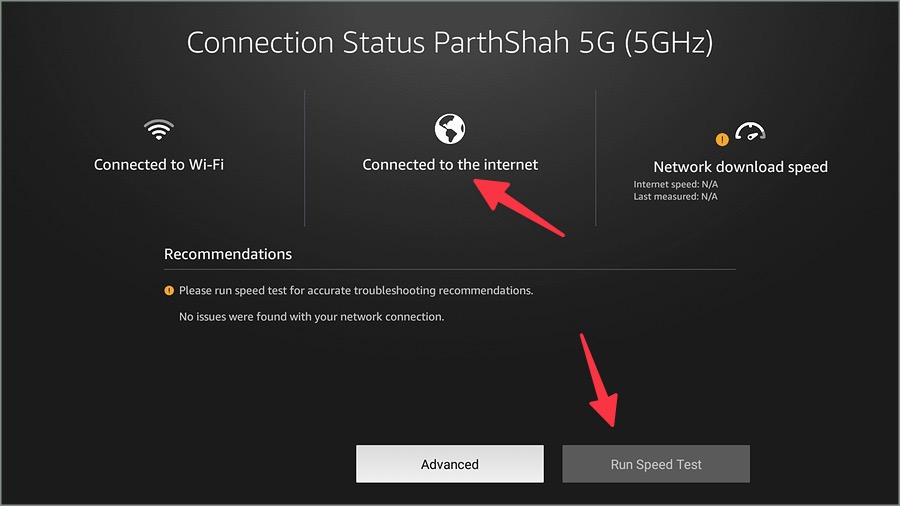
La mayoría de los títulos de TV de pavo real están disponibles en resolución 4K. Debe tener una conexión a Internet de alta velocidad confiable en su Stick Fire TV para transmitir dichos títulos sin problemas técnicos. Firestick viene con una herramienta predeterminada para confirmar una conexión a Internet activa y sus velocidades. Aquí le mostramos cómo usarlo.
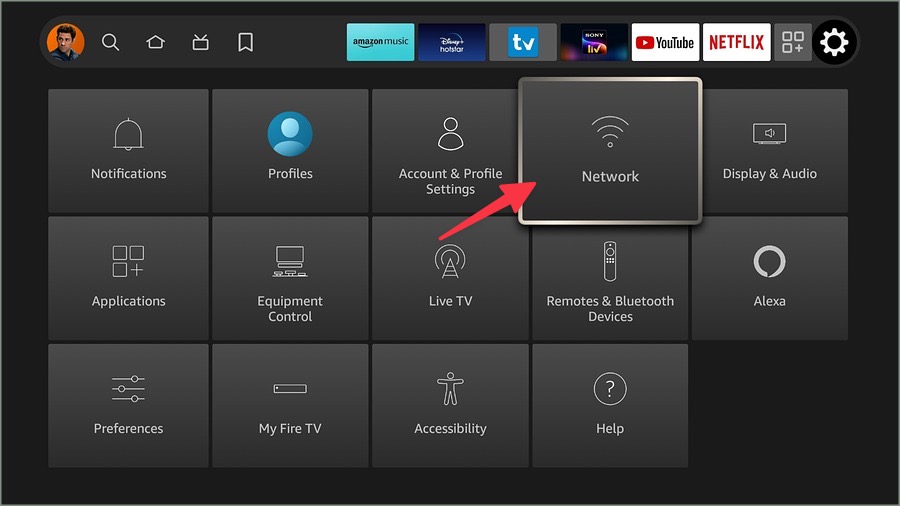
1. Dirígete a Fire TV Stick a casa y muévete al menú Configuración.
2. Seleccionar Red.
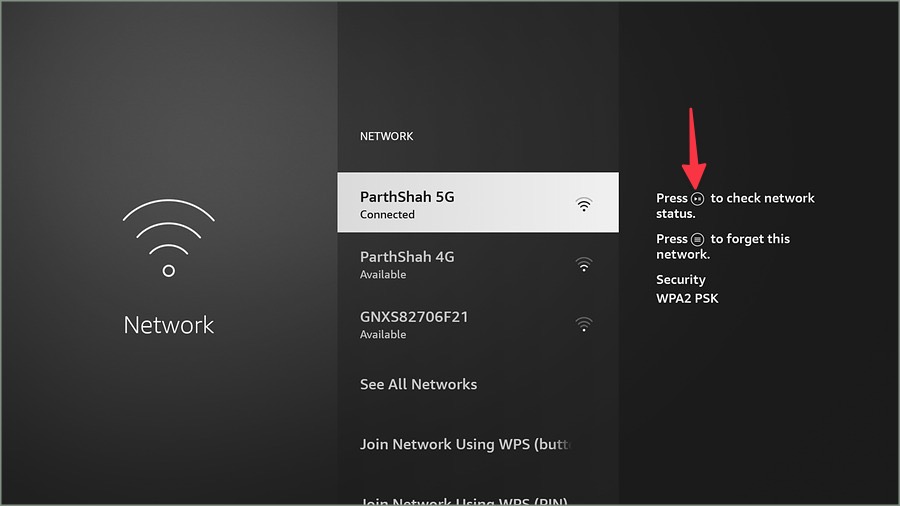
3. Haga clic en su red Wi-Fi actual y presione el botón Play/Pause en el control remoto de Firestick.
4. Verifique la conexión de red actual. Puede ejecutar una prueba de velocidad desde el mismo menú y confirmar una red de alta velocidad.
2. Reiniciar Fire TV Stick
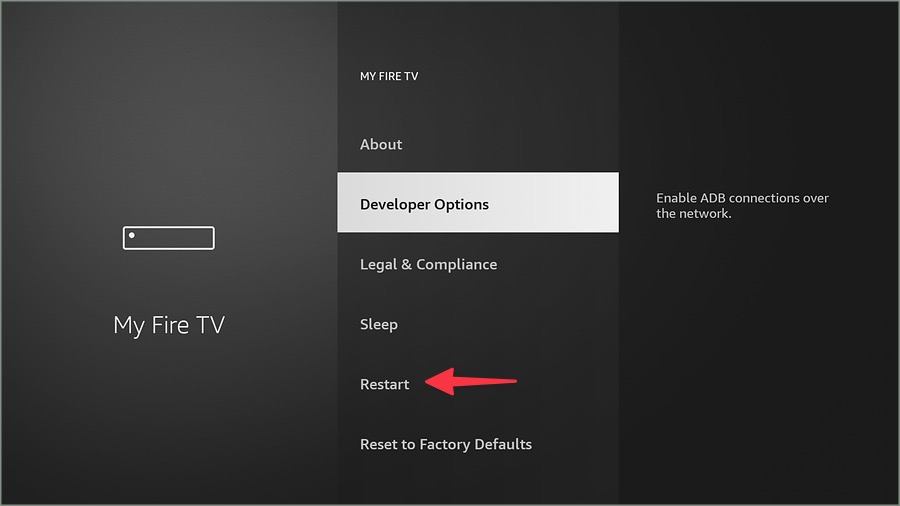
La mayoría de los usuarios de Firestick mantienen sus dispositivos en el sueño para que esté listo para usar en un par de segundos. Puedes reiniciar tu dispositivo e intentar reproducir tus títulos favoritos en Peacock TV.
1. Ir a la configuración de Firestick y abrir Mi Fire TV.
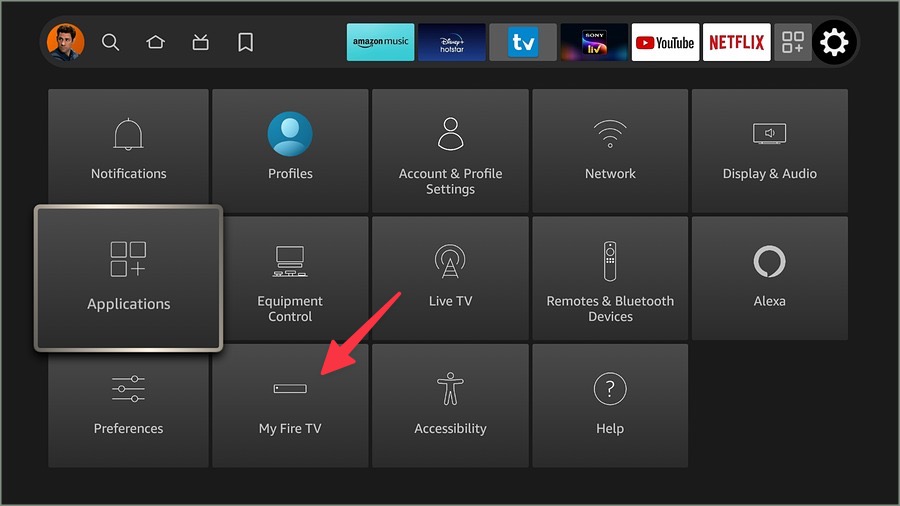
2. Seleccionar Reanudar.
3. Consulte la suscripción de Peacock TV
Si su suscripción de TV Peacock ha expirado, puede enfrentar problemas al reproducir el contenido de la aplicación. Aquí le mostramos cómo consultar los detalles de la suscripción de TV de Peacock y actualizar los detalles del pago si es necesario.
1. Dirígete a Peacock TV Web e inicia sesión con los detalles de tu cuenta.
2. Vaya a su cuenta y consulte la fecha de vencimiento de su suscripción. Si su plan ha expirado, renovarlo e intentarlo nuevamente.
4. Verifique las conexiones simultáneas
Ya sea en una prima de pavo real o en un plan Peacock Premium Plus, se le permite hasta tres conexiones simultáneas. Pronto puede alcanzar el límite del dispositivo si ha compartido su plan de televisión de pavo real con amigos y familiares.
Debe cerrar la sesión de dispositivos innecesarios o cambiar la contraseña de TV de Peacock para evitar que otros sean pidgyback en su plan activo. Una solución simple pero aún cuando Peacock TV no funciona en Fire Stick.
5. Verifique los servidores de TV de pavo real
Si los servidores de TV de Peacock están inactivos, enfrenta problemas con la carga del contenido de la aplicación en Firestick y otros dispositivos. Para confirmar el problema, diríjase a Decetector y buscar televisión de pavo real. Si nota gráficos de alta interrupción y comentarios de los usuarios quejándose de lo mismo, espere un tiempo.
Una vez que los servidores de TV de pavo real estén en funcionamiento, abra la aplicación en Firestick y reproduce contenido sin transmitir problemas técnicos.
6. Force Stop PeanCock TV
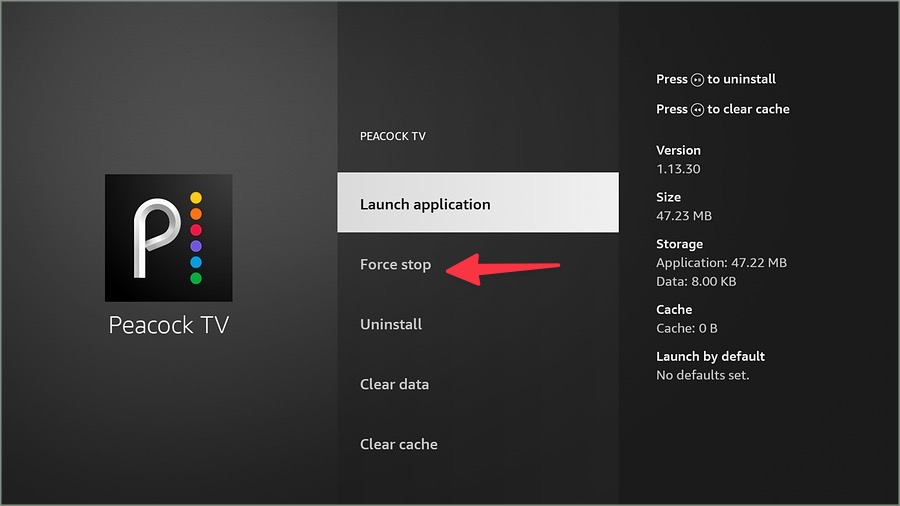
Puedes forzar la televisión de pavo real en Firestick e intentarlo de nuevo.
1. Ir a Firestick Ajustes-abierto Aplicaciones.
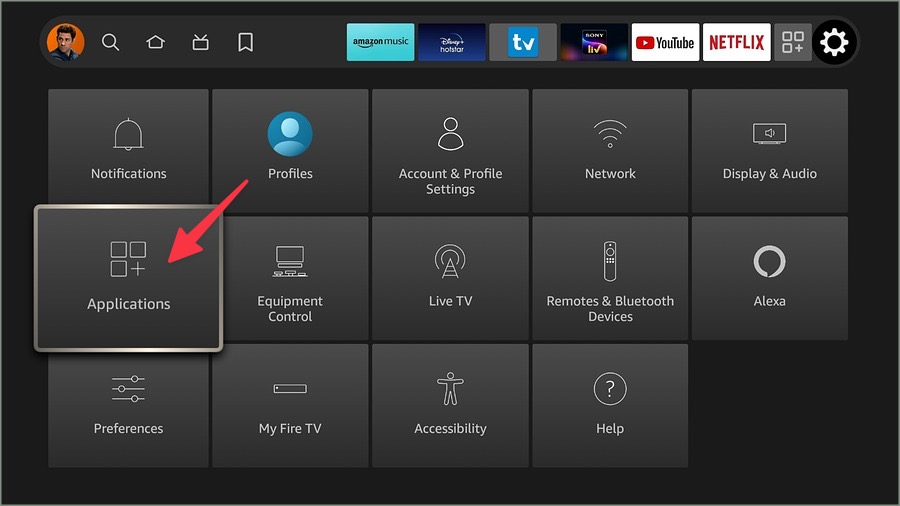
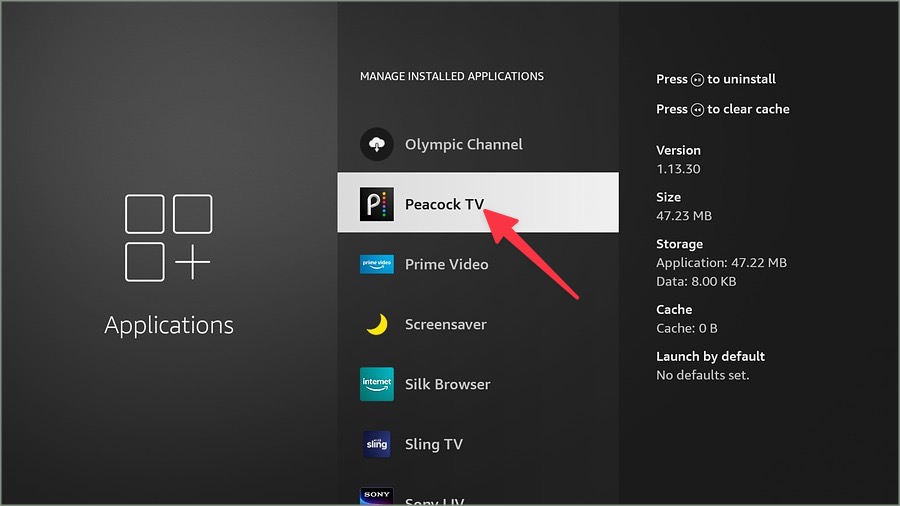
2. Seleccionar Administrar aplicaciones instaladas.

3. Desplazarse a TV pavo real.
4. Golpear Fuerza parada.
7. Clare caché de TV de pavo real
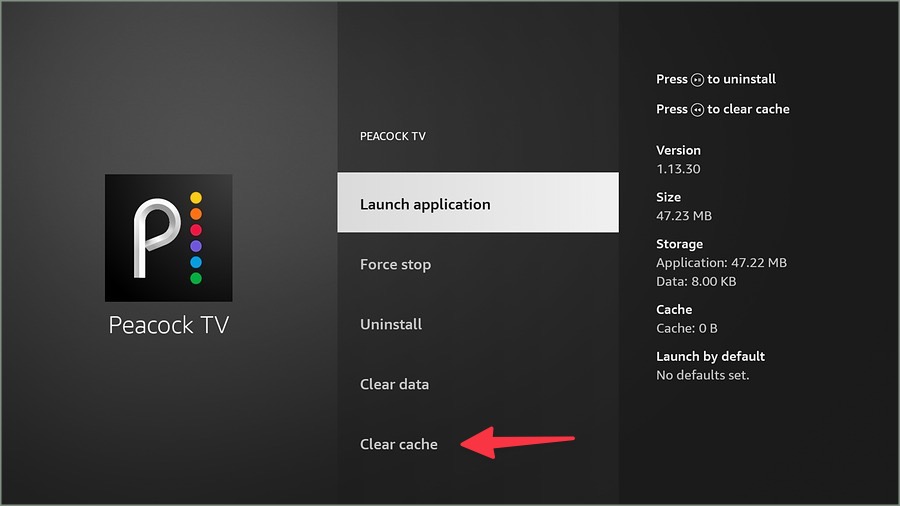
Peacock TV recoge caché en segundo plano para mejorar el rendimiento de la aplicación en Firestick. Cuando la aplicación recopila un caché corrupto, enfrenta problemas con la transmisión de contenido a pedido. Debe borrar el caché de TV de Peacock e intentarlo nuevamente.
1. Abrir el Aplicaciones Menú en configuración de Firestick (verifique los pasos anteriores).
2. Seleccionar Administrar aplicaciones instaladas.
3. Desplazarse a TV pavo real.

4. Golpear Cache de claro.
8. Reinstale Peacock TV
Si nada más funcionó y Peacock TV todavía no funciona en su Stick Fire TV, debe reinstalar la aplicación e intentarlo nuevamente.
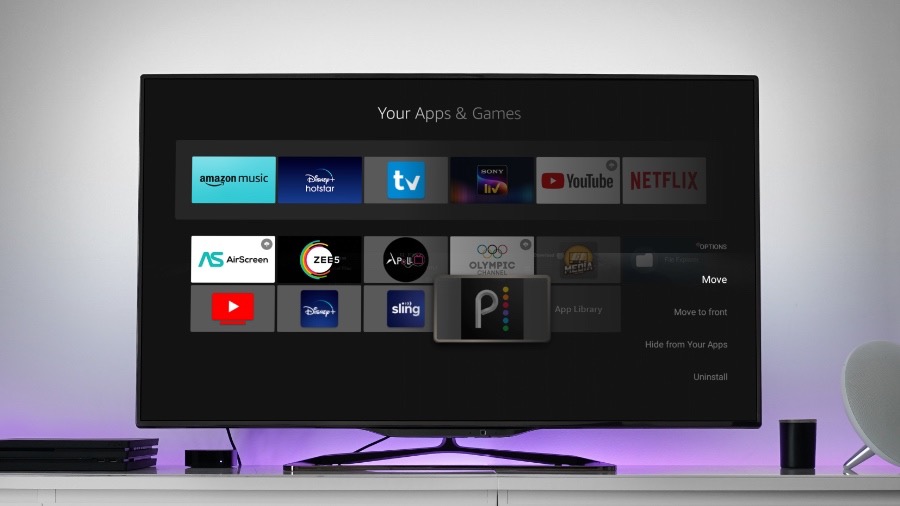
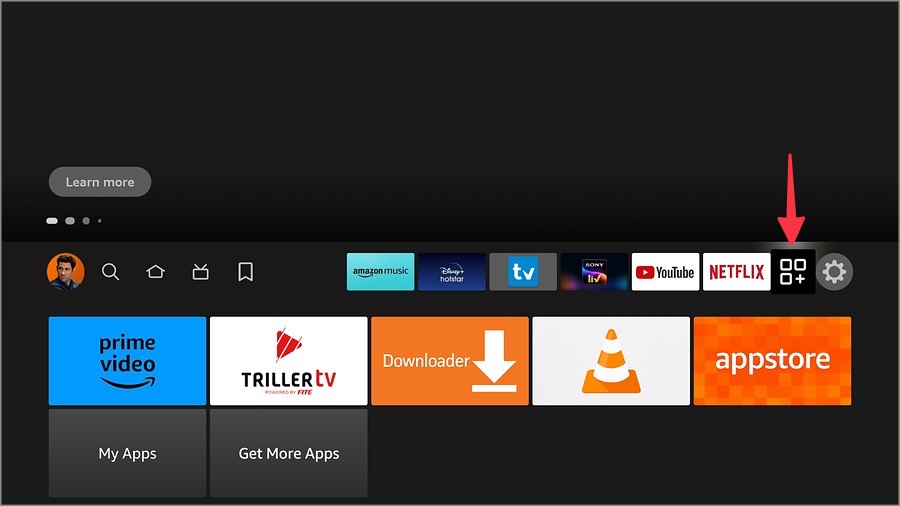
1. Abrir el Aplicaciones Menú en Firestick. Seleccione Peacock TV.
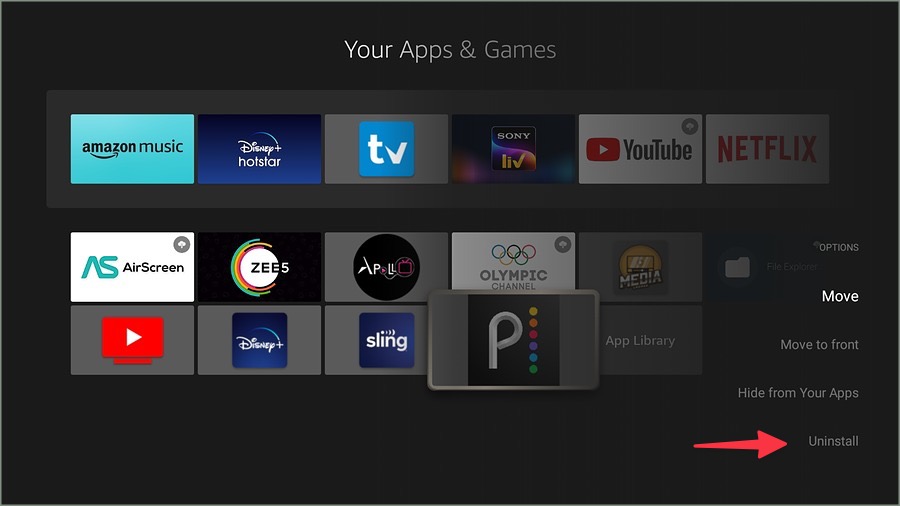
2. Presione el menú Opciones y haga clic Desinstalar Desde la esquina inferior derecha.
3. Dirígete a Amazon AppStore y descarga Peacock TV. Inicie sesión con los detalles de su cuenta y vuelva a intentarlo.
9. Actualizar Fire OS
Una compilación de SO de fuego obsoleta puede causar problemas con las aplicaciones instaladas en su dispositivo. Debe instalar la última versión de Fire OS e intentarlo nuevamente.
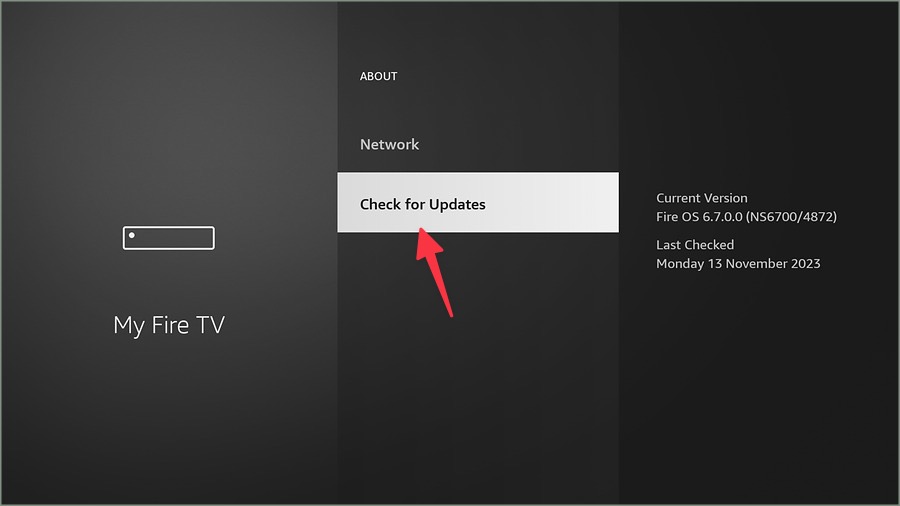
1. Ir al Mi Fire TV Menú en configuración de Firestick (verifique los pasos anteriores).
2. Seleccionar Acerca de.
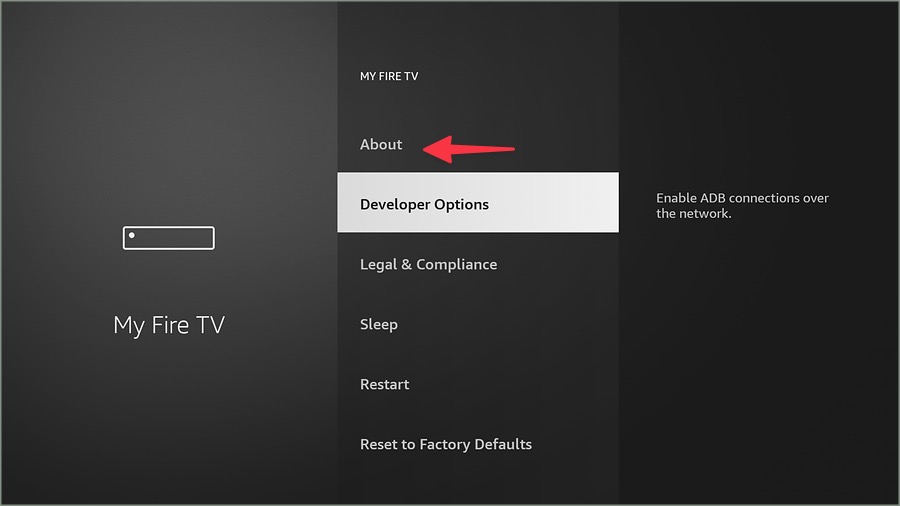
3. Seleccionar Verifique las actualizaciones e instale la última versión de software en su dispositivo.
Ahora, lanza Peacock TV y atrapa tus programas de televisión y películas favoritos.
Continúa el televisor de pavo real en funcionamiento
Peacock TV es el hogar de algunos de los mejores programas de televisión y eventos deportivos como Sunday Night Football, Super Bowl, WWE Content, más de 50 canales y mucho más. También debe deshabilitar cualquier conexión VPN ya que el servicio está disponible solo en la región de los EE. UU. Peacock TV no funciona en Fire TV Stick puede estropear sus planes de fin de semana. Realice los pasos de arriba y solucione problemas de Peacock TV Glitches en su dispositivo de transmisión en poco tiempo.