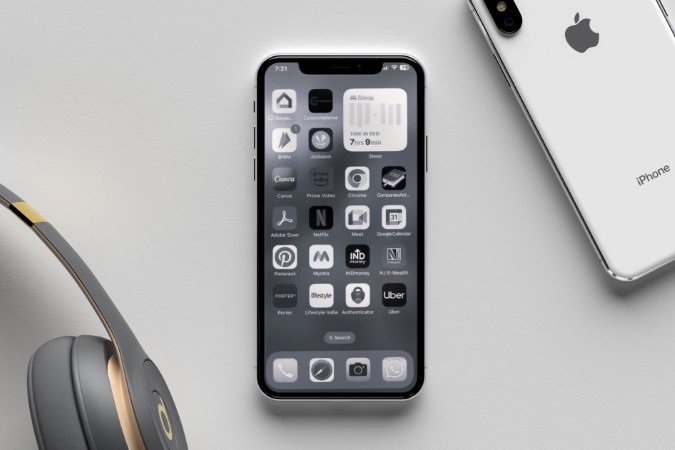
Se supone que la pantalla de su iPhone es colorida y vibrante, pero ¿qué pasa si de repente se vuelve en blanco y negro sin ningún motivo? Afortunadamente, en la mayoría de los casos, el problema puede atribuirse a la configuración mal configurada o una falla temporal en lugar de un mal funcionamiento del hardware. En esta guía, hemos enumerado todas las formas posibles de solucionar el problema. Pero antes de profundizar en las soluciones, primero exploremos por qué este problema ocurre en primer lugar.
¿Por qué mi pantalla de iPhone es en blanco y negro?
Una razón común por la cual puede aparecer en blanco y negro de la pantalla de su iPhone es si ha habilitado accidentalmente filtros de color o filtros de zoom en la configuración de accesibilidad. Dicho esto, este problema también puede surgir si su iPhone ha experimentado daños físicos o líquidos.
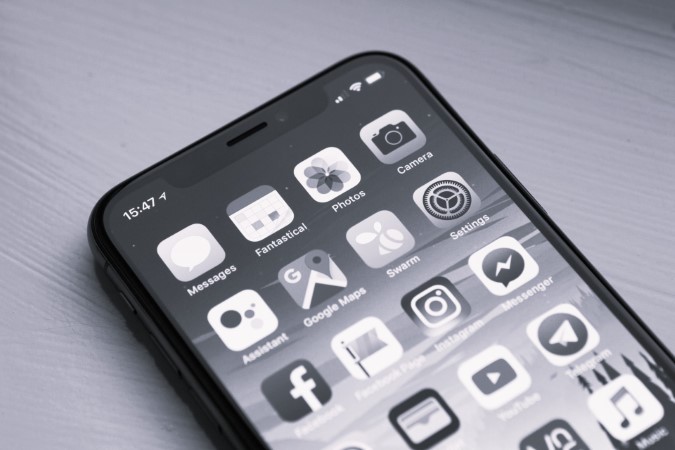
Además de lo anterior, los problemas de software temporales o una construcción de iOS con errores también podrían contribuir a este problema.
Ahora que está familiarizado con las causas típicas detrás de este problema, profundicemos en algunas soluciones efectivas para resolverlo.
1. Apague los filtros de color
Lo primero que debe hacer es revisar la configuración de accesibilidad en su iPhone y asegurarse de que los filtros de color estén apagados. Estos son los pasos para lo mismo.
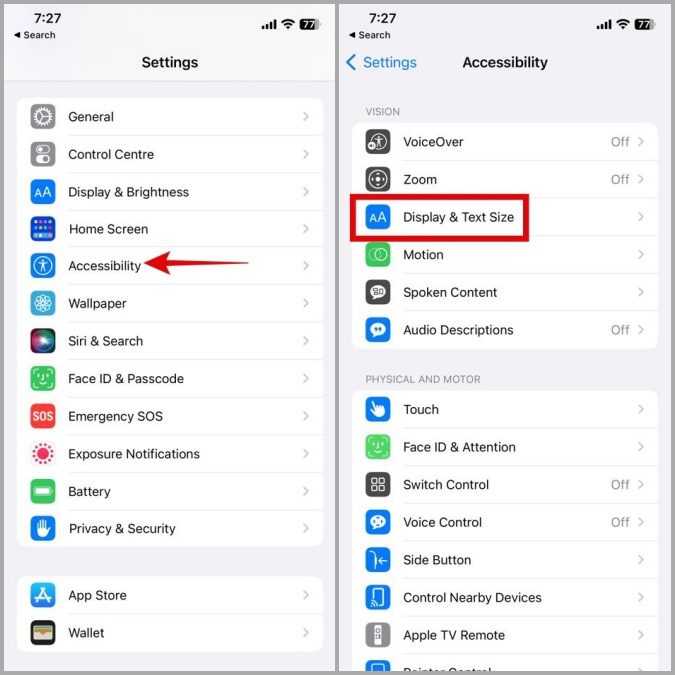
1. Abrir el Ajustes aplicación, toque Accesibilidady seleccionar Tamaño de pantalla y texto.
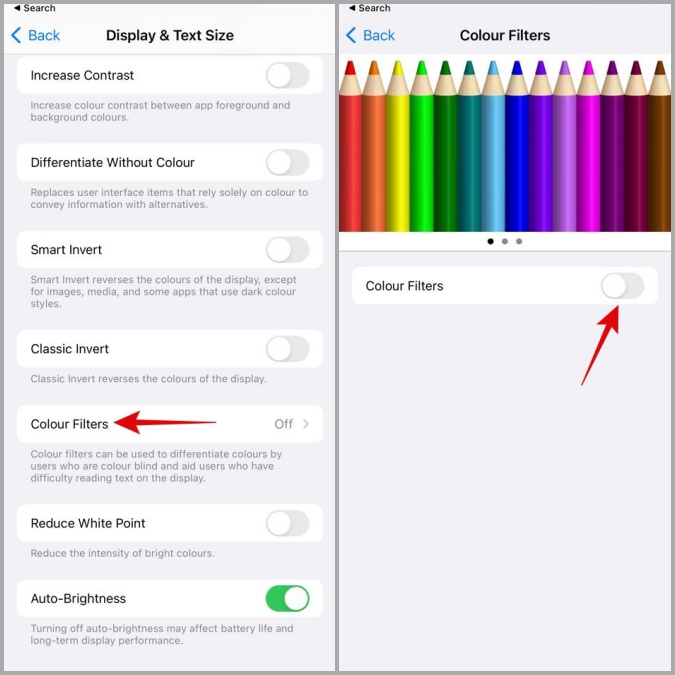
2. Aprovechar Filtros de color y deshabilite la palanca en el siguiente menú.
2. Desactivar el filtro de zoom
Usar filtros de color no es la única forma de habilitar la escala de grises en su iPhone. Debe asegurarse de que la opción de escala de grises no esté habilitada en el menú Filtro de zoom en su iPhone. Aquí le mostramos cómo hacerlo.
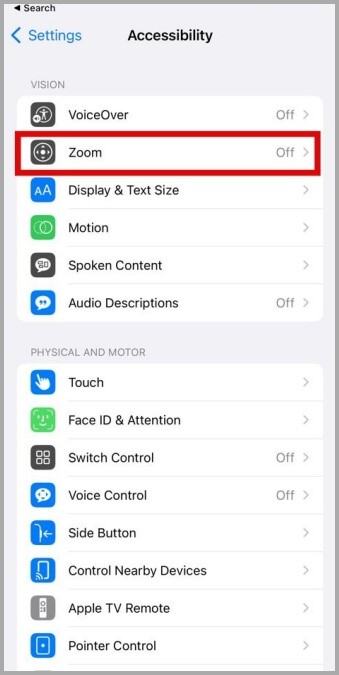
1. Abrir el Ajustes aplicación y navegar a Accesibilidad > Zoom.
2. Aprovechar Filtro de zoom y seleccione el Ninguno opción.

3. Apague los atajos de accesibilidad
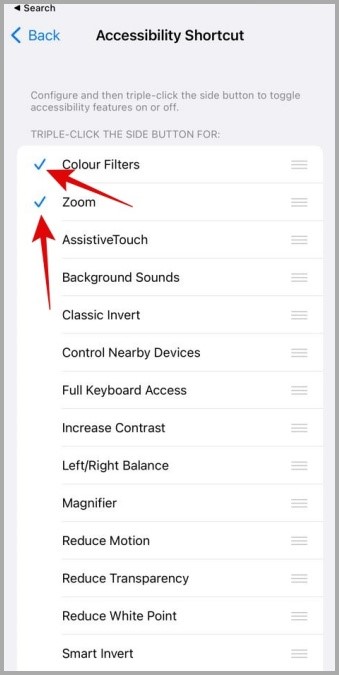
iOS también le brinda la opción de configurar los atajos de accesibilidad en su iPhone. Esto esencialmente le permite activar funciones de accesibilidad específicas presionando el botón lateral tres veces consecutivamente. Si ha configurado su iPhone para habilitar la escala de grises a través de este atajo de accesibilidad, la pantalla puede volverse en blanco y negro repetidamente.
Para evitar esto, use estos pasos para desactivar el acceso directo de accesibilidad en su iPhone.
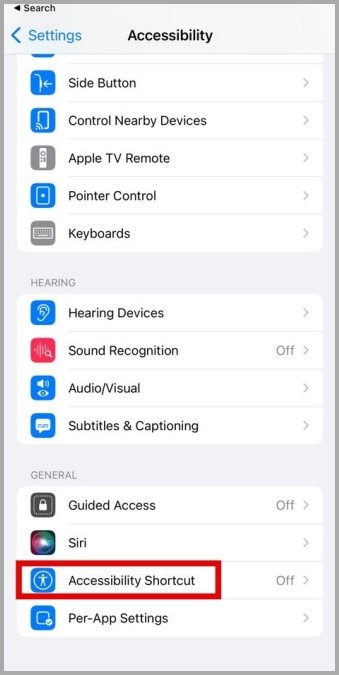
1. Abrir el Ajustes aplicación y navegar a Accesibilidad > Atajo de accesibilidad.
2. Borre las marcas de verificación junto a las acciones para deshabilitarlas.
4. Verifique el daño físico o líquido
Una serie de usuarios en el foro de Apple y Reddit informó tener este problema después del daño físico o de agua a sus iPhones. Si recientemente ha dejado caer su iPhone o si se ha expuesto a la humedad o la lluvia, podría atascarse en modo blanco y negro. En ese caso, su mejor opción es visitar la tienda Apple más cercana y verificar su iPhone.
5. Reinicie su iPhone
Aunque reiniciar su iPhone puede parecer un cliché, es un consejo estándar por una buena razón. Existe la posibilidad de que la pantalla de su iPhone sea en blanco y negro debido a una falla temporal de iOS. Si ese es el caso, reiniciar su iPhone debería ayudarlo.
Para el iPhone X o los modelos más nuevos, presione y mantenga presionada el botón de sueño/despertar junto con uno de los botones de volumen, y luego use el control deslizante para apagar su iPhone. En los modelos de iPhone más antiguos, presione y mantenga presionada el botón de sueño/activación hasta que aparezca el control deslizante, luego úselo para apagar su iPhone.

Después de que su iPhone se apague, presione y mantenga presionada el botón de sueño/vigilia para volver a encenderlo y verificar si el problema aún está allí.
6. Instale actualizaciones de iOS
Las actualizaciones de software también pueden salir mal a veces. Si el problema en cuestión es causado por un error dentro de iOS, actualizar su iPhone debería ayudarlo.
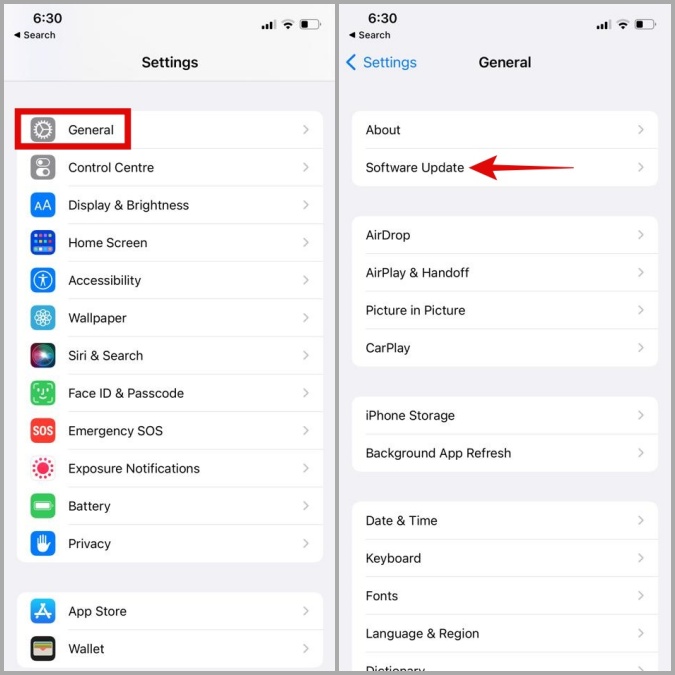
Para verificar las actualizaciones pendientes, abra el Ajustes aplicación y toque General. Aprovechar Actualización de software Para verificar las actualizaciones pendientes e instalarlas.
7. Restablecer todas las configuraciones
Si está aquí, es seguro asumir que los consejos anteriores no han funcionado para usted. En ese caso, su última opción es restablecer todas las configuraciones de su iPhone y comenzar de nuevo.
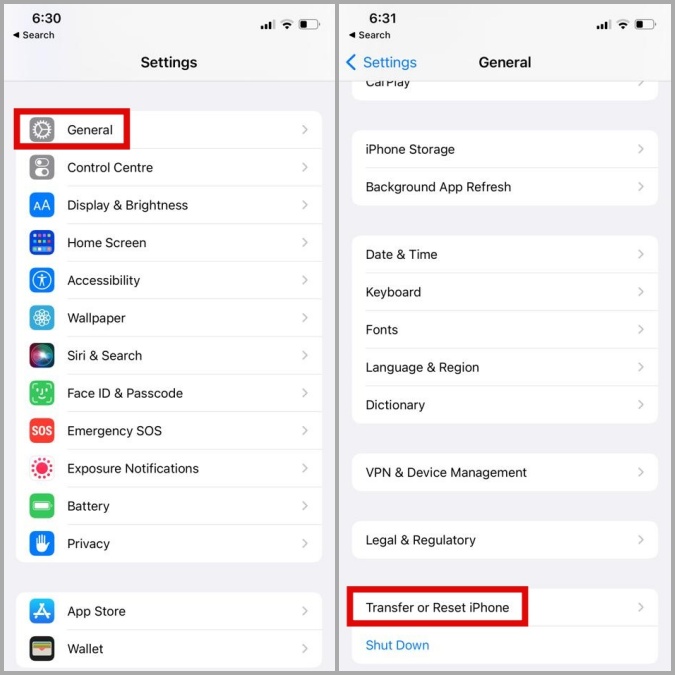
1. Abrir el Ajustes aplicación Desplácese hacia abajo para tocar General y seleccionar Transferir o restablecer iPhone Desde el siguiente menú.
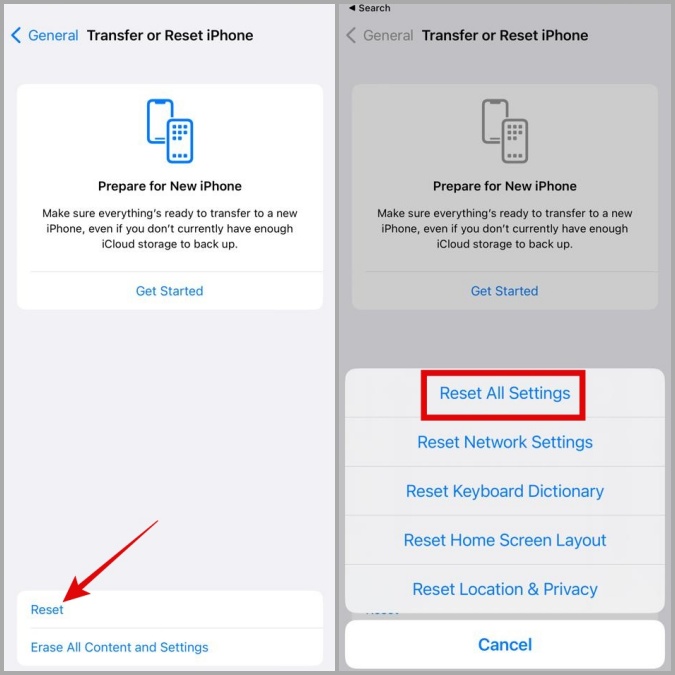
2. Aprovechar Reiniciar y seleccionar Restablecer todas las configuraciones Desde el menú resultante.
Trae de vuelta los colores
Usar un iPhone que está atascado en blanco y negro está lejos de ser ideal, especialmente cuando se compromete con el contenido multimedia. A menos que sea un problema relacionado con el hardware, la aplicación de los consejos anteriores debe resolver el problema y restaurar la capacidad de su iPhone para mostrar colores.