Spotify Jam te permite compartir música con tus amigos y familiares. Sin embargo, puede haber momentos en que los problemas técnicos interrumpen su experiencia musical colaborativa. Es posible que se enfrente a un problema al comenzar o unirse a una sesión de JAM en Spotify. Esto es lo que debe hacer cuando Spotify Jam no funciona en su teléfono.
1. Partiapants límite
Antes de continuar con las correcciones, es importante tener en cuenta que es posible que no pueda participar en una sesión de Jam Spotify porque la sesión ya ha alcanzado su capacidad máxima de los participantes. Actualmente, una sesión de atasco solo puede acomodar hasta 32 personas. Si desea unirse a la sesión, puede solicitar cortésmente al anfitrión que elimine a alguien de la sesión para que se una.
2. Verifique el servidor de Spotify
Si Spotify actualmente enfrenta problemas o experimenta un problema, es posible que ciertas características, como comenzar una sesión de JAM, no funcionen como se esperaba. Downdetector es un sitio web que rastrea e informa sobre el estado de varios servicios en línea, incluido Spotify. Ir a Decetector Y busque Spotify, puede verificar si hay problemas o interrupciones reportadas con la plataforma.
3. Verifique su conexión a Internet
Tener una conexión a Internet confiable y estable es crucial para una experiencia perfecta con las sesiones de grupos de Spotify. Si su Internet está experimentando problemas o se comporta de manera impredecible, puede alterar el mermelada de Spotify. Para garantizar que todo funcione sin problemas, es aconsejable realizar un prueba de velocidad para evaluar la calidad de su conexión a Internet.
Debe leer: Si no prefiere obtener los videos en su experiencia de escucha musical, puede deshabilitar los videos en Spotify para guardar datos de Internet.
4. Actualice su aplicación Spotify
Si ha recibido una invitación para el atasco y no puede unirse a la sesión, puede ser porque aún no ha recibido la función. Puede actualizar Spotify a la última versión e intentarlo nuevamente.
5. Verifique su membresía
Actualmente, la función JAM solo está disponible para usuarios de Spotify premium. Si no puede iniciar una sesión de JAM, podría deberse a que los usuarios gratuitos solo pueden unirse a las sesiones de JAM Spotify existentes. No pueden crear sus sesiones sin una suscripción activa de Spotify. Si ve una pestaña premium en la parte inferior izquierda de la aplicación, significa que está utilizando un plan gratuito.
Consejo profesional: Si estás ansioso por probar este juego y revivir tus viejos recuerdos mientras escuchas tus pistas musicales favoritas, así es como jugar el juego de serpientes oculto de Spotify en tu teléfono.
6. Verifique el enlace
A veces, el enlace compartido con usted puede ser la razón por la que no puede unirse a la sesión de Spotify Jam. Puede deberse a que el enlace está caducado o defectuoso. Pídale a su host que comparta el enlace nuevamente y luego puede unirse a la sesión de JAM.
7. Intente un método alternativo para unirse
Si el enlace JAM de Spotify todavía no funciona, intente métodos alternativos para unirse como un código QR o acercar su teléfono al teléfono del host. Puede leer nuestra guía para obtener más información sobre formas alternativas de unirse a Spotify Jam.
Debe leer: La interfaz de usuario de Spotify ha sufrido varios cambios en los últimos años y aquí hay una guía detallada sobre dónde y qué significan todos los íconos y símbolos en la aplicación Spotify.
8. Relogue a su cuenta
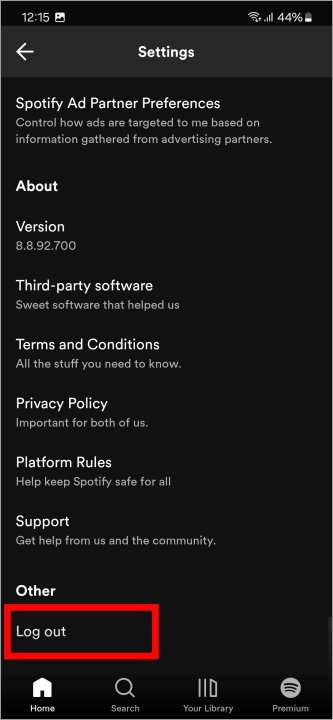
¿Tiene problemas para comenzar una sesión de JAM incluso con una suscripción premium también? Intente iniciar sesión en su cuenta de Spotify y luego vuelva a iniciar sesión. Para inscribirse, toque el icono de perfil en la esquina superior izquierda y elige Configuración y privacidad.
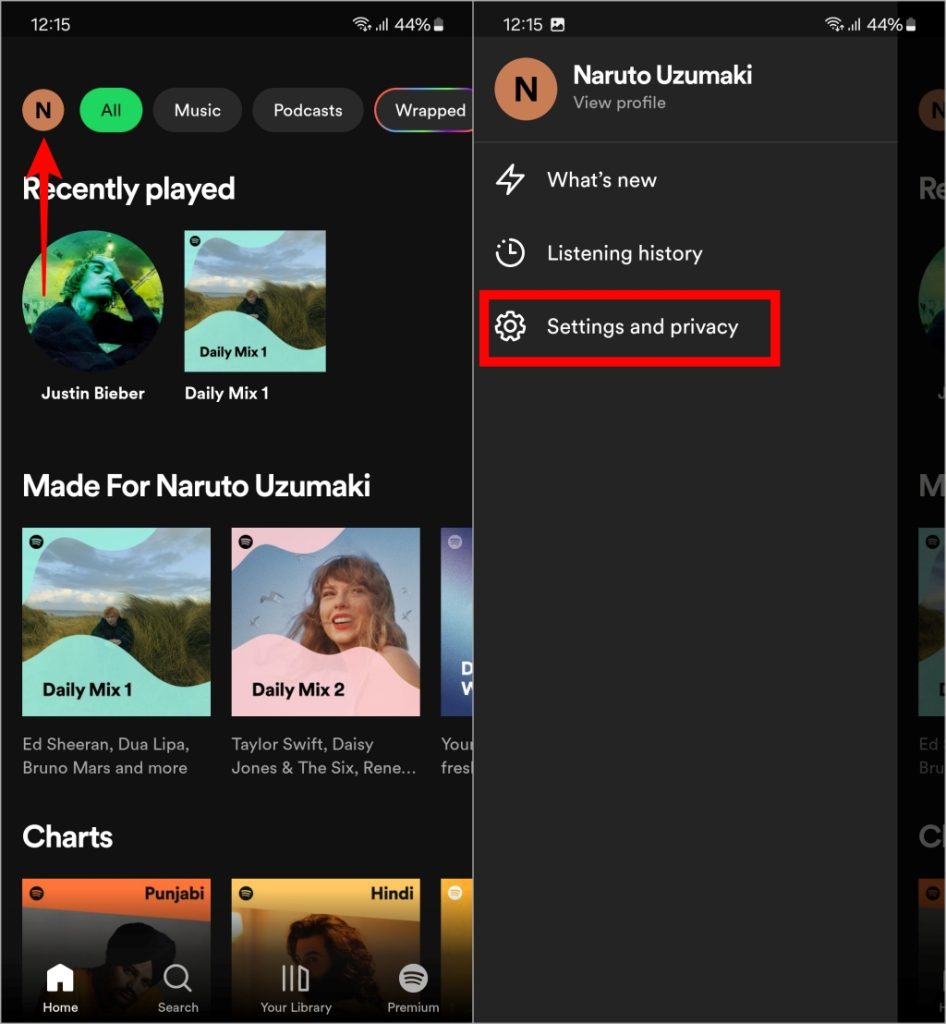
Luego desplácese hacia abajo hacia abajo y toque Finalizar la sesión. Ahora se registrará de su cuenta. Inicie sesión nuevamente desde la cuenta con la suscripción premium.
9. Cache de limpieza
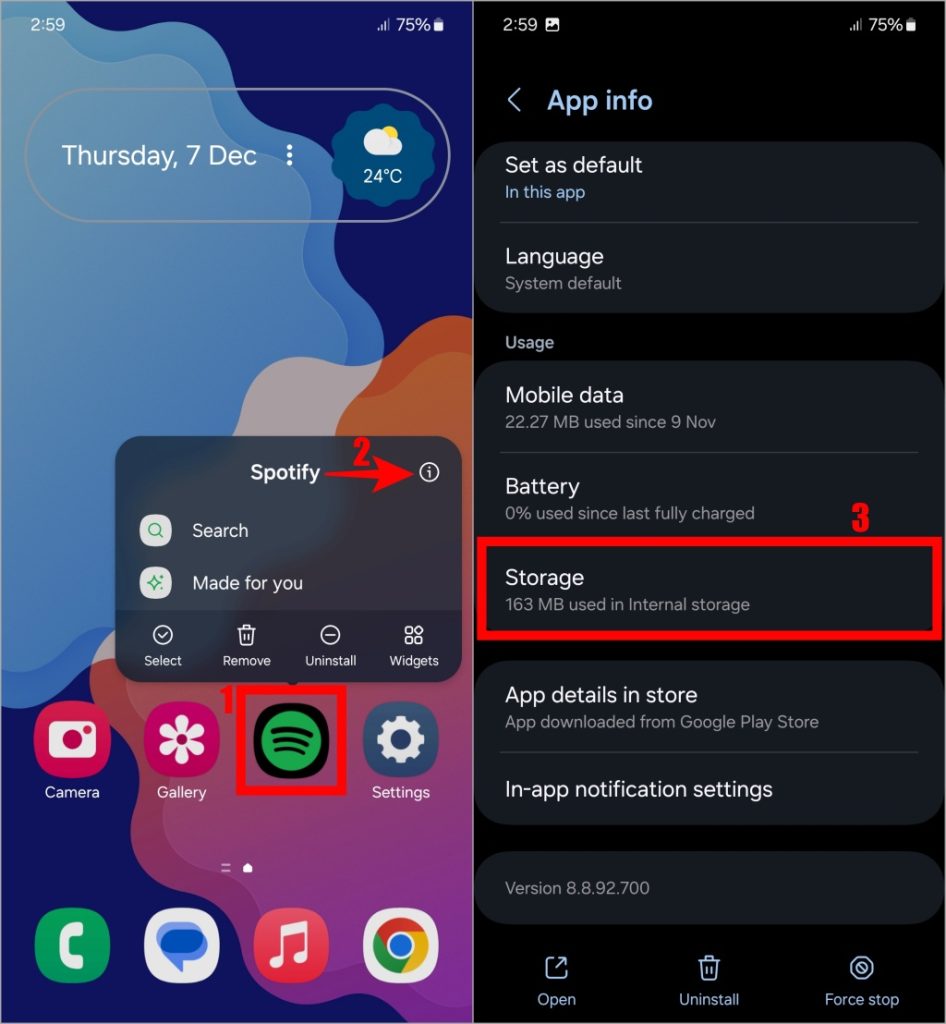
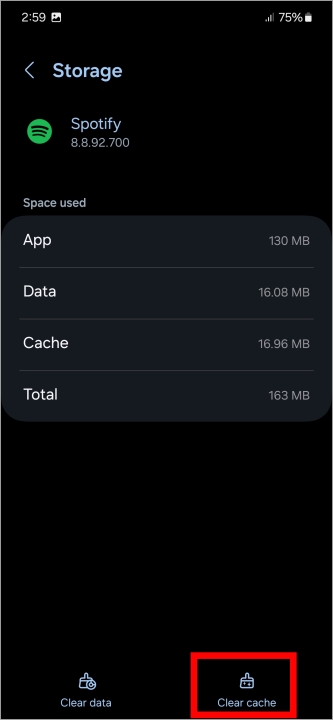
Si el caché de la aplicación se corrompe debido a varias razones, como fallas de software, descargas incompletas o conflictos con otras aplicaciones, puede causar interrupciones en la funcionalidad de la aplicación. Específicamente, cuando se trata de sesiones de JAM, un caché corrupto puede evitar que se unan o organice estas sesiones de música colaborativa. Siga los pasos a continuación para borrar el caché de la aplicación.
1. Toque y mantenga presionado el icono de la aplicación Spotify para seleccionar el Información (i) icono. En la información de la aplicación, seleccione Almacenamiento.
2. Aquí toca Cache de claro en la parte inferior.
10. Fuerza cerrar la aplicación
Cerrar una aplicación con fuerza en Android puede solucionar problemas específicos cerrando completamente la aplicación y eliminando sus datos de la memoria. Ocasionalmente, las aplicaciones pueden experimentar problemas técnicos o errores temporales que conducen a un mal funcionamiento.
Para hacer esto, navegue a la información de la aplicación Spotify como se explica en el paso anterior. Desde allí, toque Fuerza parada y luego confirme seleccionando DE ACUERDO.

11. Verifique su dispositivo conectado
Es posible que no pueda comenzar una sesión de JAM en Spotify debido al soporte limitado para esta función en ciertos dispositivos. Si ese es el caso, consulte el dispositivo actualmente conectado a su aplicación Spotify. Asegúrese de que esté utilizando dispositivos Chromecast o Amazon Cast. Siga los pasos a continuación para hacerlo.

12. Verifique la conexión del host
Por lo tanto, su conexión a Internet está bien, pero Spotify Jam sigue teniendo problemas. Esto podría deberse a una mala conexión a Internet de su host. Asegúrese de que todo esté en orden del lado del anfitrión para disfrutar plenamente de la función Spotify Jam. Además de usted, el anfitrión de la sesión, que cumple con todos los criterios anteriores, es importante tener en cuenta que si el anfitrión enfrenta una interrupción de Internet o su plan Spotify expira durante la reproducción, puede causar problemas a otros que se unen a la sesión de JAM. Por lo tanto, siempre es una buena idea verificar y asegurarse de que todo funcione sin problemas al final del host.
Mermelada sobre la marcha
Esperamos que esto pueda solucionar el problema para usted. Si ha probado los consejos de solución de problemas anteriores y todavía tiene problemas con Spotify Jam, contacte Soporte de Spotify para obtener más ayuda.