
Al igual que cualquier navegador web, Chrome para Andriod también guarda los datos del sitio web localmente en su teléfono. Dependiendo de cuánto tiempo pase navegando, esto puede comer rápidamente una buena cantidad de almacenamiento en su teléfono. Por lo tanto, se vuelve importante (casi necesario) eliminar los datos de caché y cookies a intervalos regulares. En esta publicación, cubriremos cómo borrar el caché y las cookies en Chrome para Android y también responderemos algunas preguntas que pueda tener. Entonces, sin más preámbulos, vamos a entrar en ello.
Lea también: Cómo deshabilitar el caché en Google Chrome y Firefox
Diferencia entre caché y cookies
Si bien a menudo escuchamos los términos caché y cookies juntos, son dos cosas muy diferentes.
Los datos de caché incluyen copias de todas las páginas web que visita. Su navegador descarga y almacena estos datos localmente que incluyen elementos como texto, imágenes, logotipo, etc. Esto elimina la necesidad de tener que cargar cada elemento repetidamente cada vez que revise un sitio web, en última instancia, produce el tiempo que lleva cargar una página web.
Las galletas, por otro lado, almacenan sus hábitos de navegación. Esto incluye sus contraseñas, preferencias, pistas de su comportamiento en línea, etc. Si bien los datos de caché solo se almacenan localmente, las cookies también se envían de regreso al servidor, por lo que cuando busca un producto en Google Chrome, encuentra anuncios similares en todo el navegador y las aplicaciones.
Ahora que conoce la diferencia entre caché y cookies, veamos cómo puede deshacerse de ellas en Chrome para Android.
Cómo borrar el caché y las cookies en Chrome para Android
1. Lanzamiento Google Chrome en tu Android. Ahora toca el icono de menú de tres puntos en la esquina superior derecha para elegir Ajustes de la lista.

2. Bajo Lo esencialtoque el Privacidad y seguridad opción. A continuación, elija Borrar datos de navegación.

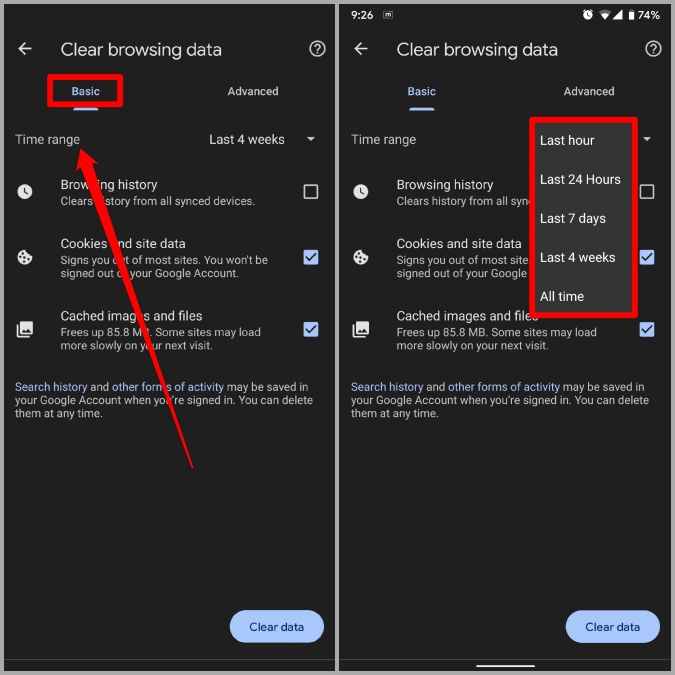
3. Cambiar a la Básico pestaña y use el menú desplegable al lado del Rango de tiempo Para seleccionar el período de tiempo para el que desea borrar caché y cookies.
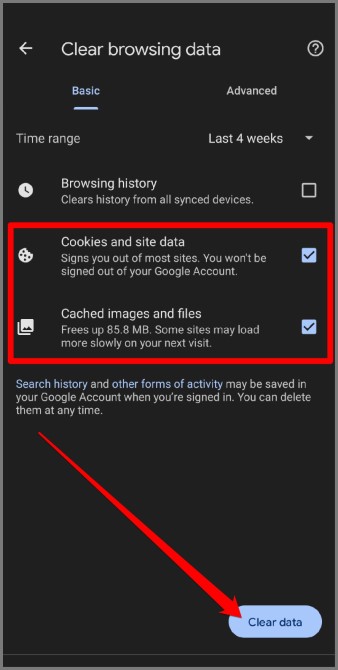
4. Ahora marque las casillas de verificación que leen Cookies y datos del sitio y Imágenes y archivos en caché. Por último, toque el Datos claros botón para purgar el caché y las cookies para el tiempo relevante.
Cómo borrar el caché para sitios específicos en Chrome para Android
Alternativamente, si solo desea borrar caché y cookies para solo unos pocos sitios web seleccionados, entonces Chrome para Android también le permite purgar datos para sitios específicos también. Sigue leyendo para aprender cómo.
1. Abrir el Google Chrome aplicación en su teléfono. Usar el menú de tres puntos para navegar a Ajustes.
2. Desplácese hacia abajo hasta el Avanzado sección y seleccionar Configuración del sitio. Ahora toca el Todos los sitios opción.
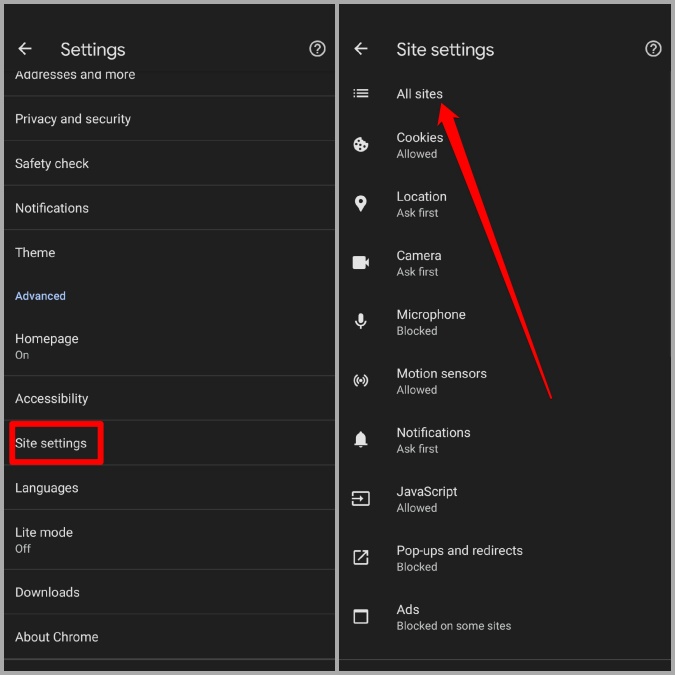
3. Aquí, encontrará una lista de sitios web para los que Chrome ha almacenado datos. Puede encontrar su sitio web desplazándose hacia abajo o utilizando la herramienta de búsqueda en la parte superior.

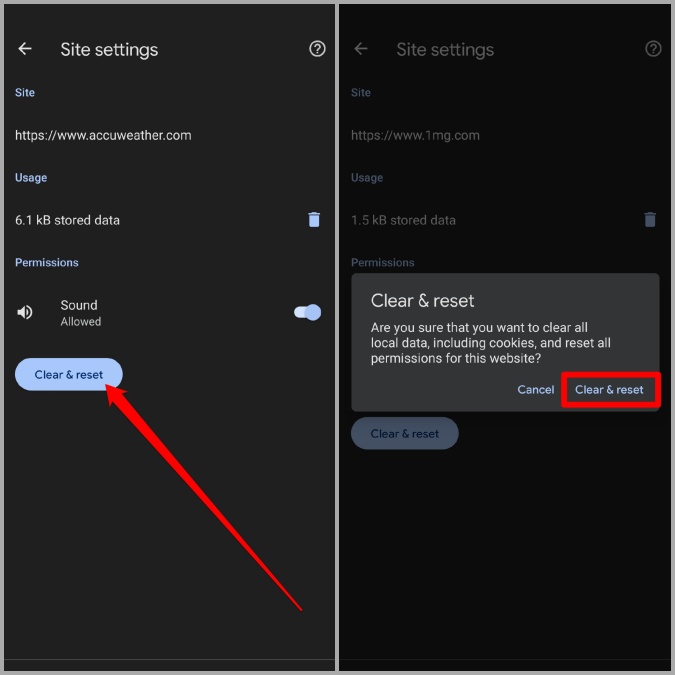
4. Encuentre y toque el sitio web para el cual desea borrar caché y cookies. Bajo Usoencontrará cuántos datos se han almacenado para el sitio web en particular. Toque el icono de basura para eliminarlo. Elegir Claro Cuando se le solicite.
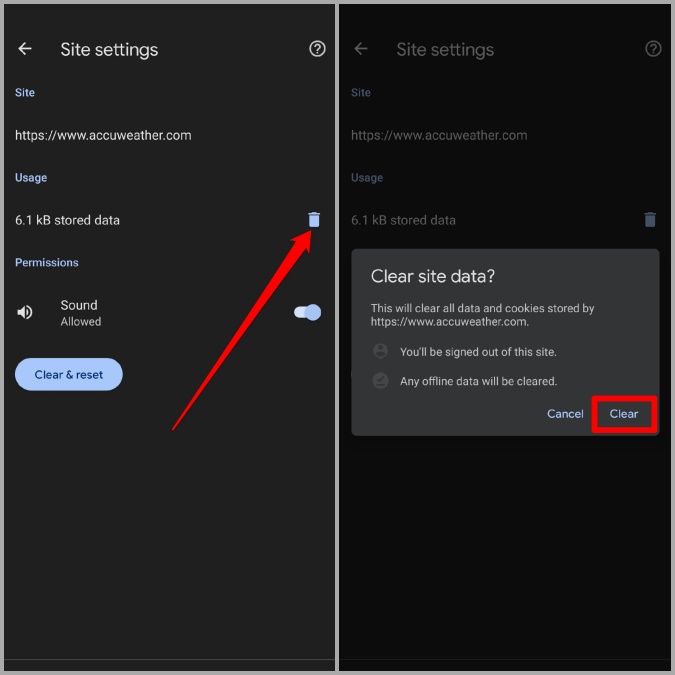
Alternativamente, puede elegir el Borrar y restablecer Opción para eliminar todas las preferencias de permisos para el sitio web junto con su caché y cookies.
Preguntas frecuentes
¿Qué sucede si despejo mi caché?
El borde del caché elimina las copias más antiguas de una página web almacenada en su navegador. Esto incluye cosas como fuentes, imágenes, logotipos, etc. Una vez borrados, su navegador tendrá que cargar la página web desde cero.
¿Es seguro borrar el caché?
Sí. Dado que los datos de caché solo incluyen archivos temporales que están destinados a reducir los tiempos de carga, es completamente seguro borrar el caché en los navegadores.
¿Con qué frecuencia debo limpiar mi caché?
Si no te rompes, no lo arregles. Si los sitios web se están cargando bien y no enfrenta ningún problema con su navegador, no hay necesidad de borrar el caché con frecuencia. Dicho esto, si siente que los datos de caché que toman demasiado espacio en su teléfono, y podría usar ese espacio libre, puede borrar el caché de su navegador, ya que es completamente seguro.
Envuelva: borrar el caché y las cookies en Chrome para Android
Borrar caché y cookies en Chrome es un proceso bastante sencillo, ya sea que lo esté haciendo para todo el navegador o un sitio web específico. Con suerte, pudimos responder a todas sus consultas con respecto al caché y las cookies para Chrome. Similar a Chrome, también puede borrar los datos de caché en su teléfono y PC también para desbloquear ese valioso espacio de almacenamiento o solucionar cualquier problema.
Lea también: Cómo actualizar duro cualquier navegador en móvil y PC