One UI 6, con sede en Android 14 de Samsung, finalmente está disponible para dispositivos elegibles. El gigante surcoreano no solo implementó características de Android 14 y lo llamó un día. De hecho, está lleno de personalización de la pantalla de bloqueo, mejoras de cámara, mejoras en la aplicación del sistema, ajustes centrales de notificación y mucho más. Aquí están nuestras mejores 13 características ocultas de UI 6.
Nota: Samsung está probando una beta UI 6 con usuarios seleccionados en algunas regiones. La compañía puede ajustar o eliminar algunas características en la compilación estable One UI 6.0.
1. Aplicación de estudio
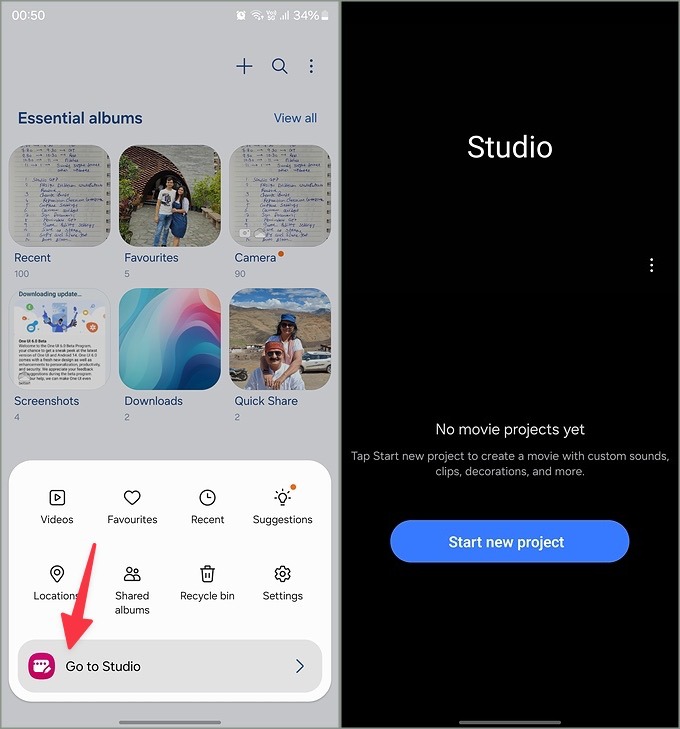
Samsung ofrece un complemento de estudio dedicado en la aplicación Gallery para crear clips fascinantes sobre la marcha. Aunque es parte de la aplicación de la galería, puede agregar un atajo de aplicación de estudio en la pantalla de inicio.
1. Abierto Galeríatoque el menú más en la parte inferior y seleccione Ir al estudio.
2. Inicie un nuevo proyecto, seleccione fotos y videos, y edítelos con calcomanías, melodías, texto y más.
2. Cambiar fuentes predeterminadas
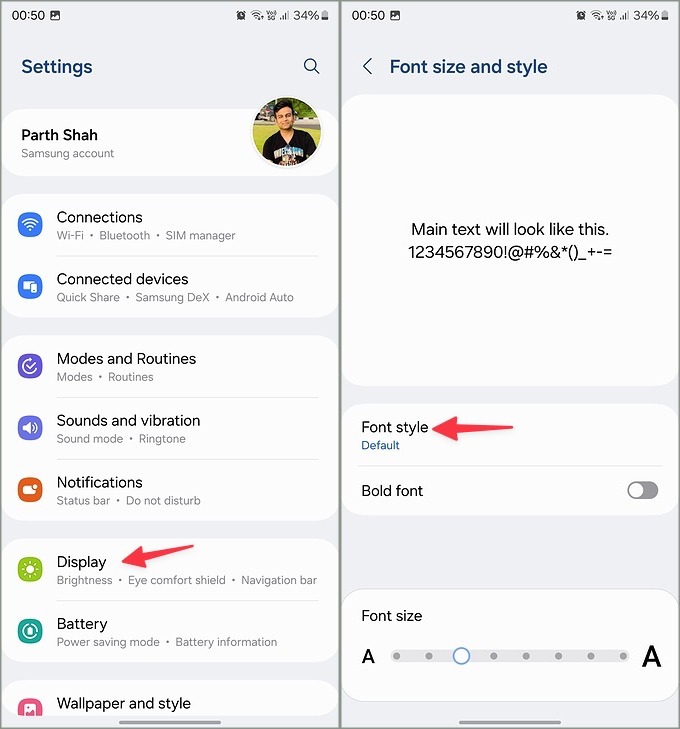
Un UI 6 trae nuevas fuentes predeterminadas en las aplicaciones del sistema. Si no eres fanático del cambio, cámbielo usando los pasos a continuación.
1. Abra la configuración y vaya a Pantalla> Tamaño y estilo de fuente.
2. Seleccione otra fuente o descargue una nueva en la tienda Galaxy.
3. Network permitido para aplicaciones
Ahora puede limitar los datos móviles o el uso de Wi-Fi para aplicaciones seleccionadas en su teléfono Samsung.
1. Iniciar configuración y seleccionar Conexión.
2. Ir a Uso de datos> Redes permitidas para aplicaciones menú.
3. Toque una aplicación y establezca si puede usar solo Wi-Fi, solo datos móviles o ambos.
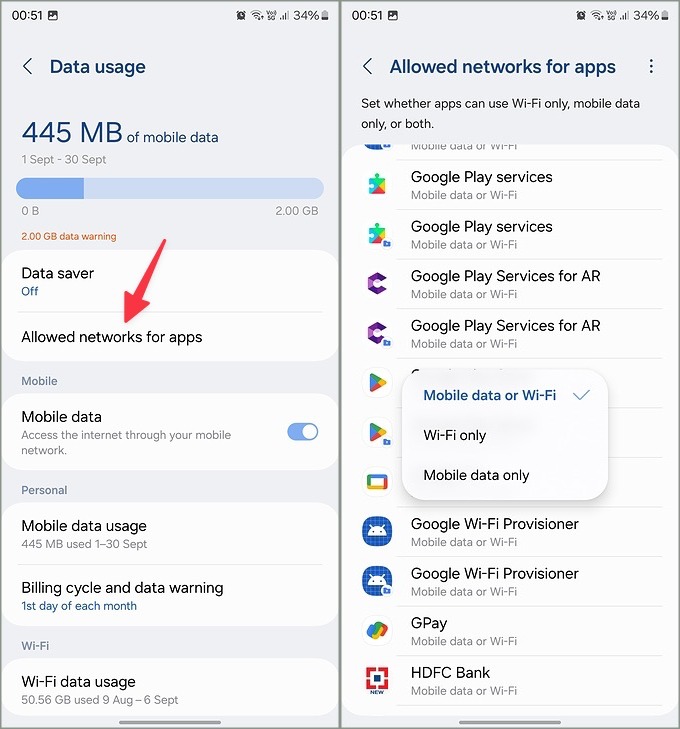
Puede restringir solo las aplicaciones hambrientas de datos al uso de Wi-Fi.
4. Mejor gestión de puntos de acceso móvil
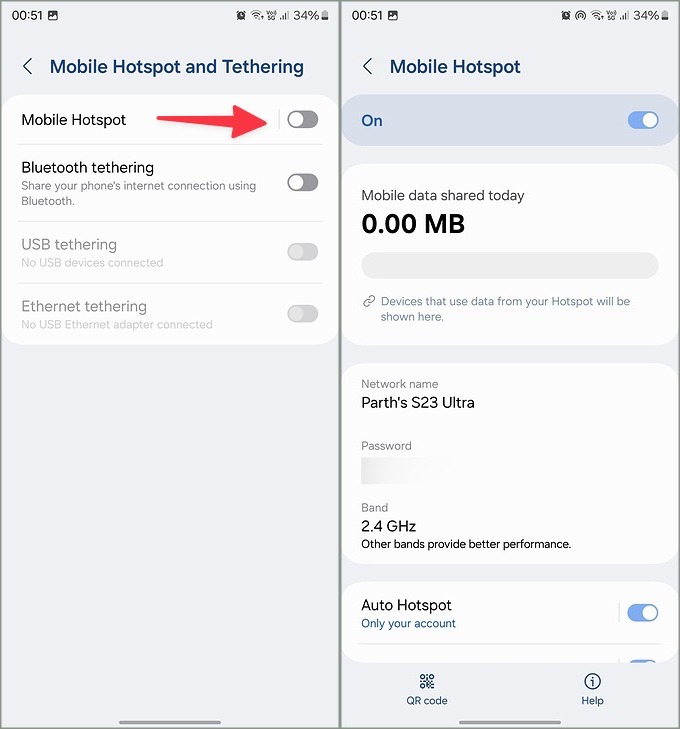
El punto de acceso móvil recibió un impulso de características importantes con una UI 6. Ahora puede ver cuántos datos móviles se comparten hoy, limitan un dispositivo a un tiempo o uso específico de datos e incluso cambiar la frecuencia de la banda.
5. Contraseña única en el punto de acceso móvil
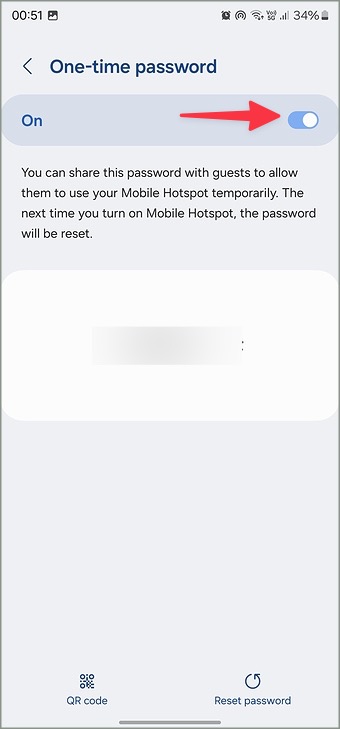
Si comparte Internet con invitados o extraños, habilite temporalmente una contraseña de punto de acceso móvil único. No necesita compartir su contraseña de punto de acceso móvil habitual.
Puedes dirigirte a Configuración> Conexiones> punto de acceso móvil y ataduras> Mobile Hotspot> contraseña única y establezca una contraseña temporal.
6. Cambie el grosor del cursor
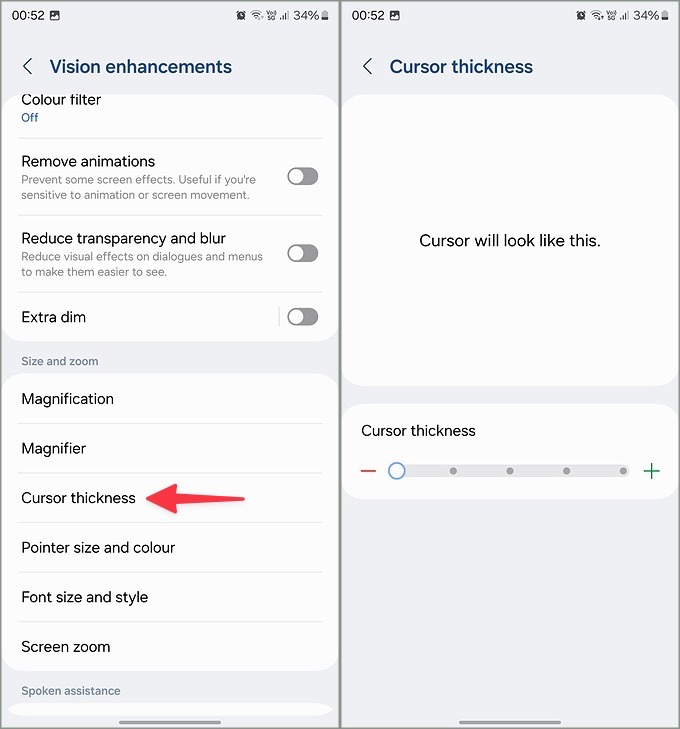
También puede ajustar el grosor del cursor en un UI 6. Es parte de la configuración de accesibilidad.
Deberías navegar a Configuración> Accesibilidad> Mejoras de la visión> Espesor del cursor y use el control deslizante para establecer un grosor preferido.
7. Alertas de rastreador desconocido
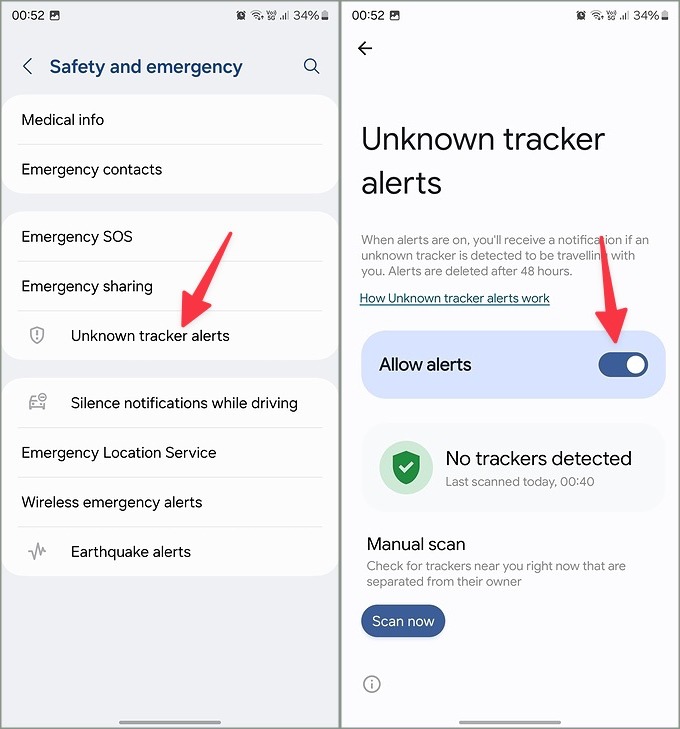
Una UI 6 es lo suficientemente inteligente como para detectar rastreadores desconocidos como Airtag. Muestra una alerta cuando dicho rastreador mantiene una pestaña en su ubicación sin su consentimiento.
Puedes ir a Configuración> Seguridad y emergencia> Alertas de rastreador desconocidos y habilitar el Permitir alertas palanca.
8. Escanee documentos sin optimizador de escena
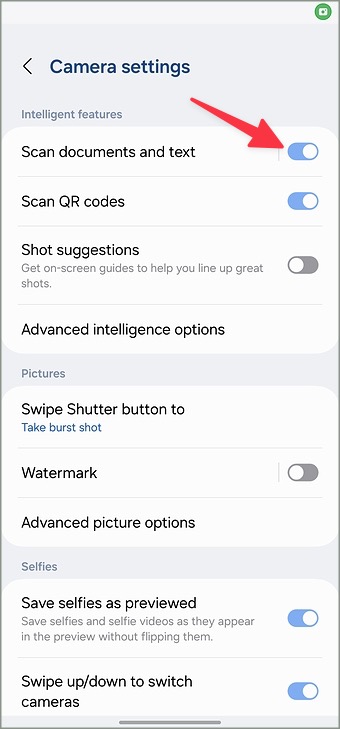
Ya no necesita habilitar la escena optimizador para escanear documentos con su teléfono Samsung. La función está integrada directamente en la aplicación de la cámara.
1. Abra la cámara y toque Configuración en la parte superior.
2. Habilitar el Escanear documentos y texto palanca.
9. Grabación de audio 360
Como parte de las opciones de video avanzadas, puede habilitar la grabación de audio 360 para capturar el sonido 3D inmersivo y disfrutarlo a través de sus auriculares Bluetooth compatibles.
Puedes ir a la configuración de la cámara y desplazarte a Opciones de video avanzadas. Habilitar el Grabación de audio 360 palanca.

10. Configuración de captura de cámara de ajuste
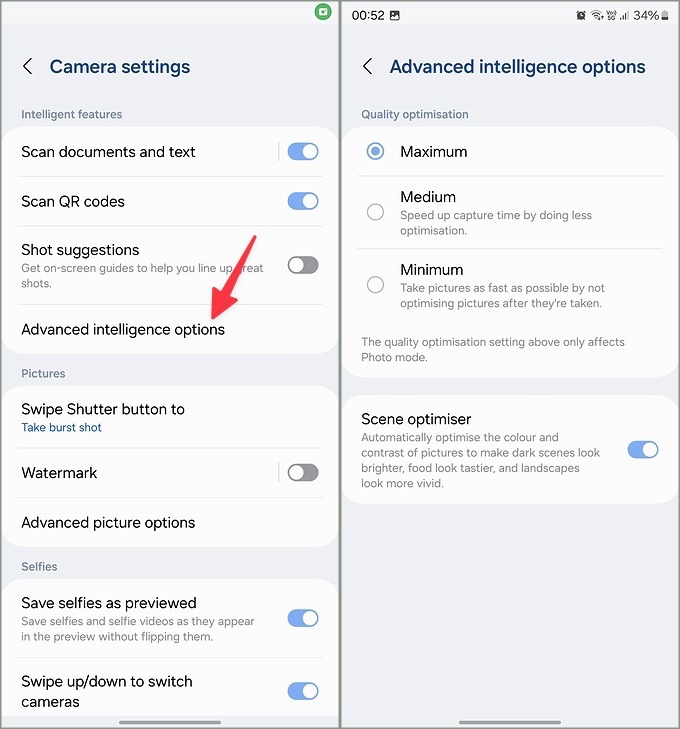
Un UI 6 aborda uno de los puntos débiles de los usuarios de Samsung. Puede acelerar el tiempo de captura haciendo menos optimización. Le ayuda a capturar sujetos en movimiento sin un efecto desenfoque.
Dirígete a la configuración de la cámara y seleccione Opciones de inteligencia avanzadas. Grifo Medio o Mínimo. Sin embargo, la opción toma un éxito en la calidad de la imagen.
11. Agregue widgets de cámara en la pantalla de inicio
Puede iniciar directamente el video, el modo de retrato y otras opciones de cámara desde la pantalla de inicio.
1. Tapón largo en la pantalla de inicio y abra el Widgets Menú de panel.
2. Desplazarse a Cámara.
3. Agregue un widget de cámara personalizado y configure el título del widget, el modo de inicio y el fondo del widget.

12. Sugerencias inteligentes de edición de fotos
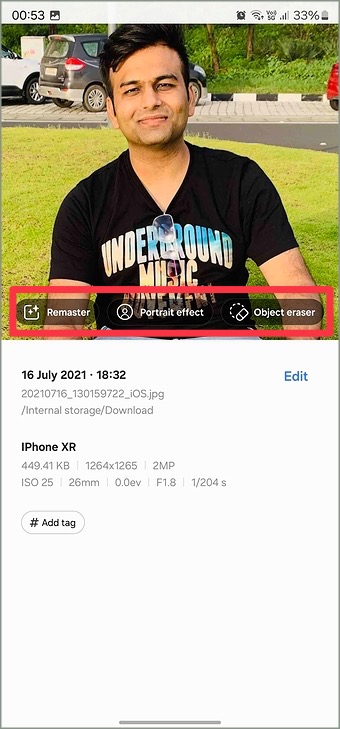
Cuando abra una imagen, toque el i botón en la parte inferior para obtener sugerencias de ediciones de fotos inteligentes como Remaster, Efecto de retratoy Borrador de objetos.
13. Guarde las fotos como pegatinas
La galería predeterminada es lo suficientemente inteligente como para detectar personas o mascotas de una foto y le permite guardarla como una pegatina para usar en las aplicaciones de terceros. Simplemente puede tocar larga en un objeto y seleccionar Guardar como pegatina.

14. Arrastre y suelte texto e imágenes
Simplemente puede copiar texto desde la web o de una aplicación, mantenerlo y usar otro dedo para abrir otra aplicación y compartir el contenido directamente. Arrastramos un párrafo desde Microsoft Edge y lo dejamos caer en una conversación de WhatsApp. La función funcionó como un encanto.
15. Bloqueador automático para asegurar su teléfono
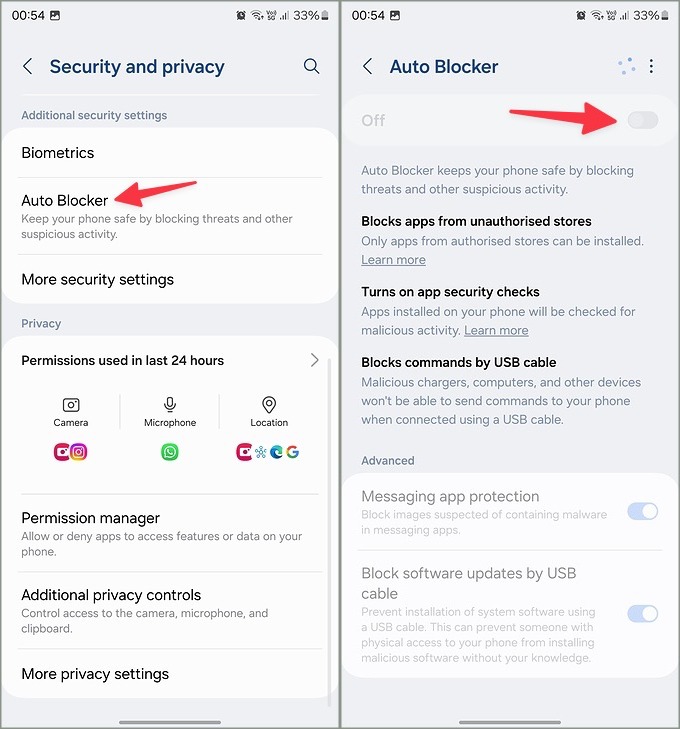
La opción mantiene su teléfono seguro al bloquear las amenazas y otras actividades sospechosas.
Puedes dirigirte a Configuración> Seguridad y privacidad> Bloqueador automático y habilite la palanca.
Bloquea aplicaciones de tiendas no autorizadas, enciende las comprobaciones de seguridad de la aplicación y bloquea los comandos por cable USB.
Desatar todo el potencial de una ui 6
Las características mencionadas anteriormente son solo la punta del iceberg. Un UI 6 lleva una extensa lista de complementos para esperar. Puede consultar nuestra publicación dedicada para aprender las mejores funciones de UI 6. Marque esta publicación y visite una vez más cuando el último software de Samsung aterrice en su dispositivo.