Compartir archivos entre dos PC siempre ha sido fácil, más si ambas tienen Windows. Pero, ¿qué pasa si tiene dos teléfonos Android o un teléfono Android y una tableta? Si tal es el caso, entonces debe haber encontrado problemas en los que algunos archivos están en un dispositivo y otros en el otro. Hay formas de compartir archivos entre dos dispositivos Android y aquí está cómo puede hacerlo de forma inalámbrica y conectada.
Compartir el archivo de forma inalámbrica – Compartir cerca
Hay varias formas en que puede compartir archivos de forma inalámbrica entre dos dispositivos Android, pero lo que encontramos es el más confiable es Compartir cerca. Desarrollado por Google, ha estado presente en todos los teléfonos Android desde el amanecer de Android 10, y con cada ciclo de actualización, ha mejorado para mejor.
Lea también: Compartir de Google Cerca vs. Samsung Acción rápida: Conozca las diferencias
1. Para compartir archivos de forma inalámbrica utilizando compartir cerca, active Wi-Fi y Bluetooth en ambos dispositivos Android. Aunque no es necesario, se recomienda que los conecte a la misma red Wi-Fi.
2. Abrir el Archivos aplicación en ambos teléfonos Android. Luego desde la pestaña inferior, navegue hasta Compartir cerca. Aprovechar Enviar en el dispositivo remitente y Recibir en el dispositivo receptor.
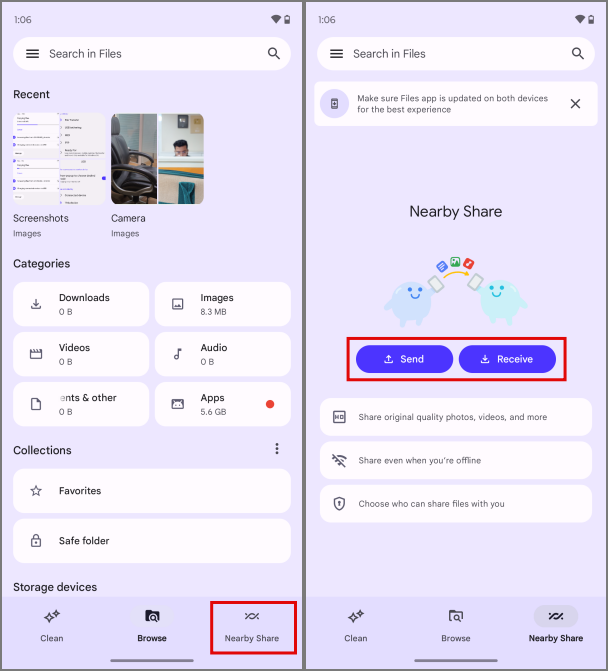
3. En el dispositivo remitente, navegue a través del menú para seleccionar desde Imágenes, videos, música y documentos y otros. Una vez que haya seleccionado archivos para compartir, luego toque Continuar.
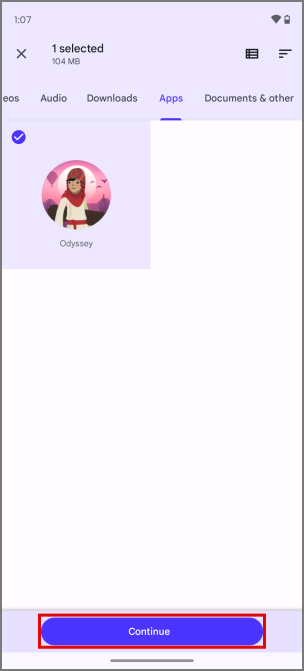
Consejo profesional: También puede compartir aplicaciones que están instaladas en un dispositivo con otros que usan este método.
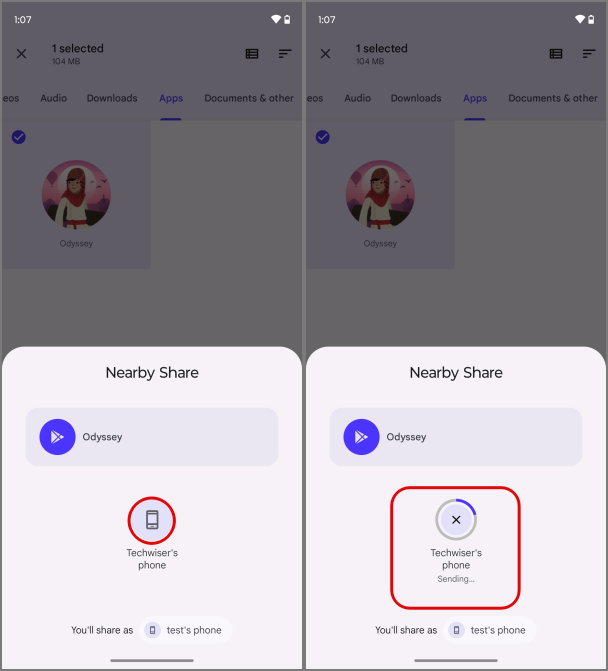
4. El segundo dispositivo debe aparecer en el menú de búsqueda cercano de Share. Una vez encontrado, grifo en él.
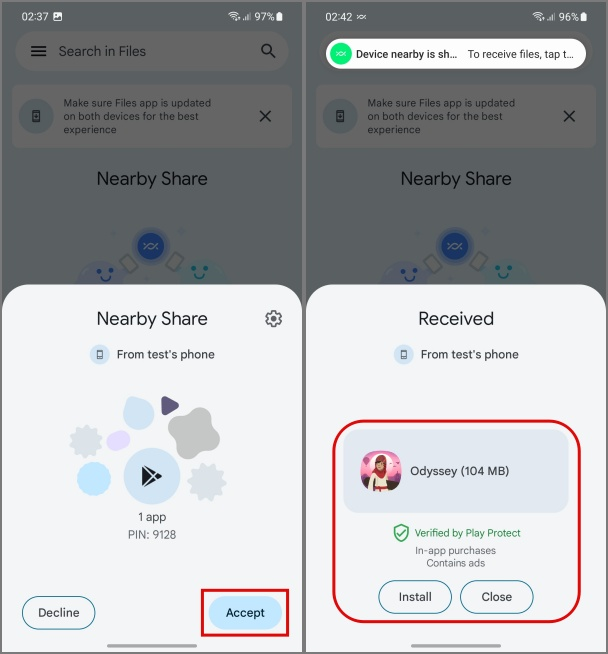
5. En el segundo dispositivo, Aceptar la solicitud de transferencia de archivos para iniciar la transferencia del archivo. El archivo ahora se guardará en el Descargas carpeta en el dispositivo receptor. En general, estas velocidades de transferencia varían entre 2-5 Mbps dependiendo del tamaño del archivo, la red Wi-Fi, si la transferencia está sobre Bluetooth, etc.
Compartir archivos usando cables (método con cable)
Si comparte archivos con una generación anterior de dispositivos Android que no tiene acciones cercanas, o si está afuera, pruebe los cables. Usando un Cable de carga USB-C a USB-C Eso viene con su dispositivo Android, puede transferir fácilmente archivos entre dispositivos Android.
Consejo: Estamos utilizando un cable USB-C a USB-C ya que ambos teléfonos Android tienen un puerto USB-C, que es el caso con la mayoría de los dispositivos nuevos. Si tiene un dispositivo más antiguo, es posible que deba encontrar un cable apropiado para él.
Ambos dispositivos deben tener al menos el 65% de carga antes de comenzar la transferencia de archivos, ya que puede perder algún cargo durante el proceso. Ahora, aquí está cómo compartir archivos entre dos teléfonos/tabletas Android usando un cable y una aplicación simple.
1. Conecte ambos extremos del cable de carga en cada teléfono Android.
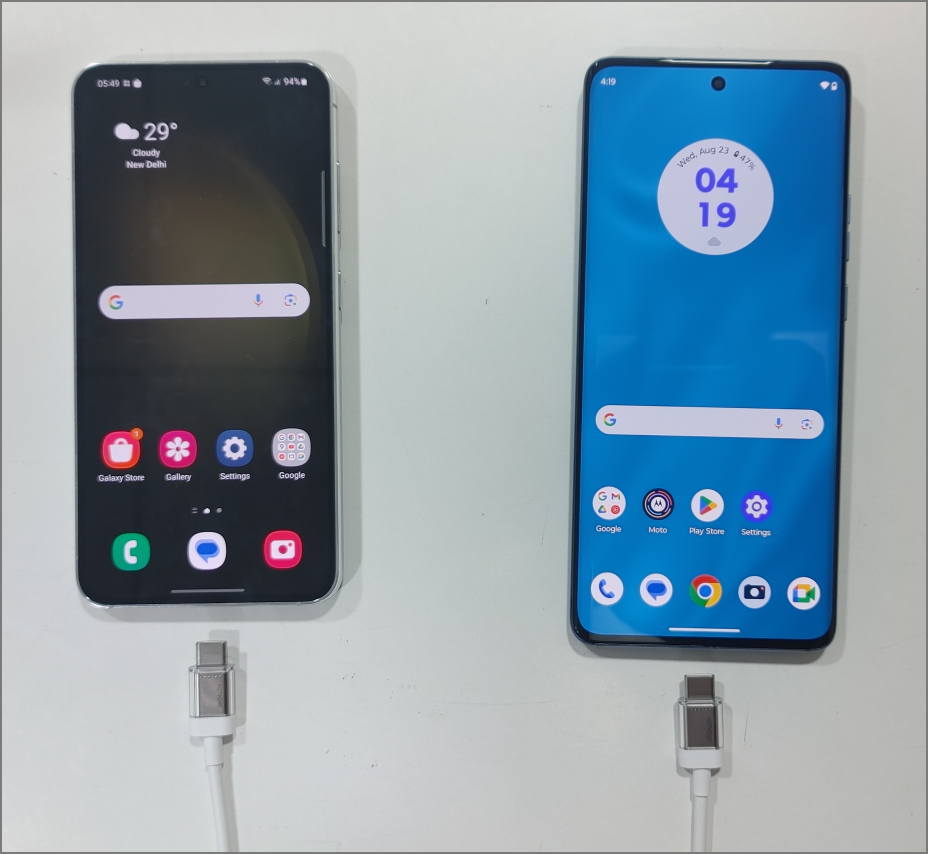
2. Una vez enchufado, recibirá una notificación en sus dos dispositivos Android.
3. Ahora en el dispositivo receptor, toque Conectado a Android En la bandeja de notificación. Luego seleccione el modo como Anfitrión de MTP para Siempre.

4. En el dispositivo de remitente, Permitir acceso a los datos del teléfono. Si no aparece tal aviso, entonces configure la configuración USB en Transferir archivos o Transferencia de archivos de la bandeja de notificación.

5. El dispositivo receptor ahora se volverá a conectar automáticamente y aparecerá un mensaje para elegir el administrador de archivos en el dispositivo del remitente.
6. Seleccionar Archivos por Google como el administrador de archivos, y toque Siempre. La aplicación de archivos ahora se abrirá donde puede acceder al dispositivo del remitente y compartir cualquier archivo.
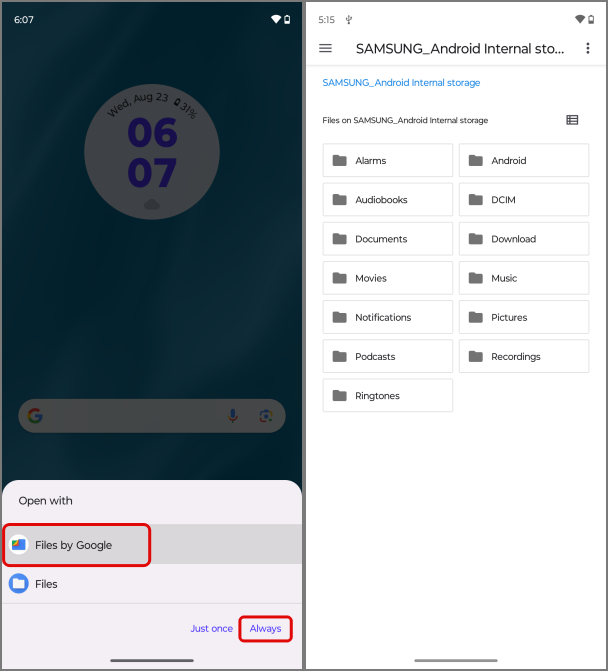
Consejo: Si desea transferir archivos al revés, vuelva a conectar los dos dispositivos y esta vez seleccione el segundo dispositivo como host MTP. Ahora podrá acceder a los datos del segundo dispositivo en el primer dispositivo.
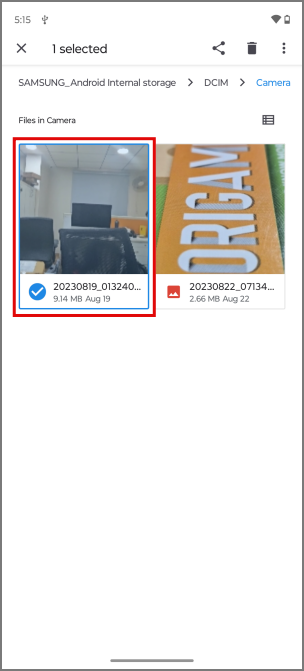
7. Para seleccionar un archivo, grifo y sostener en el It.
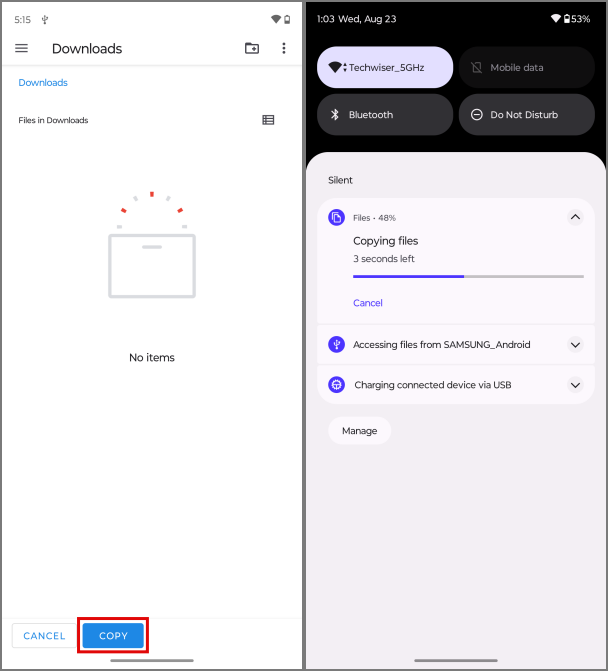
8. Luego toque el de tres puntos icono en la parte superior derecha para acceder al menú de archivo y toque Copiar a.
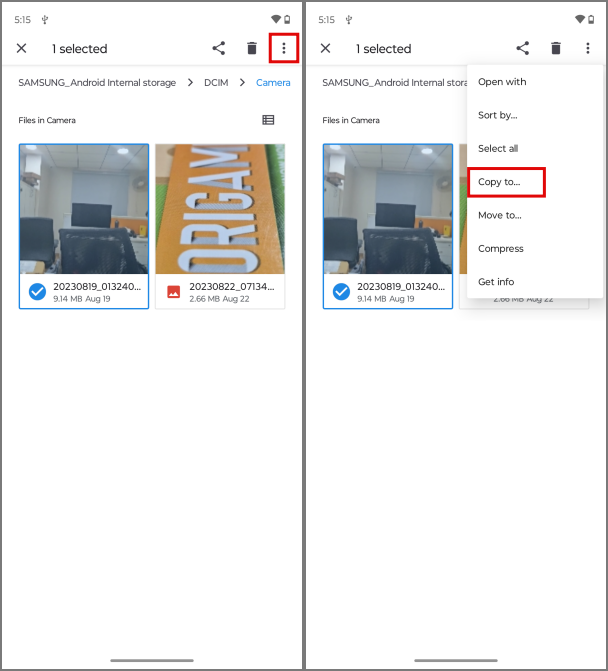
9. En la siguiente ventana, toque Copiar Para comenzar a copiar el archivo en el dispositivo receptor Descargas carpeta. Las velocidades de transferencia variarán en el tamaño del archivo, el tipo de almacenamiento de dispositivos Android (UFS 2.2 o 3.1, más alto es mejor), el cable de carga, etc.
Compartir archivos entre dos dispositivos Android
Con estos métodos, cableados o inalámbricos, podrá transferir archivos entre todos sus dispositivos Android fácil y libremente sin ver ningún anuncio. Si está utilizando el Android de otra persona, asegúrese de respetar la privacidad de los demás y solo copie los datos que se supone que debe obtener permiso.