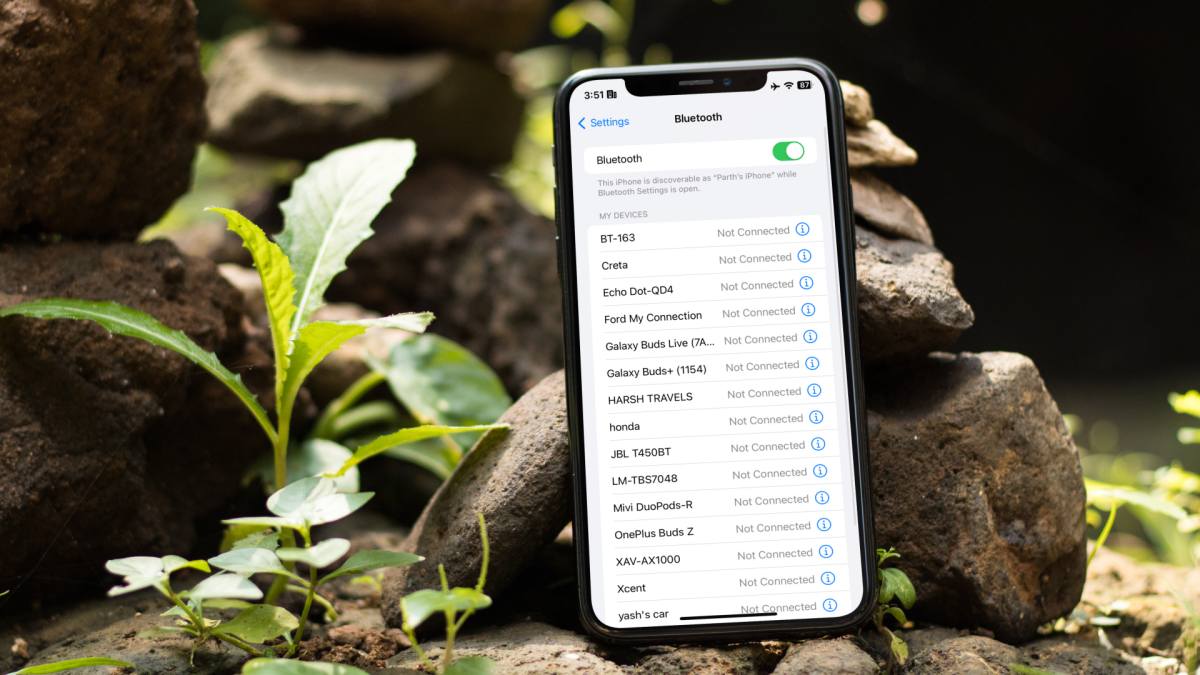
Bluetooth que actúa en tu iPhone estropea tu fiesta de verano perfecta, viajes en carretera y experiencia en la música en muy poco tiempo. Siempre puede conectarse al dispositivo nuevamente, pero está dispuesto a confusión si Bluetooth sigue desconectando en su iPhone. Estas son las mejores formas de solucionar problemas Bluetooth en el iPhone.
La comunicación clara es imposible cuando recibe llamadas regularmente en su iPhone a través de auriculares o auriculares inalámbricos y Bluetooth sigue desconectando en su iPhone. Si enfrenta el mismo problema en Mac, consulte nuestra guía dedicada para arreglar Bluetooth Audio Lag.
1. Reconectar dispositivo
Es posible que ya hayas probado este truco. Simplemente puede volver a conectar el dispositivo Bluetooth desde la configuración e intentarlo nuevamente.
1. Abierto Ajustes en iPhone.
2. Seleccionar Bluetooth. Habilitarlo y conectarlo a su altavoz o auricular.

2. Verifique la batería del dispositivo
¿Están sus auriculares o auriculares inalámbricos que se están ejecutando con batería? La mayoría de los auriculares vienen con un indicador de carga. iOS también muestra lo mismo en el menú Bluetooth también. Debe conectar el dispositivo a la toma de corriente e intentarlo nuevamente. Continúe leyendo si Bluetooth sigue desconectando en el iPhone.
3. Olvídese y agregue el dispositivo
Es otro truco útil para mantener su dispositivo Bluetooth conectado a su iPhone. Puede eliminar el dispositivo y conectarlo nuevamente.
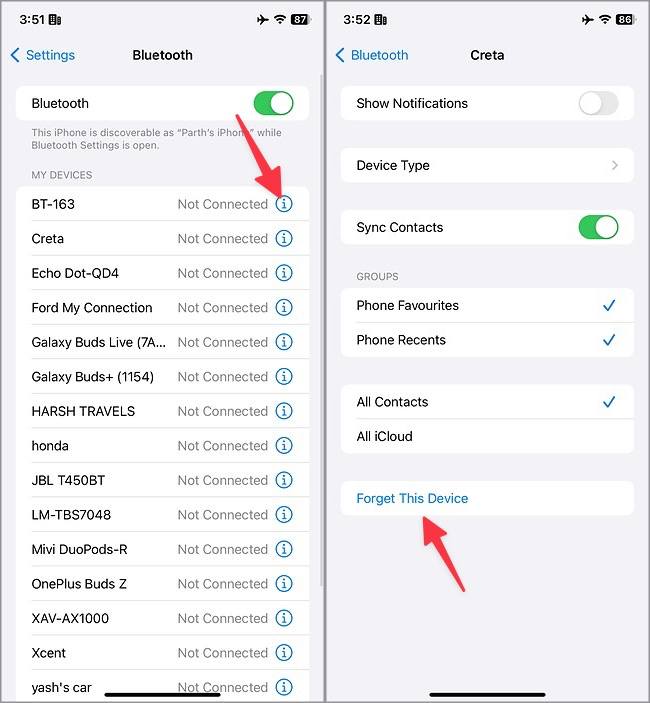
1. Lanzamiento Ajustes y seleccionar Bluetooth.
2. Grifo i al lado de un dispositivo y seleccionar Olvida este dispositivo.
3. Conecte el mismo dispositivo en el menú Bluetooth.
4. Intente usar el dispositivo Bluetooth con otro teléfono o PC
¿Puede ser el dispositivo Bluetooth actuando solo en su iPhone? ¿Ha intentado conectarlo a otro teléfono, Mac o PC? Si los problemas de conectividad persisten en todos los dispositivos, sus auriculares Bluetooth, auriculares o micrófono es el verdadero culpable aquí.
Si su dispositivo Bluetooth está en garantía, inspeccionarlo en el centro de servicio de la compañía. Si está fuera de casa, es hora de comprar uno nuevo en Amazon o la tienda local.
5. Restablecer la configuración de la red
Restablecimiento de la configuración de la red Elimine todas sus redes Wi-Fi guardadas, conexiones Bluetooth y perfiles VPN en su iPhone. Es un método probado para solucionar problemas de conexión inalámbrica en un iPhone. Restablecer la configuración de la red solo tome uno o dos minutos.
1. Abierto Ajustes en iPhone.
2. Desplazarse a General y seleccionar Transferir o restablecer iPhone.
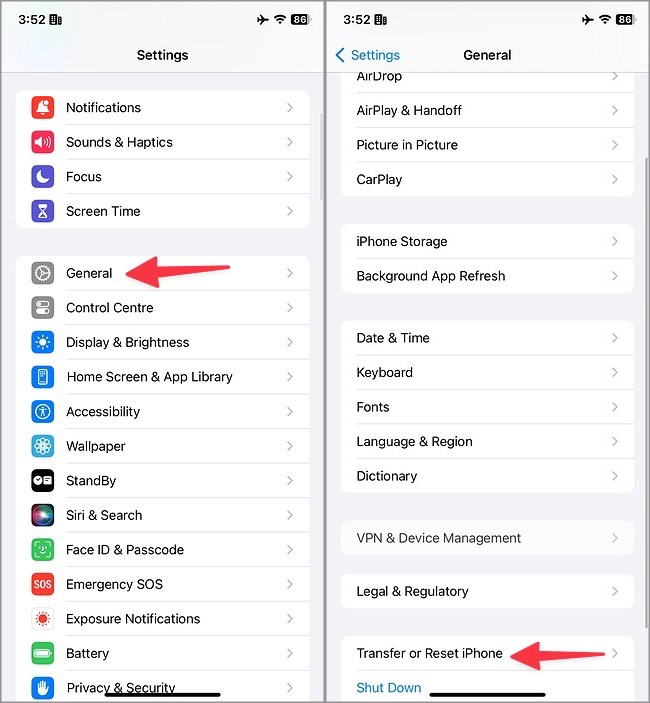
3. Grifo Reiniciar y seleccionar Restablecer la configuración de la red.
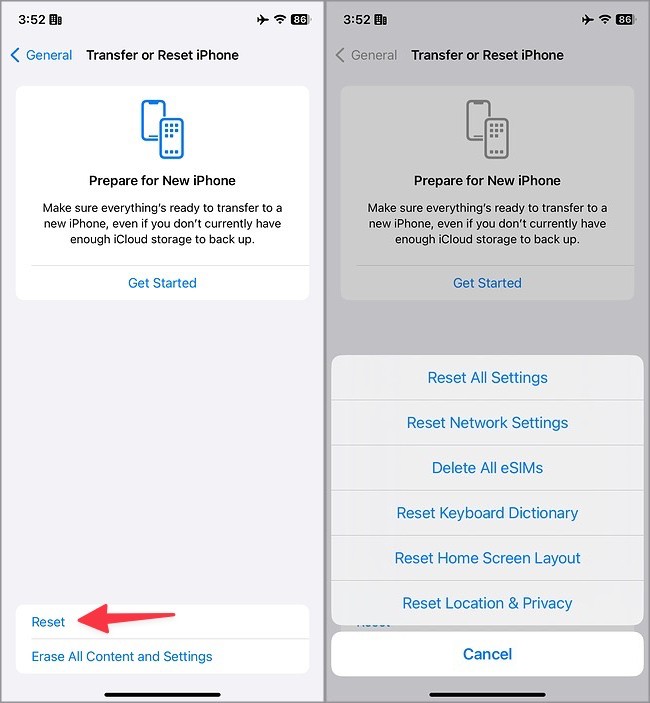
Restablecer la configuración de la red No elimine un solo archivo o aplicación en su iPhone. Los datos de su teléfono permanecen intactos durante el proceso.
6. Restablecer todas las configuraciones
Si el truco anterior no funciona, restablezca todas las configuraciones en iPhone. Restablece el papel tapiz de su iPhone, los datos de la aplicación, la preferencia de notificación y toda la configuración para la versión de fábrica. Sin embargo, no toca sus datos personales. Así es como puede restablecer todas las configuraciones de su iPhone.
1. Lanzamiento Ajustes y desplazarse a General. Seleccionar Transferir o restablecer.
2. Grifo Reiniciar y seleccionar Restablecer todas las configuraciones.
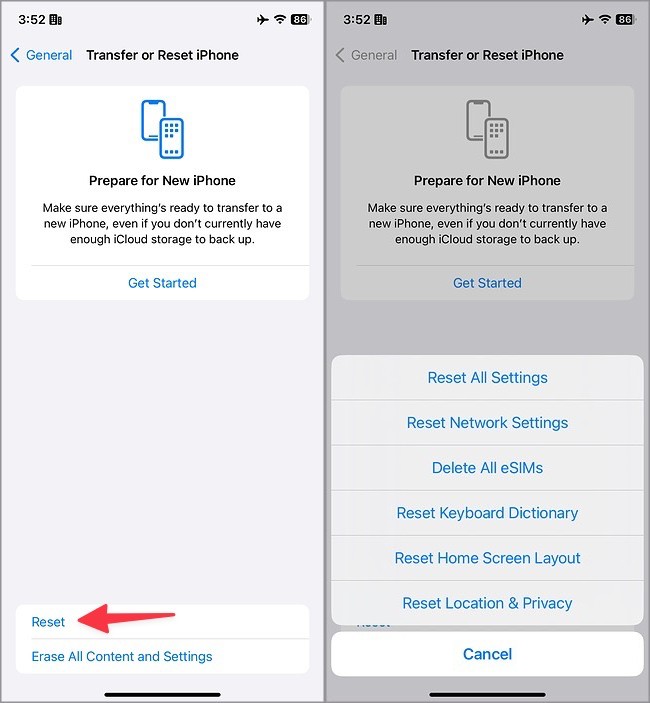
Confirme su decisión del siguiente menú.
7. Desconecte otros dispositivos
Cuando tenga varios dispositivos Bluetooth conectados a su iPhone, puede enfrentar problemas con la conexión inalámbrica. Debe desconectar dispositivos irrelevantes de su iPhone e intentarlo nuevamente.
También debe mantener dispositivos electromagnéticos como hornos de microondas lejos de su iPhone. Puede causar problemas con la conexión Bluetooth.
8. Permanezca en la gama Bluetooth
Algunos de sus dispositivos antiguos usan Bluetooth 4.0, y es posible que no ofrezca conectividad fuerte y robusta en su iPhone. Debe permanecer dentro del alcance para una experiencia de transmisión sin problemas. Los obstáculos físicos como las paredes y puertas gruesas pueden crear interferencia en la conectividad Bluetooth.
Cuando compre un nuevo dispositivo, asegúrese de obtener uno con especificaciones Bluetooth 5.1. Ofrece un rango mejor y permanece conectado a su iPhone.
9. Actualizar iOS
Una construcción anticuada de iOS en su iPhone puede causar problemas con Bluetooth. Debe conectarse a una red Wi-Fi de alta velocidad e instalar el último software iOS en su teléfono.
1. Abierto Ajustes en iPhone. Desplazarse a General.
2. Seleccionar Actualización de software.

Descargue e instale la actualización de iOS más nueva.
10. Renovado de Beta a construcciones de iOS estables
Si es un entusiasta, es posible que haya instalado la compilación Beta IOS en su iPhone. La construcción beta de Apple puede tener problemas con la conectividad Bluetooth. Después de todo, están destinados a encontrar errores antes del lanzamiento público.
Necesita usar Finder (Mac) o iTunes (Windows) para Renovado de beta a una versión de iOS estable en iPhone. Puede leer una guía separada para aprender los pasos.
Disfrute de la conectividad Bluetooth sin costura
Bluetooth sigue desconectando en iPhone puede ponerte en situaciones vergonzosas a veces. Antes de visitar el Centro de servicio de Apple, use los trucos anteriores para solucionar el problema en poco tiempo.