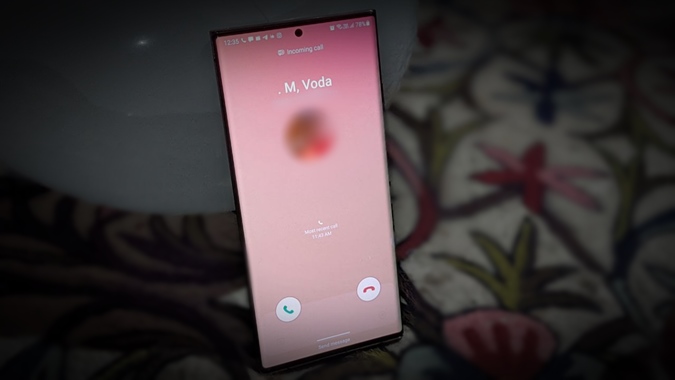
La función más básica de su teléfono inteligente es responder llamadas entrantes. Puede responder a una llamada entrante en su teléfono Samsung Galaxy de varias maneras. Estos incluyen grifos individuales, gestos de deslizamiento, comandos de voz, botones físicos y más. Echemos un vistazo más de cerca a estos métodos para responder llamadas telefónicas entrantes en los dispositivos Samsung Galaxy.
Cómo responder llamadas telefónicas en el teléfono Samsung
1. Respuestas llamadas deslizando
El método básico es usar el gesto de deslizamiento para responder o rechazar llamadas. Eso es deslizar hacia el centro de la pantalla desde el botón verde para responder una llamada entrante. Del mismo modo, deslice hacia arriba del botón rojo para rechazar la llamada cuando la pantalla de llamada es de pantalla completa.
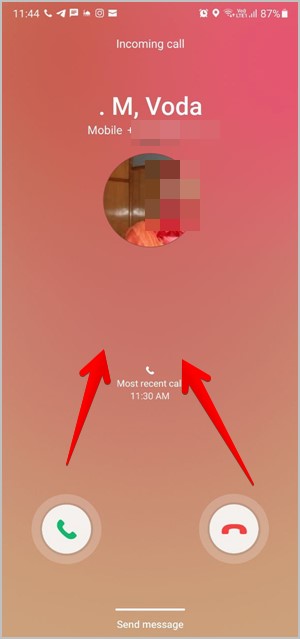
Sin embargo, si la pantalla entrante aparece como una ventana emergente o un banner en la parte superior, un solo toque en el botón Respuesta sería suficiente.
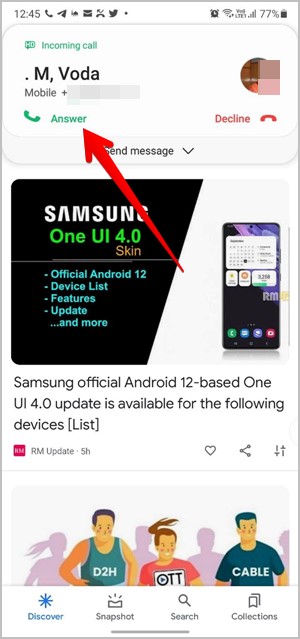
Para formas alternativas de responder llamadas sin deslizar, use los siguientes métodos.
2. Toque para responder
En caso de que esté acostumbrado a la función de toque único para responder o rechazar llamadas en la pantalla de llamada completa, puede usar lo mismo en los teléfonos Samsung Galaxy. Sin embargo, primero deberá activarlo.
Para los teléfonos Samsung Galaxy que ejecutan las últimas versiones de One UI, siga estos pasos:
1. Abierto Ajustes y ir a Accesibilidad.
2. Aprovechar Interacción y destreza.
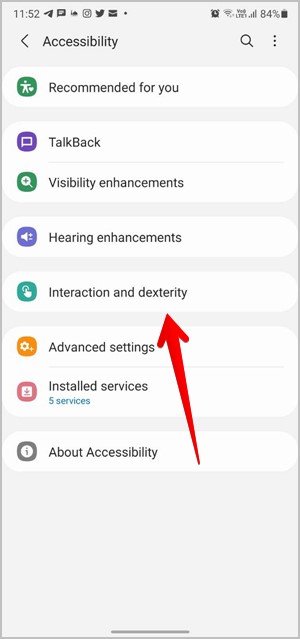
3. Toque el Menú asistente texto y habilitarlo en la siguiente pantalla.
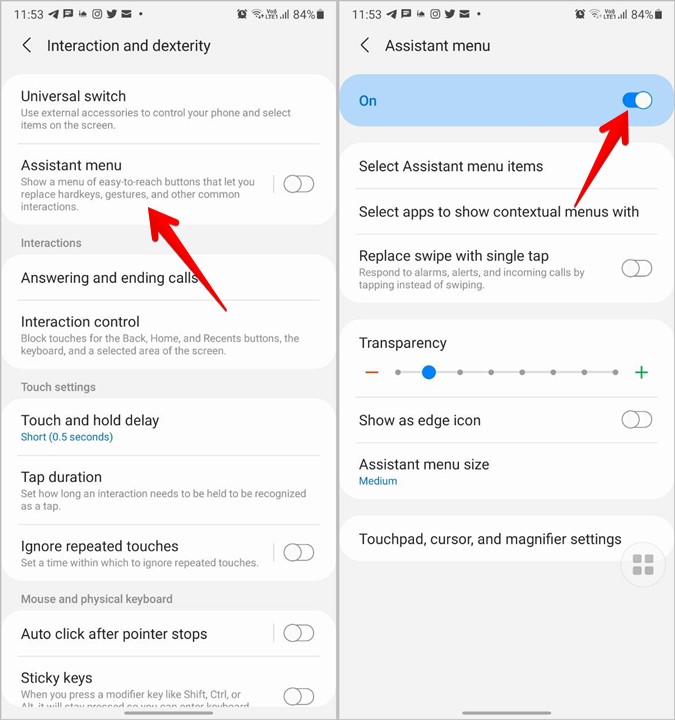
4. Una vez habilitado, encienda el alternativo al lado de Reemplace el deslizamiento con un solo toque. Ahora, puede responder o rechazar llamadas con un solo toque en los botones respetados.
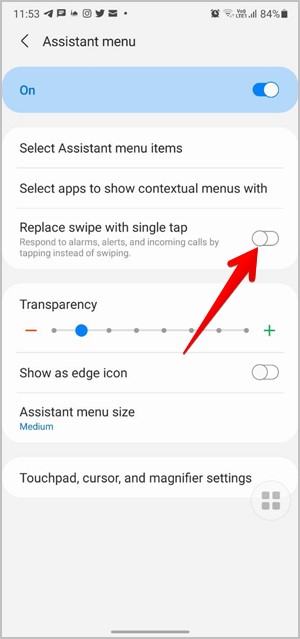
En los modelos más antiguos, vaya a Configuración> Accesibilidad. Enciende la palanca para un Toque único.
La desventaja de este método es que el icono del menú Asistente siempre será visible en su pantalla. Para evitar esto, encienda la opción Show como icono de borde en la configuración del menú Asistente. Como resultado, el ícono estará ligeramente oculto en el borde del teléfono. También debe aumentar la transparencia del icono para mezclarlo y ocultarlo aún más.

3. Presione el botón de volumen
A continuación, puede usar el botón de volumen hacia arriba para responder llamadas entrantes en los teléfonos Samsung Galaxy también. Para hacerlo, primero, active la función yendo a Configuración> Accesibilidad> Interacción y destreza. Aprovechar Respondiendo y finalizando las llamadas. Encienda el alternativo al lado de Presione el volumen hacia arriba para responder. Del mismo modo, puede usar la clave de potencia o lateral para rechazar llamadas.

4. Responder las llamadas automáticamente
En lugar de usar cualquier gesto o presionar un botón, puede responder llamadas automáticamente después de una hora establecida cuando su teléfono está conectado a un auricular o un dispositivo Bluetooth.
Para activar esta función, vaya a Configuración> Accesibilidad> Interacción y Dexteridad> Respuesta y finalización de llamadas. Toque el Respuesta automáticamente texto y habilitarlo en la siguiente pantalla. El tiempo predeterminado es de dos segundos, pero puede establecer un tiempo personalizado después de lo cual se debe responder la llamada.
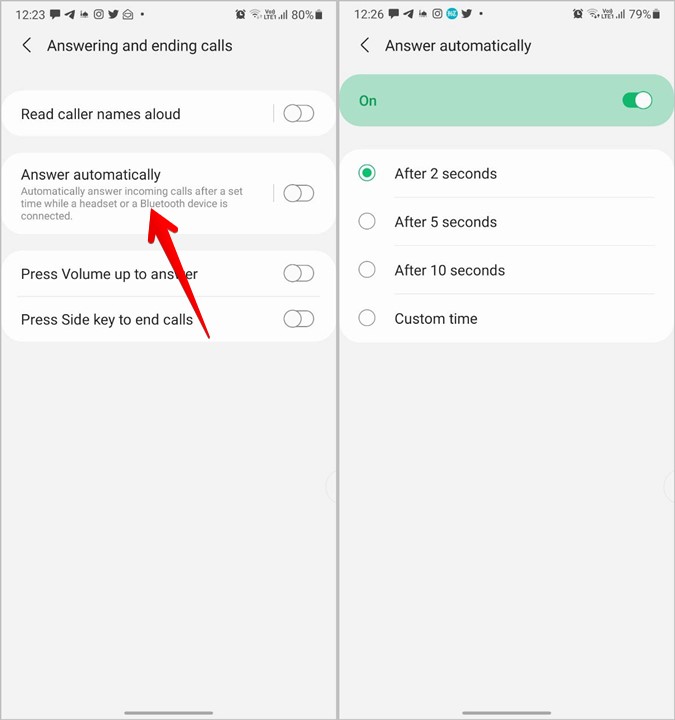
Consejo: También se puede acceder a los dos métodos anteriores desde la configuración de la aplicación del teléfono yendo a la sección de llamadas de respuesta y finalización.
5. Usando Bixby
En caso de que la pantalla de su teléfono esté rota o desee responder llamadas usando su voz, puede tomar la ayuda de asistentes de voz como Bixby o Google Assistant.
Para usar Bixby para responder o rechazar llamadas, presione el botón lateral para activar Bixby tal como lo haría normalmente cuando reciba una llamada telefónica. El asistente se activará. Diga «Responder la llamada» o «rechazar la llamada».
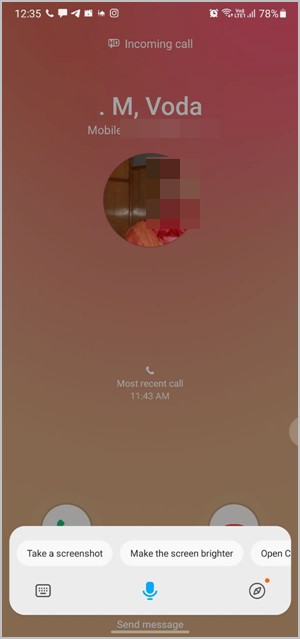
Nota: No puedes usar el comando Hey Bixby mientras tu teléfono está sonando. Presionar el botón lateral es la única forma de activar Bixby.
6. Usando el Asistente de Google
Del mismo modo, puede usar el Asistente de Google para responder o rechazar llamadas en los teléfonos Samsung Galaxy. Para eso, primero deberá activar el Asistente de Google cuando su teléfono esté sonando. Puede hacerlo, ya sea deslizando hacia el centro desde los bordes inferiores o izquierdos de la pantalla o utilizando el comando OK Google. Cuando se active, diga la llamada de respuesta o la llamada de rechazo.
Consejo: Para usar el De acuerdo, el comando de Google desde cualquier pantalla, vaya a la configuración del Asistente de Google> Voz Match. Habilite el Hey Google Toggle.
7. Responda llamadas cuando se bloquea
En general, debe poder responder llamadas cuando su teléfono Samsung Galaxy esté bloqueado con el gesto de deslizamiento. Pero si no puede hacerlo o la pantalla de llamadas entrantes no se muestra cuando se bloquea, es probable que no haya perturbado el modo habilitado en su teléfono y una de sus configuraciones es un desorden con las llamadas entrantes.
Para arreglar eso, ve a Configuración> Notificaciones> No molestar. Aprovechar Ocultar notificaciones. Apagar Ocultar notificaciones de pantalla completa debajo de cuando la pantalla está fuera de la sección.
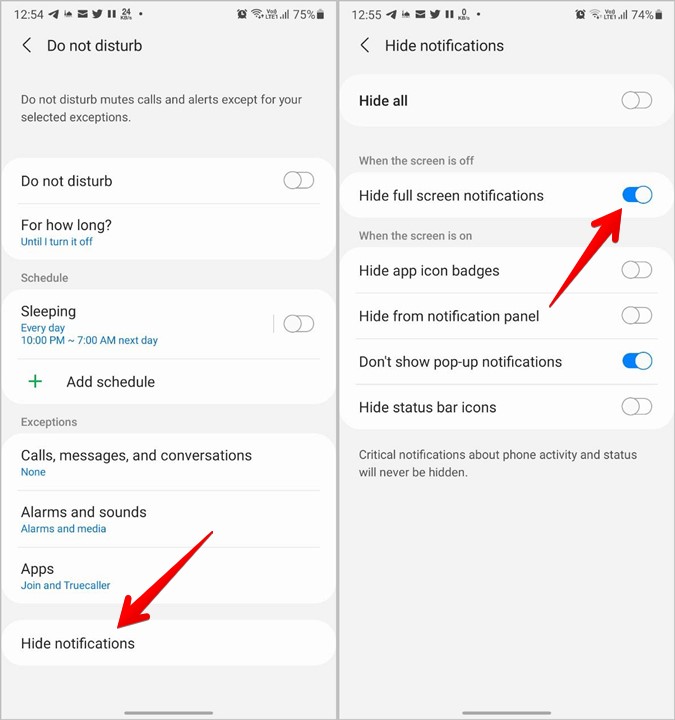
Con suerte, deberías poder responder llamadas ahora. Pero si apagar esta configuración no ayuda, revise las aplicaciones instaladas y busque cualquier aplicación de llamadas o marcador de terceros que pueda interferir con llamadas entrantes.
8. Responda la llamada entrante cuando ya está en el teléfono
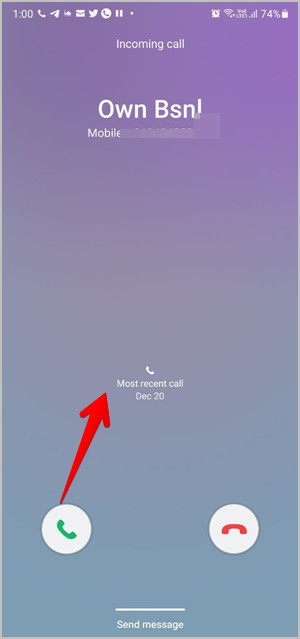
Cuando reciba una llamada cuando ya está en una llamada, verá la pantalla de llamada entrante regular en su teléfono. Deslice desde el botón Respuesta para aceptar la llamada.
Preguntas frecuentes (preguntas frecuentes)
1. Cómo volver a llamar a los teléfonos Samsung Galaxy
Después de que haya respondido una llamada y abra alguna otra aplicación en su teléfono, la pantalla de llamada estará oculta. Para volver a la llamada, presione la barra de estado, que se habría vuelto verde, lo que indica que hay una llamada activa en curso. Alternativamente, simplemente abra la aplicación del teléfono nuevamente.
2. ¿Responder un teléfono de desbloqueo de llamadas?
No. Responder una llamada no desbloqueará su teléfono automáticamente. Todavía deberá desbloquear el teléfono si intenta abrir cualquier otra aplicación.
Personalizar llamando a los teléfonos Samsung Galaxy
Al igual que otras personalizaciones, puede cambiar la pantalla de llamadas en su teléfono Samsung Galaxy. También puede habilitar la vibración para llamadas salientes. Y si le gusta bromear a sus amigos, consulte las mejores aplicaciones falsas de llamadas entrantes.