Si bien Android no es conocido por la privacidad del usuario, Google ha hecho un trabajo decente agregando nuevos complementos de privacidad y seguridad a lo largo de los años. Con Android 12, Google ha implementado configuraciones de privacidad ordenadas para proteger los datos del usuario. Aquí están la mejor configuración de privacidad en los teléfonos Android que ejecutan Android 12 o superior.
La mejor configuración de privacidad en Android
Esta publicación se centra en la mejor configuración de privacidad que Google ha lanzado hasta la actualización de Android 12. Continuaremos expandiendo la lista a medida que la compañía publique más funciones de privacidad en futuras actualizaciones de Android.
1. Verifique el tablero de permiso
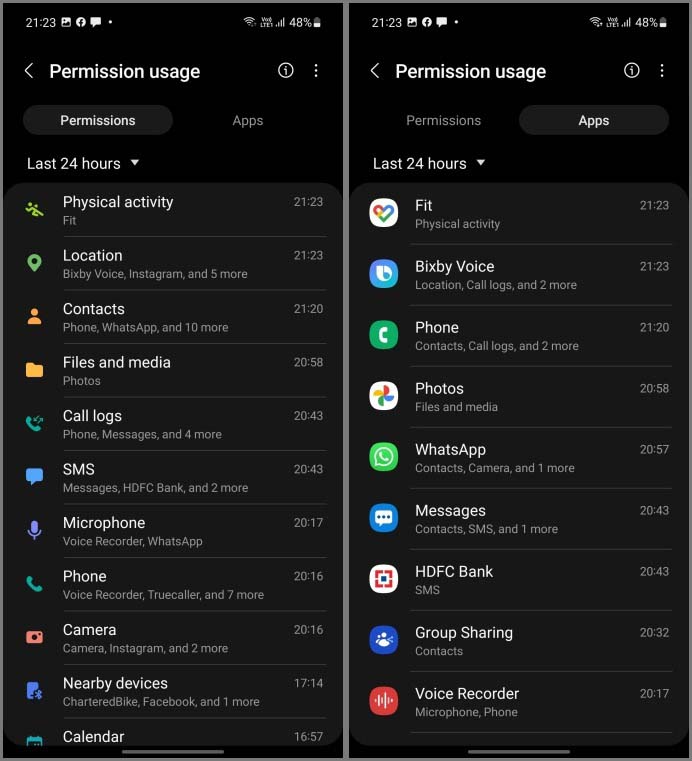
Android 12 ahora ofrece a los usuarios auditar aplicaciones instaladas en teléfonos. Puede ver con precisión cuáles son los permisos que utilizan las aplicaciones instaladas en segundo plano.
1. Abierto Ajustes en tu teléfono Android.
2. Ir al Privacidad menú.
3. Abrir el Todos los permisos opción.

Puede verificar a qué aplicación accedió a qué permiso a qué hora en detalle. Por ejemplo, puedes tocar Ubicación y vea cuándo la aplicación específica accedió a su permiso de ubicación durante todo el día.
Moverse hacia el Aplicaciones Pestaña y mira sobre las aplicaciones que solicitan permisos irrelevantes en segundo plano.
2. Administre el permiso para aplicaciones
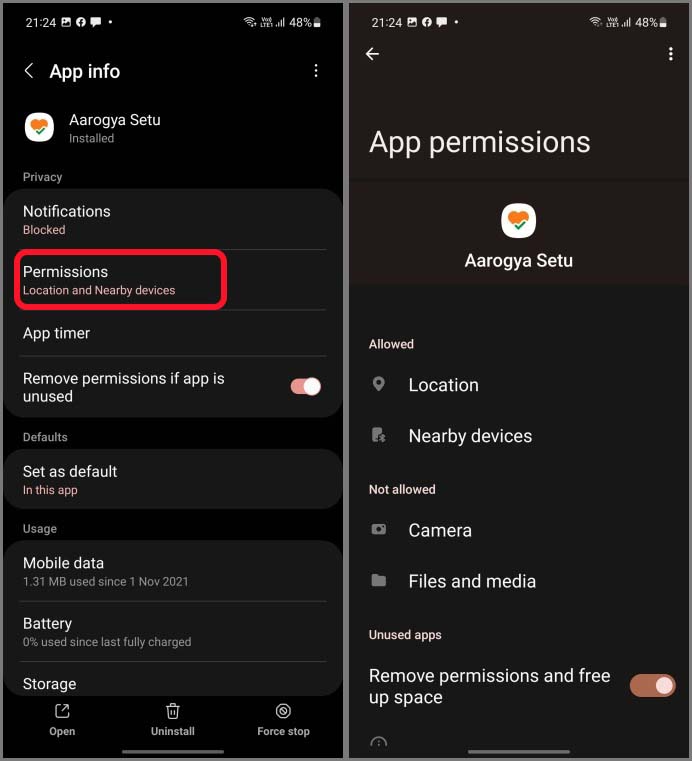
Si ve una aplicación desconocida que accede a la ubicación o los permisos de micrófono todo el tiempo, debe deshabilitar dicho permiso para la aplicación específica. Aquí está cómo.
1. Abrir el Ajustes menú y ir al Aplicaciones pestaña.
2. Seleccione una aplicación que aproveche los permisos permitidos en su teléfono Android.
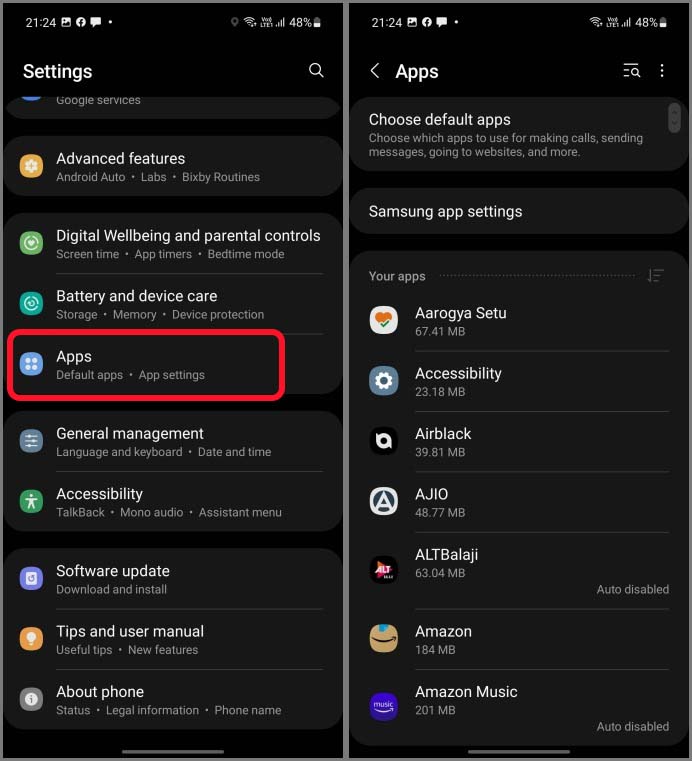
3. Ir a Permisos de aplicación y negar los permisos innecesarios de la aplicación.
3. Verifique el acceso al micrófono y la cámara
Este es directamente de iOS 14 en iPhone. Cada vez que una aplicación o juego accede a la cámara o micrófono en el dispositivo, el sistema operativo mostrará un punto verde en la esquina superior derecha.
Samsung One UI 4 muestra un punto verde con una cámara o un icono de micrófono justo al lado del menú de la batería.

Está perfectamente bien para aplicaciones como Instagram, Snapchat, cámara, teléfono, WhatsApp para acceder a la cámara y al micrófono para funcionar normalmente. Pero si ve alguna aplicación aleatoria que accede al micrófono en segundo plano, debe tomar medidas inmediatas desde el menú Configuración (consulte el segundo truco).
4. Apague el acceso al micrófono
Esto es bastante útil cuando va a una reunión importante y desea bloquear el acceso de micrófono en el teléfono por completo.
Puede ir al menú de privacidad y deshabilitar el acceso al micrófono o agregar micrófono alternar en el menú rápido de alternar.
1. Revele el área de notificación y desplácese a la izquierda en los alternativos.
2. Toque el + + icono para arrastrar y soltar el micrófono alternar.

De ahora en adelante, puede revelar el área de notificación y habilitar/deshabilitar el acceso al micrófono.
5. Dar ubicación aproximada
Además de las aplicaciones de transporte, aplicaciones de entrega de alimentos y mapas de Google, no debería dar su ubicación precisa a ninguna aplicación aleatoria en su teléfono Android. El sistema operativo ofrece una opción para compartir una ubicación aproximada con aplicaciones. Así es como puedes usarlo.
1. Abierto Ajustes y ve al Aplicaciones menú.
2. Seleccione una aplicación y vaya a Permisos.
3. Aprovechar Ubicación y deshabilitar Utilice una ubicación precisa palanca.
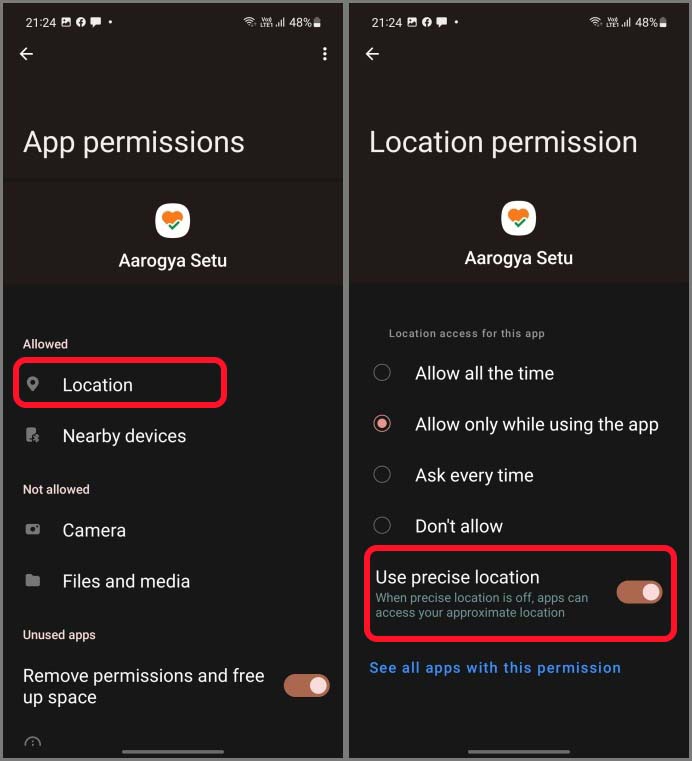
También puede habilitar el permiso ‘Permitir solo mientras usa la aplicación’ para la ubicación.
6. Alerta cuando se accede al portapapeles
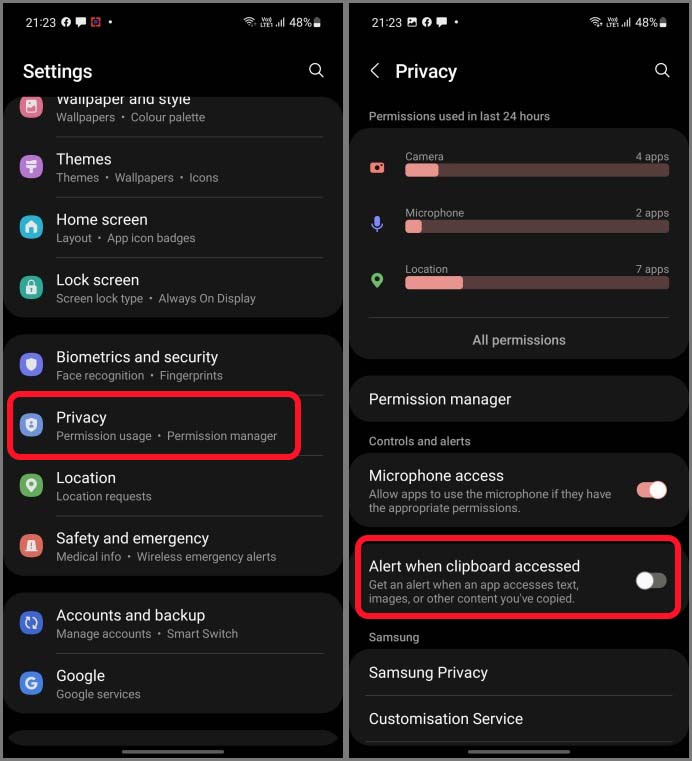
Este es otro complemento de privacidad Android tomado de Apple. El sistema operativo lo alertará cada vez que una aplicación intente leer el portapapeles en segundo plano.
Obtiene una alerta cuando una aplicación accede a texto, imágenes u otro contenido que ha copiado. Siga los pasos a continuación para habilitar la alternar desde la configuración.
Lanzamiento Ajustes y navegar al Privacidad menú. Permitir Alerta cuando se accede al portapapeles alternar y estarás listo para ir.
7. Desconimera Google Chrome
Google Chrome no gana ningún premio en términos de privacidad y seguimiento de datos. Google Play Store está llena de navegadores centrados en la privacidad y entre ellos, Brave es su mejor opción para navegar por la web sin dejar ningún rastro.
Basado en Chromium, Brave bloquea todos los anuncios y rastreadores nocivos en los sitios web y ofrece una mejor duración de la batería en comparación con Google Chrome.
Descargar – Valiente navegador para Android
8. Invierta en contraseña Administrador y aplicación 2FA
Si bien Google ofrece una administración de contraseña predeterminada en Android, es mejor que use alternativas de terceros como 1Password, BitWarden o Enpass de Play Store.
También puede configurar 2FA (autenticación de dos factores) para las principales aplicaciones y servicios como Google, Facebook, Instagram y más.
9. Descargue actualizaciones regulares de seguridad de Android
La mayoría de los OEM de Android publican regularmente actualizaciones de seguridad mensuales para sus ofertas insignia. Para teléfonos de rango medio, las empresas publican actualizaciones de seguridad de Android cada tres meses. Asegúrese de instalar el último parche de seguridad de Android en el menú Configuración> Actualización de software.
Disfruta de la privacidad en Android
Es 2022 y no debe descartar el sistema operativo Android debido a su mala reputación en la protección de los datos del usuario. Google ha recorrido un largo camino y está listo para ofrecer todas las funciones de privacidad necesarias a los usuarios.