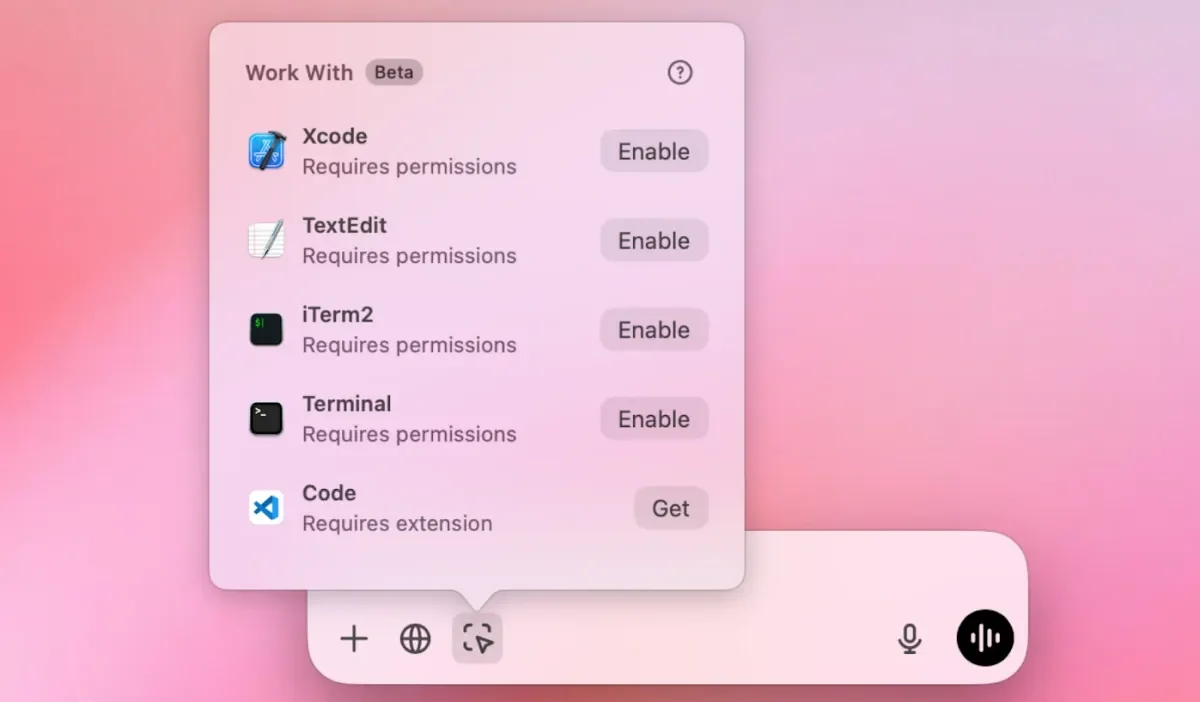
Operai ha introducido trabajo con Apps, una nueva característica para la aplicación ChatGPT en MacOS. Esta característica permite a ChatGPT acceder al contenido desde aplicaciones compatibles, lo que facilita la proporcionar respuestas precisas y basadas en el contexto. Actualmente, funciona con editores de código y terminales. Esto permite a ChatGPT acceder y analizar el código directamente, eliminando la necesidad de una copia manual de pastor. Aquí está todo lo que necesita saber al respecto:
¿Qué es la función de ‘trabajar con aplicaciones’ en chatgpt?
Trabajar con aplicaciones Deja que ChatGPT interactúe directamente con aplicaciones compatibles en Mac. Algunos ejemplos incluyen editores de codificación como VS Código, Xcodey TextEditasí como aplicaciones terminales como Terminal e ITerm. Esta integración permite a ChatGPT extraer el contexto en tiempo real de estas aplicaciones, proporcionando mejores respuestas basadas en su entorno de trabajo activo.
Por ejemplo, si está codificando el código VS, CHATGPT puede buscar archivos de código y ayudar a solucionar errores de problemas o proporcionar sugerencias. Ya no es necesario copiar ese código para chatgpt. Del mismo modo, si está ejecutando un comando en Terminal, ChatGPT puede acceder a las últimas líneas para ayudar a corregir un error o automatizar una tarea.
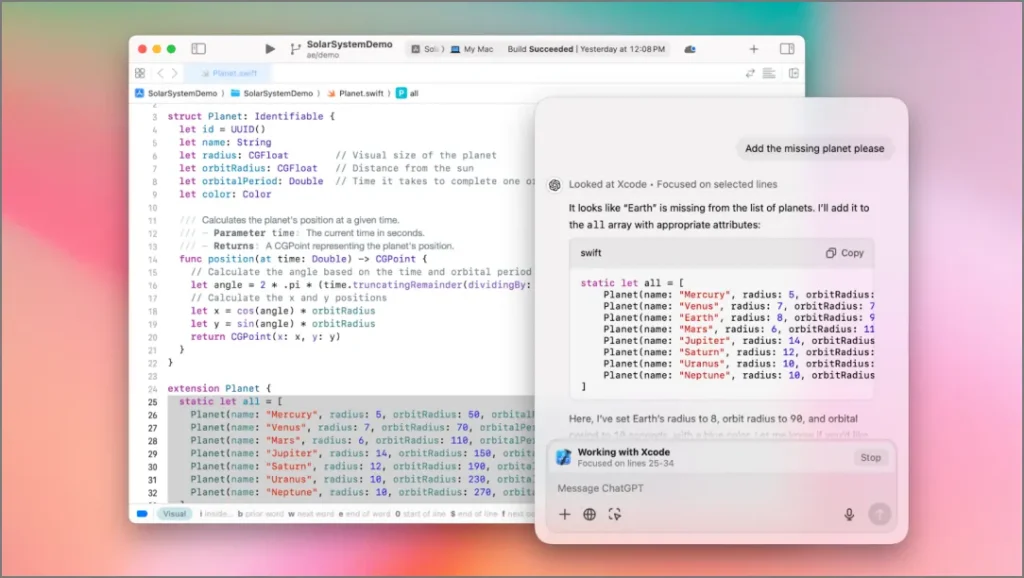
Actualmente, el trabajo con aplicaciones está disponible en beta para Chatgpt más y Equipo Usuarios, con los usuarios de Enterprise y EDU que obtienen acceso en las próximas semanas. Además, esto solo está disponible en Aplicación MacOS de Chatgpt, Pero no en la aplicación web o en la aplicación Windows a partir de ahora. Sin embargo, OpenAI dice que la aplicación Windows comenzará a soportar la función en los próximos meses.
Cómo usar la función ‘trabajar con aplicaciones’
Para comenzar a usar el trabajo con aplicaciones, siga estos pasos:
- Primero, asegúrese de una aplicación compatible, como VS Código o Terminalse está ejecutando en tu Mac.
- En la barra de chat de chatgpt, haga clic en el Trabajar con aplicaciones Botón y seleccione la aplicación con la que desea que funcione ChatGPT. Si es la primera vez que trabaja con esa aplicación, es posible que deba otorgar permiso o instalar un complemento de editor de código para que ChatGPT se combine.
- Puede emparejar chatgpt con varias aplicaciones a la vez de la misma manera.
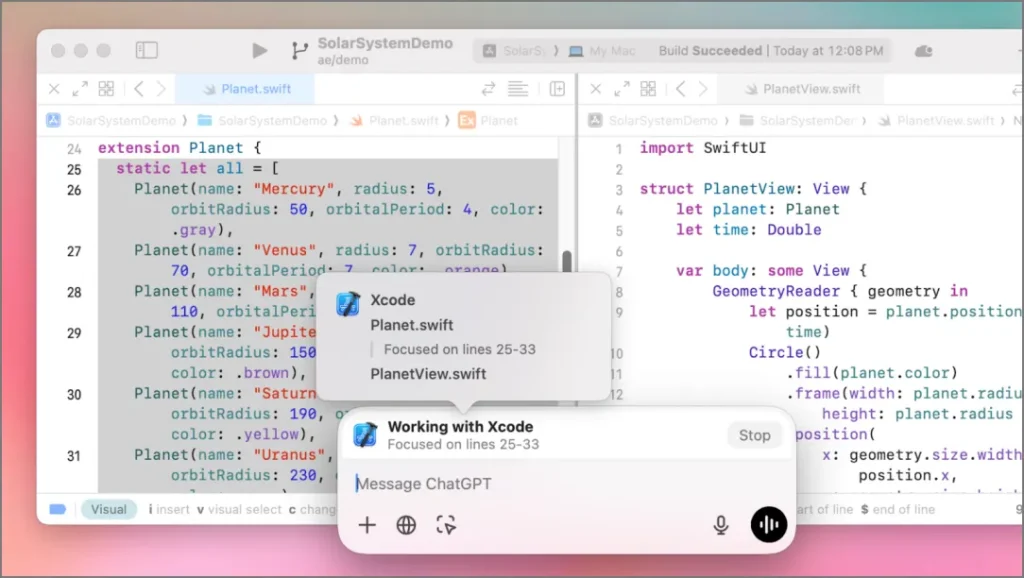
- Una vez conectado, verá un banner sobre la barra de chat que indica con qué aplicaciones está funcionando el chatgpt. Casta sobre el banner para ver exactamente a qué contenido se accede.
- Al enviar un mensaje, ChatGPT usará el contenido de las aplicaciones seleccionadas para adaptar su respuesta.
- Para editores de código: ChatGPT puede leer todo en la ventana del editor abierto. Si destaca una parte específica de su código, ChatGPT se centrará en esa sección para proporcionar una respuesta más específica.
- Para terminal: ChatGPT puede acceder a las últimas 200 líneas en la terminal. Si destaca algún texto, se centrará en eso y al mismo tiempo considerará el contenido cercano para un mejor contexto.
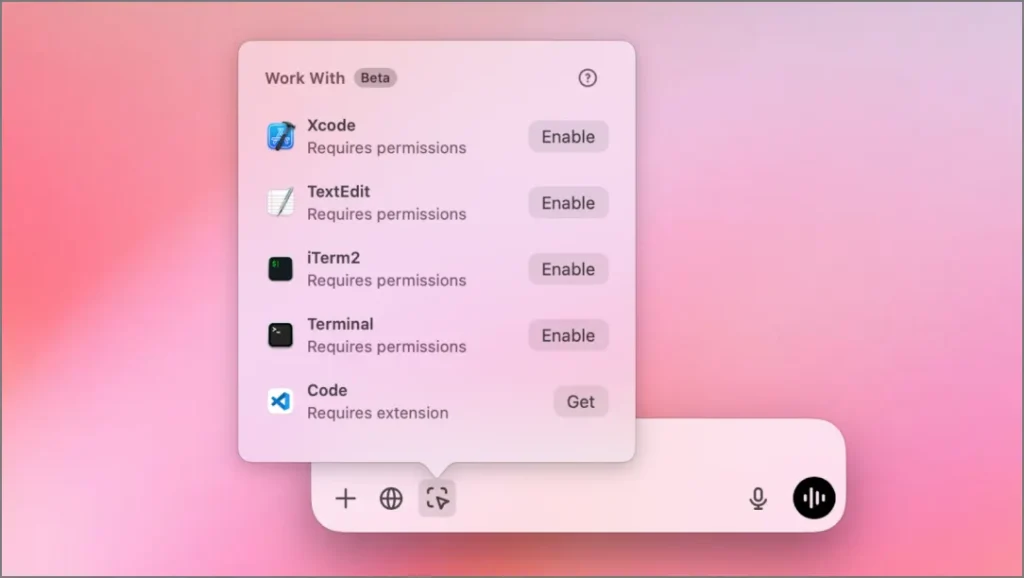
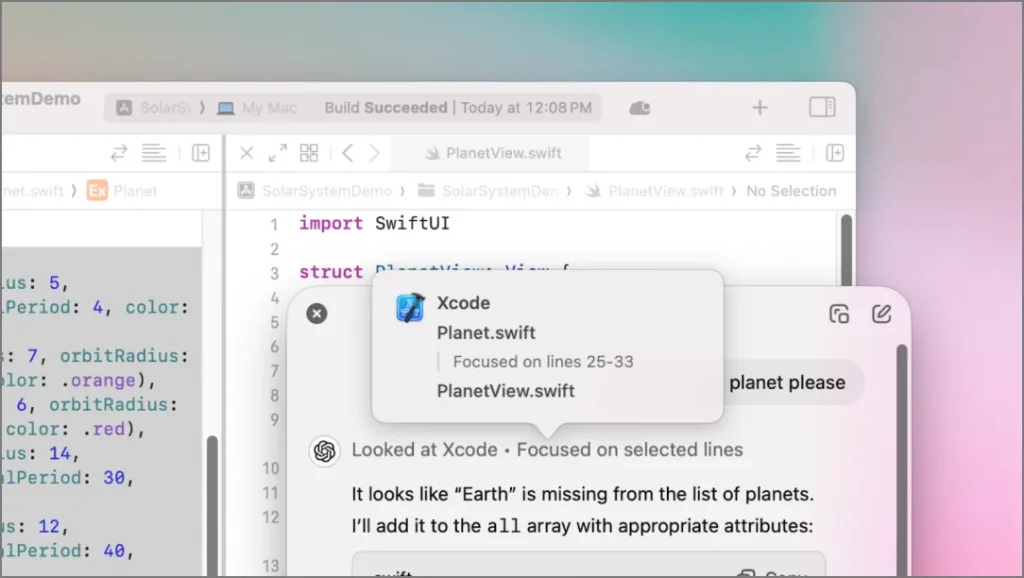
Puede administrar aplicaciones compatibles a través de Configuración> Trabajar con aplicaciones> Administrar aplicaciones. Para que pueda controlar a qué ChatGPT tiene acceso en todo momento.
Preocupaciones de privacidad y gestión de datos
La función de trabajo con aplicaciones definitivamente plantea algunas preocupaciones de privacidad, especialmente si está trabajando en código patentado o en un proyecto confidencial. Así es como funciona la privacidad de esta característica:
- Cuando ChatGPT accede al contenido desde sus aplicaciones, se convierte en parte de su historial de chat y se guarda en su cuenta hasta que lo elimine.
- Una vez que elimina un chat, OpenAi lo elimina de sus sistemas dentro de los 30 días, a menos que necesiten mantenerlo por razones legales.
- Puede elegir si sus chats se utilizan para mejorar el modelo alternando el Mejorar el modelo para todos configuración. Si lo prefiere, puede usar Chat temporal modo, que no guarda chats en absoluto.
- El contenido de los usuarios de API y Enterprise no se utiliza para capacitación, asegurando la privacidad de los datos comerciales.
Deshabilitar el trabajo con aplicaciones
El trabajo con Apps está habilitado de forma predeterminada, pero si prefiere no usar esta función, puede deshabilitarla fácilmente:
Abierto Configuración de chatgpt en macOS y deshabilitar la palanca al lado Habilitar el trabajo con aplicaciones. Esto eliminará el botón de la barra de chat y evitará que ChatGPT acceda a cualquier aplicación.
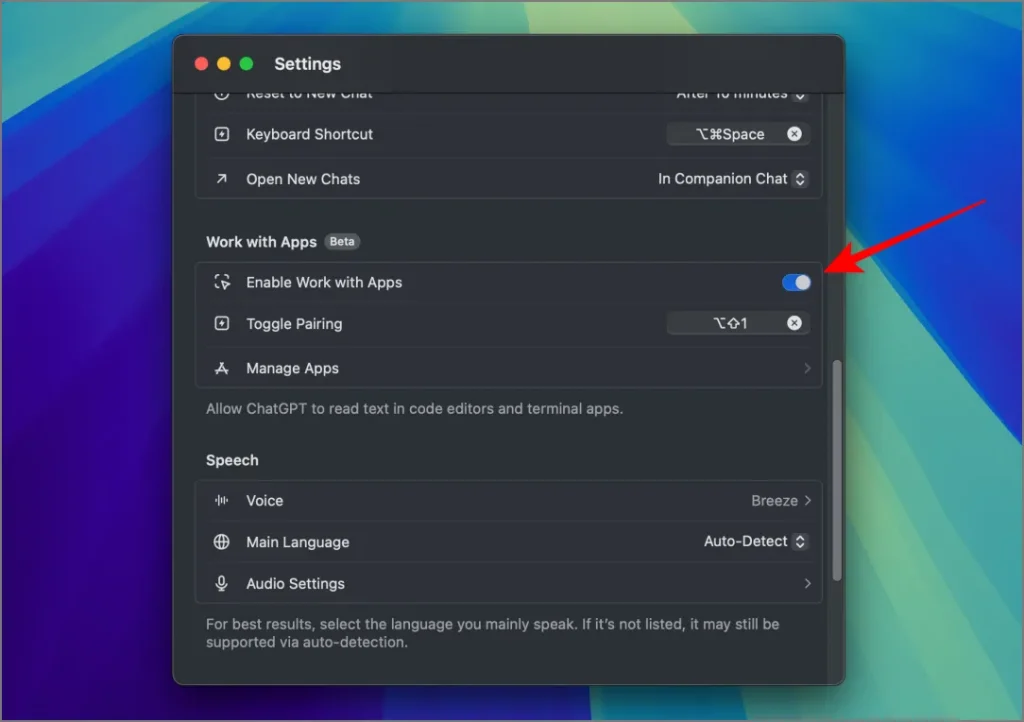
También puede deshabilitar los permisos de accesibilidad para CHATGPT en su configuración de Mac para evitar que ChatGPT trabaje con aplicaciones específicas.
Pensamientos finales sobre el trabajo con aplicaciones
Anteriormente, tenía que confiar en el lienzo ChatGPT para usar ChatGPT de manera efectiva mientras codificaba, ya que permitía a la IA comprender todo el contexto de su proyecto. Trabajar con aplicaciones permite la codificación directamente en su editor de código, y ChatGPT aún puede acceder al contexto para ayudarlo.
Esto combina lo mejor de ambos mundos, permitiéndole aprovechar las funciones de su editor de código mientras aprovecha las capacidades de IA de ChatGPT simultáneamente.