Soy dueño de un iPhone y Mac que hace que mi vida sea tan fácil, pero también tengo una computadora portátil de Windows. Entonces, ¿cómo se conecta y sincroniza un iPhone con una computadora de Windows? Hay algunas maneras de hacer esto, algunas obvias, mientras que otras no tanto. En esta publicación, echaremos un vistazo a todas las formas en que puede conectar un iPhone con Windows 11 y Sync Data, y usar otras funciones en la computadora portátil.
Comencemos.
1. Conecte el iPhone a Windows 11 usando el cable de datos
Este es probablemente el método más antiguo y más utilizado. Simplemente use un cable USB que viniera con su iPhone y conéctelo a la computadora de Windows. Debe detectar la carpeta de almacenamiento de medios de inmediato.
Requisitos previos – Un Cable USB tipo C o A al Lightning para enchufar iPhone a la computadora Windows.
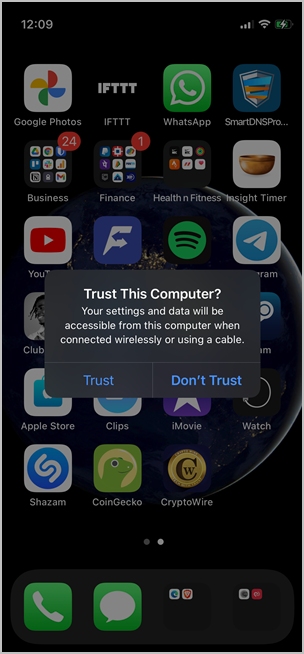
Cuando se conecta por primera vez, verá una ventana emergente en su iPhone pidiendo permisos de emparejamiento. Verá una ventana emergente similar en Windows. Aprovechar Permitir en iPhone y Windows también.

Ahora, cuando abre esta PC o mi computadora en Windows (presione Windows+E para iniciar archivos Explorer), debería ver la unidad de iPhone junto con otras unidades.
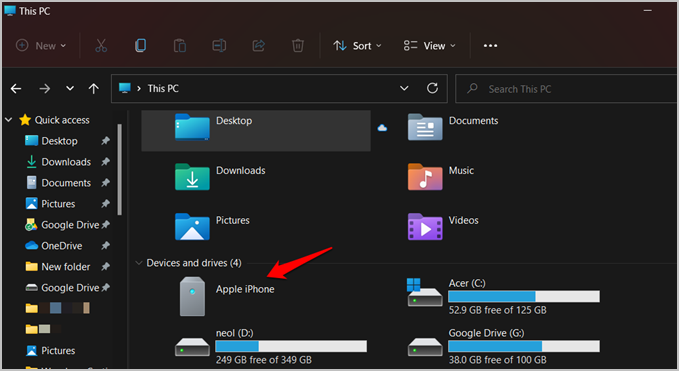
Tenga en cuenta que solo puede acceder a fotos y carpetas de video aquí. Todos los demás archivos y carpetas, incluidos los archivos del sistema, están protegidos y no se puede acceder en Windows. También puede usar su método para transferir rápidamente los archivos multimedia a su iPhone desde Windows y viceversa.
Otra forma de tomar una copia de seguridad rápida de todo, que son todos los archivos multimedia, en su iPhone a su computadora de Windows es hacer clic derecho en la unidad de iPhone de Apple y seleccionar Importar fotos y videos.
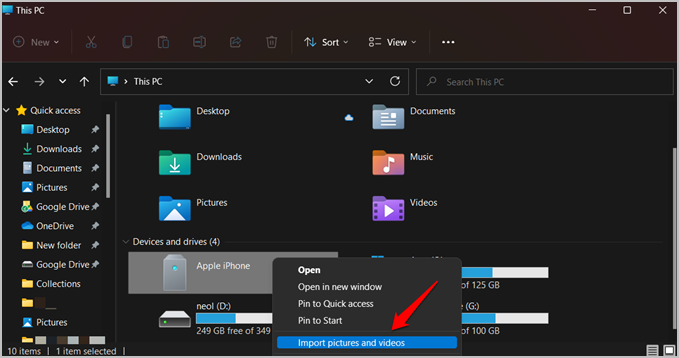
Esto le ahorrará el problema de cazar manualmente todas las imágenes y videos en el teléfono inteligente para sincronizar o hacer una copia de seguridad.
Pros:
- Forma rápida de hacer una copia de seguridad de los archivos multimedia
- Cargar iPhone mientras transfiere archivos
Contras:
- Acceso restringido a archivos y carpetas
2. Conecte y sincronice iPhone a Windows 11 usando iTunes
ITunes fue desarrollado por Apple para ayudar a los datos de los datos de sincronización y administrar sus copias de seguridad en las computadoras. Está disponible para Windows y MacOS. Puede hacer mucho más en Windows usando iTunes como Play Media archivos, transmitir contenido y administrar aplicaciones.
Requisitos previos: Aplicación de iTunes de Manzana o Microsoft Store.
1. Inicie iTunes una vez que haya descargado e instalado la aplicación. Inicie sesión usando la misma ID de Apple que usa en iPhone desde el Cuenta> Iniciar sesión.

Se le pedirá que ingrese el código 2FA que debe aparecer en la pantalla de su iPhone si lo ha habilitado.
2. Conecte su iPhone usando el cable USB y proporcione los permisos necesarios en su teléfono inteligente y computadora cuando aparezca la ventana emergente. Si se conecta por primera vez, se le pedirá que Confía en esta computadora. Toque la confianza e ingrese el código 2FA que aparece en la pantalla del iPhone en la aplicación iTunes en Windows.
Debería ver que el logotipo de iPhone aparece en iTunes con una conexión exitosa. Espere unos momentos para que se complete el proceso de sincronización.
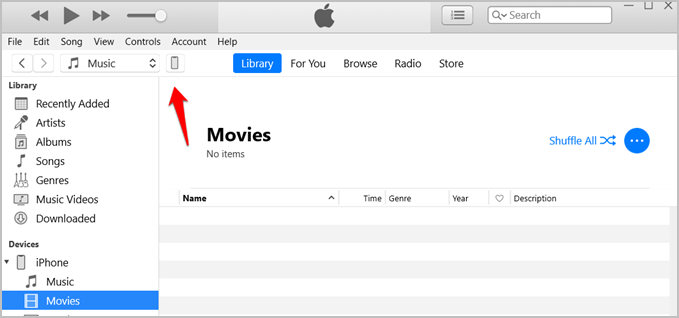
Ahora puede ver su colección de medios que incluye cualquier música y película comprada y descargada.
3. Haga clic en el icono del iPhone para ver un resumen del dispositivo junto con las estadísticas clave. Aquí, desplácese un poco para encontrar opciones de copia de seguridad que incluyan iCloud y computadora. Los datos que están respaldados a iCloud se cifran automáticamente mientras tiene la opción de encriptar manualmente datos que están respaldados a la computadora localmente.
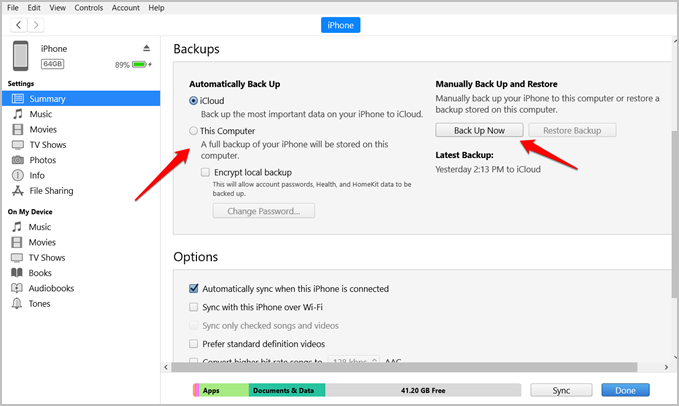
4. En la barra lateral izquierda, encontrará diferentes tipos de archivos multimedia como libros, música, películas, etc. Haga clic en elementos individuales para verlos y reproducirlos en su computadora.
En la pestaña Resumen, encontrará el botón de sincronización en la parte inferior con un desglose detallado del almacenamiento de datos disponible y consumido. Aquí hay un vistazo rápido a algunas opciones notables y lo que significan:
- Sincronizar automáticamente cuando este iPhone esté conectado: todos los datos de su iPhone se sincronizarán y respaldan a iCloud o computadora cuando conecte iPhone a Windows y inicie iTunes.
- Sincronizar con este iPhone a través de Wi-Fi: todos sus datos en el iPhone se respalden y se sincronizarán con la computadora de Windows a través de Wi-Fi. Elimina la necesidad de conectarse a través del cable solo para tomar copias de seguridad locales. Tenga en cuenta que la sincronización se iniciará cuando el iPhone esté conectado a una fuente de alimentación y ambos dispositivos están en la misma red Wi-Fi.
Pros:
- Acceda a todo tipo de archivos de usuario
- Diferentes opciones para tomar copias de seguridad
- Opciones de sincronización
- Ideas sobre estadísticas clave
- Opciones de configuración
Contras:
- No se puede acceder a archivos del sistema como en Android
3. Conecte el iPhone a Windows 11 con Microsoft Edge
Sacando una hoja del libro de jugadas de Apple, Microsoft lanzó una aplicación llamada Tu teléfono para Windows, Tu teléfono compañero para Android. Sin embargo, la aplicación aún no está disponible en iOS. En cambio, Microsoft lanzó una aplicación complementaria llamada Continuar con PC que desde entonces se ha descontinuado y las características integradas con Borde – La respuesta de Microsoft a Chrome y Safari.
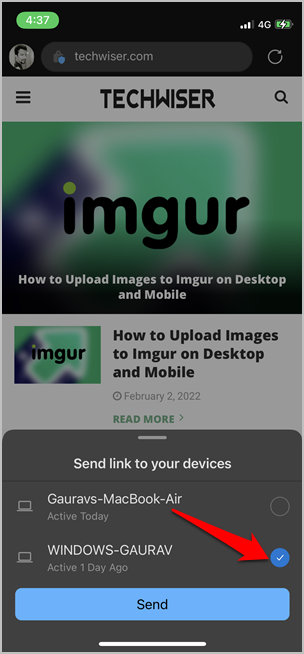
Si tiene el navegador de borde instalado tanto en Windows como en iPhone, puede abrir una página en iPhone y luego abrir lo mismo en su computadora de Windows sin tener que volver a escribir la URL. Simplemente toque el botón de menú inferior y seleccione Enviar a los dispositivos.
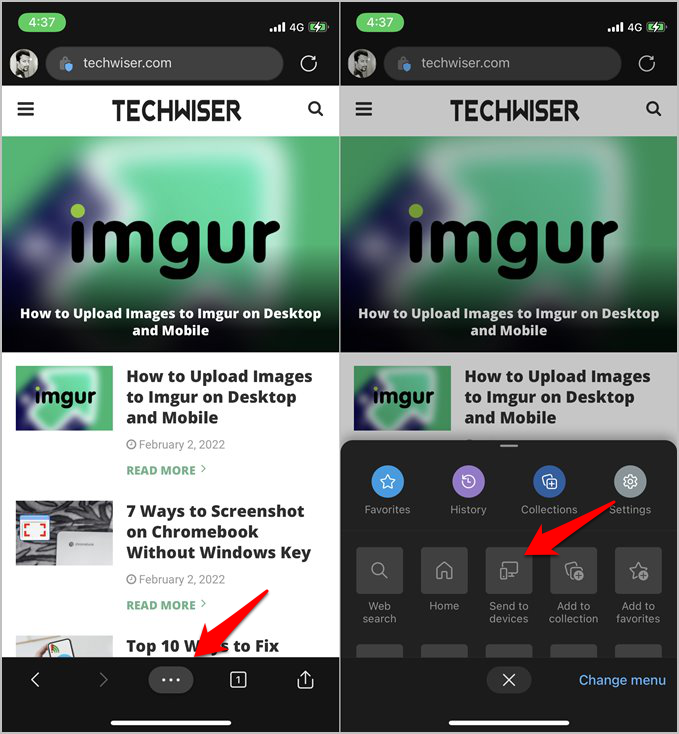
Finalmente, seleccione la computadora con la que desea compartir el enlace y luego toque Enviar.
Ventana al mundo del iPhone
Como habrá señalado, no existe una sola solución integral al problema. Puede conectar y sincronizar iPhone con Windows usando tres formas diferentes. Cada uno tiene sus méritos y deméritos.
El navegador Edge es útil si desea compartir rápidamente enlaces desde el teléfono inteligente a la computadora. El cable USB es la forma más rápida de hacer una copia de seguridad de los archivos multimedia. E iTunes es una buena manera general de ver estadísticas, administrar archivos, tomar copias de seguridad, reproducir medios y sincronizar datos. Recomendamos una combinación de iTunes y navegador de borde para sus necesidades diarias.