Capturar capturas de pantalla es una excelente manera de compartir exactamente lo que está viendo en la pantalla de su teléfono. Si bien el iPhone le facilita capturar y compartir capturas de pantalla, a veces, tampoco puede dejar de tomar capturas de pantalla a su comando. Si te ha molestado un problema similar, entonces hemos compilado algunos consejos de solución de problemas que deberían ayudar a solucionar la captura de pantalla que no funciona en iPhone para ti. Entonces, comencemos.
1. Cierre todas las aplicaciones
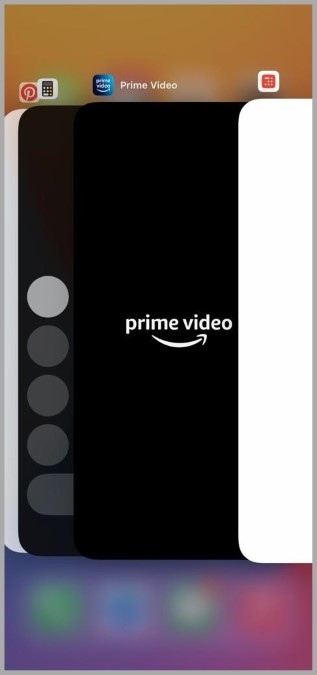
Puede comenzar cerrando todas las aplicaciones activas en su iPhone. A veces, una aplicación que se ejecuta en segundo plano puede interferir con el proceso de captura de pantalla en su iPhone. Para evitar esto, intente cerrar todas las aplicaciones recientes de su iPhone.
Deslice desde la parte inferior de la pantalla y deténgase a mitad de camino para mencionar el conmutador de aplicaciones. Si está utilizando un iPhone con un botón de inicio, toque doble el botón de pantalla de inicio para lograr lo mismo. Luego, deslice todas las aplicaciones activas para cerrarlas.
Ahora intente tomar una captura de pantalla nuevamente para ver si eso funciona.
2. Force Reiniciar iPhone
Reiniciar su iPhone sigue siendo una de las soluciones más subestimadas al tiempo que fija anomalías menores con su iPhone. Esto generalmente ayuda a lidiar con los procesos de fondo y arreglar cualquier problema menor en el software.
Para forzar reiniciar su iPhone, presione y suelte rápidamente el botón de volumen hacia arriba. Presione y suelte rápidamente el botón de volumen hacia abajo. Luego presione y mantenga presionado el botón Sleep/Wake hasta que vea el logotipo de Apple.
Después del reinicio, continúe y vea si las capturas de pantalla funcionan bien ahora.
3. Intente métodos alternativos
Si no puede capturar una captura de pantalla utilizando un método en particular, puede recurrir a métodos alternativos para ver si funcionan.
Usa botones físicos
La forma más sencilla de capturar capturas de pantalla en su iPhone es con los botones físicos. Presione y libere rápidamente el Botón para dormir/despertar y el Botón de volumen hacia arriba simultáneamente para capturar la captura de pantalla. Del mismo modo, si está utilizando un iPhone con un botón de inicio, presione y suelte rápidamente el Botón para dormir/despertar y el Botón de inicio al mismo tiempo.
Use Touch de asistencia
Asistente Touch es una función de accesibilidad con la que puede contar cuando los botones de su iPhone dejan de funcionar. No hace falta decir que también puede usarlo para tomar capturas de pantalla.
1. Abrir el Ajustes aplicación en su iPhone y navegar a Accesibilidad > Tocar.
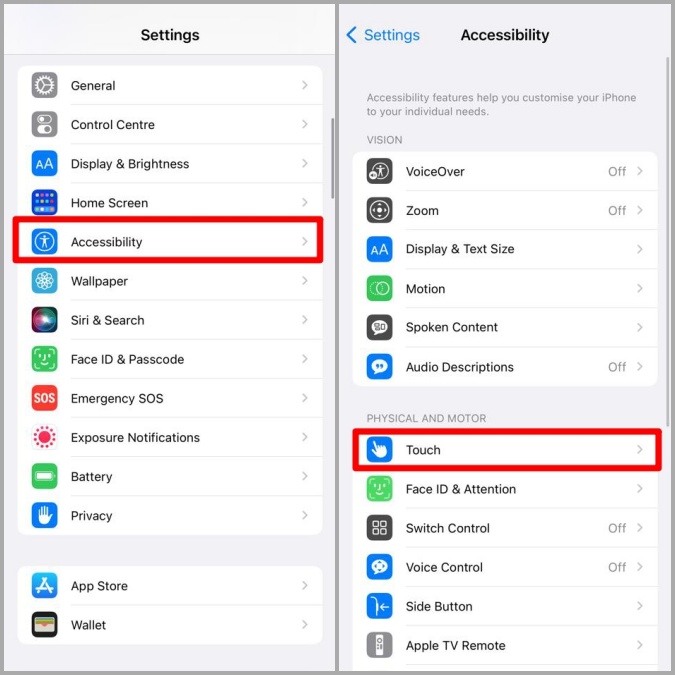
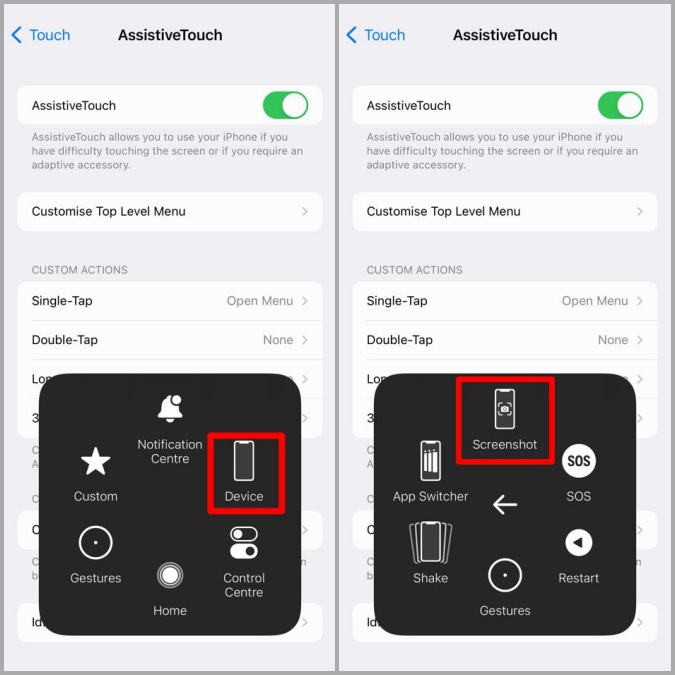
2. Ir a Ayuda y alternar el interruptor al lado.

3. Una vez habilitado, aparecerá un botón circular en su pantalla. Tócalo y ve a Dispositivo > Más > Captura de pantalla.
Use Back Tap para tomar una captura de pantalla
Otra forma conveniente de tomar capturas de pantalla en el iPhone es usar la funcionalidad de toque posterior en iPhone.
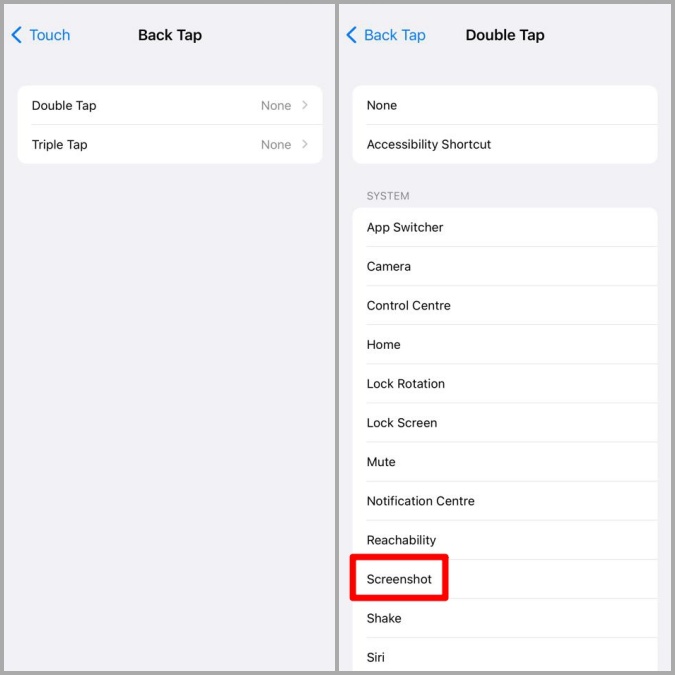
1. Abierto Ajustes en tu iPhone y navegue a Accesibilidad > Tocar.
2. Desplácese hacia abajo para tocar Toque trasero.

3. Ahora configurar Toque doble o Triple toque para tomar un Captura de pantalla.
Pídale a Siri que tome captura de pantalla
Por último, también puede pedirle a Siri que le tome capturas de pantalla. Active Siri diciendo Hola Siri o presionando y sosteniendo el Botón para dormir/despertar. Entonces di, tomar una captura de pantalla Y eso es todo. Siri tomará una captura de pantalla de su pantalla.

4. Espacio de almacenamiento libre
La captura de pantalla que no funciona también puede ocurrir si su iPhone tiene poco espacio de almacenamiento.
Para verificar el espacio de almacenamiento en el iPhone, abra Ajustes y navegar a General > almacenamiento de iPhone.
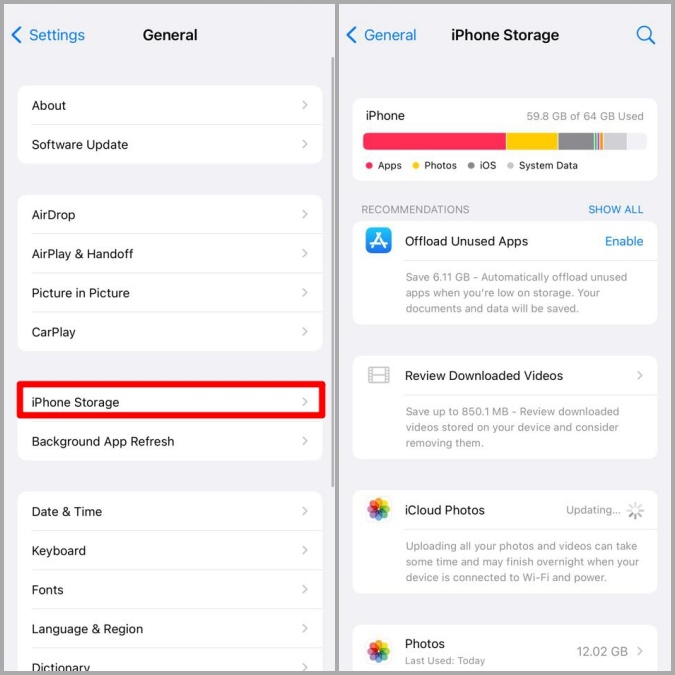
Si tiene poca espacio de almacenamiento, intente purgar algunos archivos multimedia o descargar algunas aplicaciones antes de tomar una captura de pantalla.
5. Actualizar iPhone
Es posible que la captura de pantalla no funcione en iPhone se deba a un error en la versión de iOS en la que se encuentra. Si ese es el caso, entonces actualizar a la última versión de iOS debería resolver el problema la mayoría de las veces.
Para verificar las actualizaciones en iPhone, abra Ajustes y ir a General. Luego toque Actualización de software.
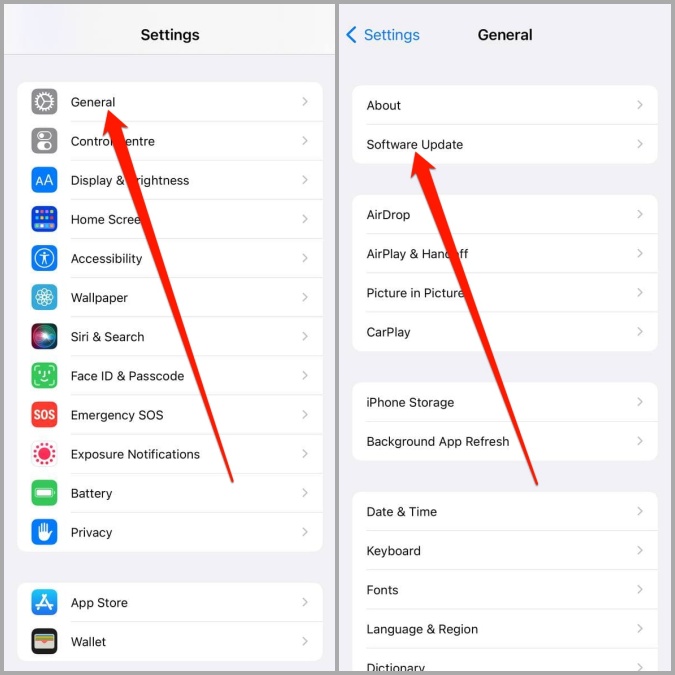
Descargue e instale cualquier actualización pendiente desde aquí y vea si puede tomar capturas de pantalla ahora.
6. Restablece tu iPhone
Si nada funciona, entonces puede intentar restablecer su iPhone como una opción nuclear. Esto restablecerá todas sus preferencias de configuración a su valor predeterminado y podría terminar solucionando el problema. Aquí le mostramos cómo hacerlo.
1. Lanzar el Ajustes aplicación en su iPhone y navegar a General. Aprovechar Transferir o restablecer iPhone.
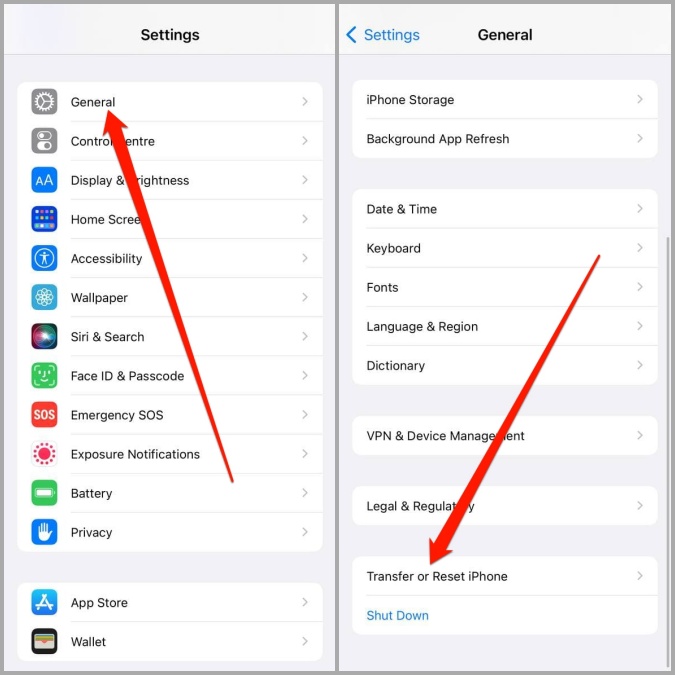
2. A continuación, toque Reiniciar y elegir Restablecer todas las configuraciones Desde el menú resultante.

Se le pedirá que ingrese a su contraseña. Una vez verificado, siga las instrucciones en pantalla para comenzar el proceso. Puede elegir mantener o eliminar todos sus datos mientras restablece su iPhone.
Consejo: Use aplicaciones de terceros
Si aún no puede tomar capturas de pantalla en su iPhone, intente usar aplicaciones de terceros. Estas aplicaciones son mucho más fáciles de usar y también ofrecen ventajas adicionales, como la capacidad de tomar capturas de pantalla de desplazamiento y editarlas. Aplicaciones como Hacer un picse, Captura de pantalla de Lightshot, Sastre son solo algunos populares que puedes probar.
Si la funcionalidad de captura de pantalla funciona bien y sus problemas están limitados solo a unas pocas aplicaciones seleccionadas, entonces el problema podría estar relacionado con la aplicación. Es importante saber que algunas aplicaciones bancarias o de transmisión pueden no permitirle capturar capturas de pantalla debido a razones de privacidad o una política de infracción de copia-derecha.
Preguntas frecuentes
¿Puedo tomar capturas de pantalla de desplazamiento en iPhone?
Sí, puede usar el método nativo o probar aplicaciones de terceros para capturar capturas de pantalla de desplazamiento en su iPhone.
¿Puedo tomar una captura de pantalla sin el inicio o el botón de encendido en el iPhone?
Sí. Puede usar Asistente Touch, Siri o la funcionalidad de Back Tap para tomar capturas de pantalla sin el hogar o los botones de alimentación en el iPhone.
Comparte tu visión
Ya sea que esté tratando de compartir un comentario escandalosamente divertido que encontraste en YouTube o mostrar tu victoria épica mientras juegos, todos tomamos capturas de pantalla. Si bien tales problemas pueden evitar que captures capturas de pantalla en tu iPhone, no es nada que no puedas solucionarte usando las soluciones anteriores.