Google Maps es una de las herramientas más confiables que existen. Ya sea que queramos buscar nuevos restaurantes, navegar a una nueva ciudad o buscar una estación de servicio cercana, Maps siempre está ahí para rescatarnos. Sin embargo, no muchas personas saben que incluso pueden agregar múltiples paradas en Google Maps mientras planifican una ruta. En este artículo, le mostraremos exactamente cómo hacerlo.
Cómo funcionan múltiples paradas en Google Maps
El principio de funcionamiento de Google Maps es bastante simple. Simplemente agregue múltiples destinos y creará automáticamente la mejor ruta para usted. Admite hasta 9 paradas, excluyendo su ubicación actual o punto de partida. Además, según el orden de su destino, le mostrará las rutas y los tiempos de viaje. Y la mejor parte es que incluso le permite agregar una nueva parada en el medio de su viaje.
Pero tenga en cuenta que para un viaje eficiente, es importante reorganizar las paradas en función de su prioridad. No solo agregue a ciegas destinos en cualquier orden, ya que esto podría aumentar el tiempo de viaje y causar inconvenientes.
Consejo: ¿Tienes un reloj Galaxy? Ahora puede usar mapas directamente en su reloj inteligente.
Cómo agregar múltiples paradas en Google Maps
Agregar múltiples destinos en su aplicación Google Maps es bastante fácil y solo requiere unos pocos pasos. Así es como funciona:
1. Abra Google Maps en tu iPhone o Androide teléfono y luego toque el Dirección icono (flecha derecha dentro de la caja) en la esquina inferior derecha.
2. Desde allí elige tu a partir de ubicación y destino ubicación.
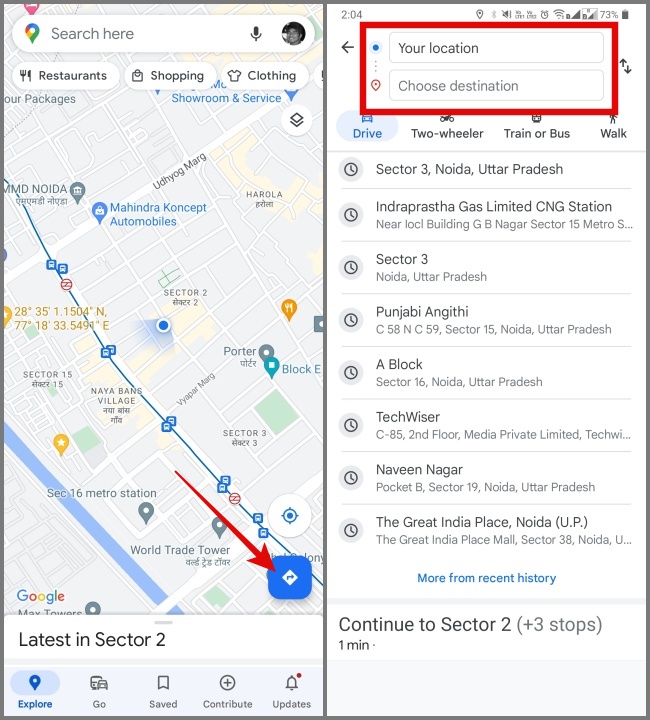
Nota: Google elegirá su ubicación actual como su ubicación de inicio. Sin embargo, puede ajustar esa ubicación a otra cosa en consecuencia.
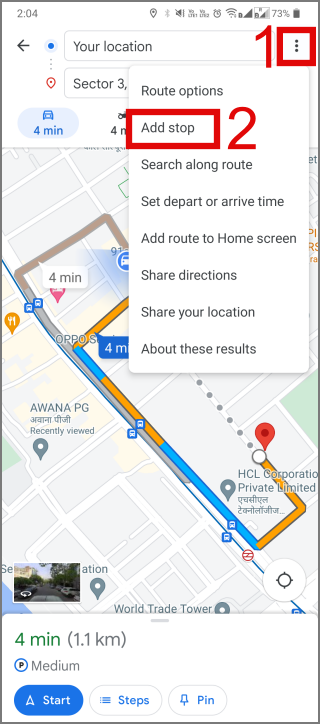
3. Una vez hecho, toque el Menú de kebab (icono de tres puntos) y seleccione el Agregar parada opción.
4. Después de eso, toque el Agregar parada barra e ingrese la dirección en el Elija destino caja.
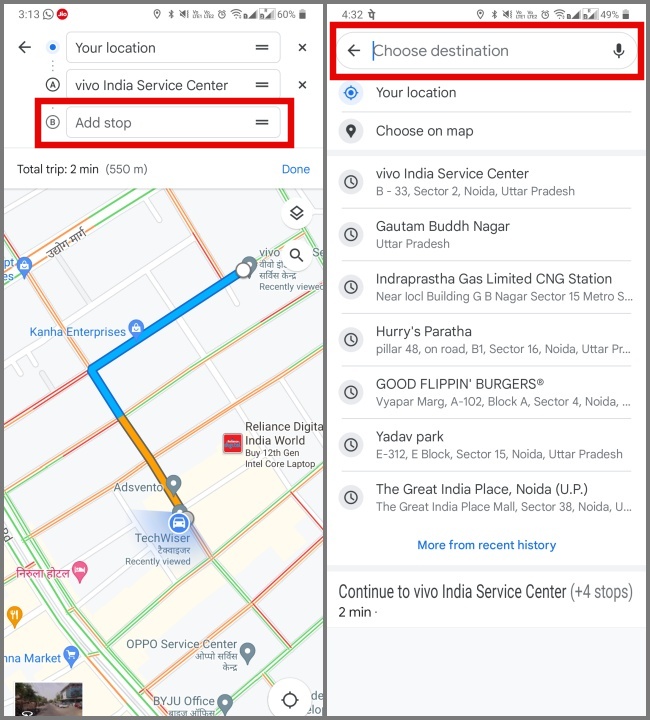
También puede agregar una parada del mapa. Simplemente toque el POI (Punto de interés) icono y presione el Agregar parada botón.
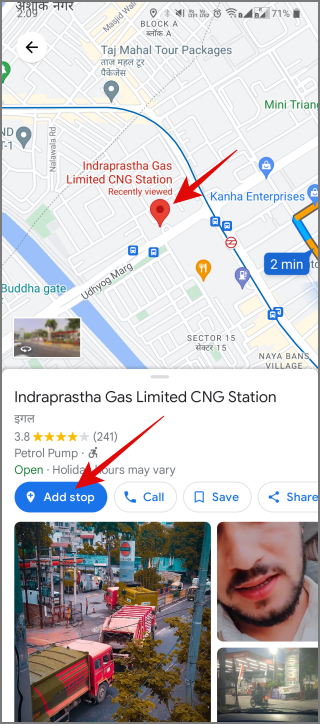
Recordatorio: Puede agregar hasta nueve paradas solamente.
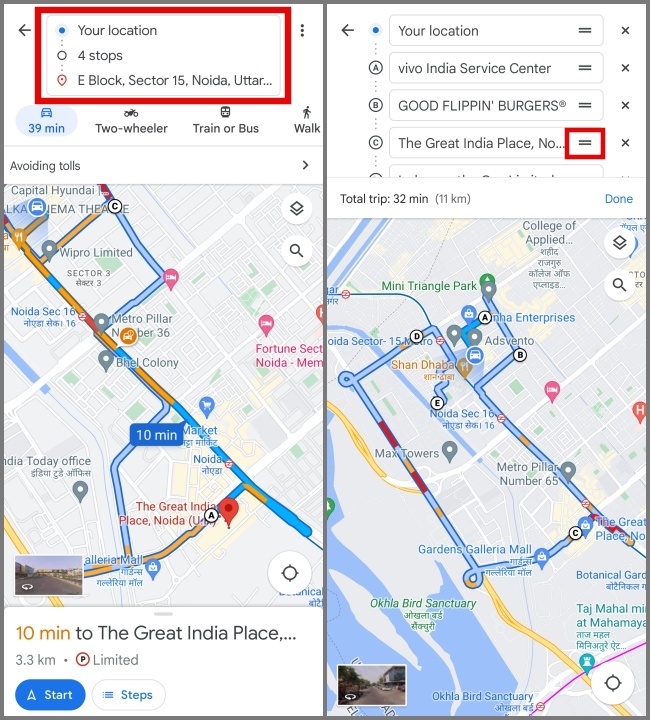
5. Luego reorganice las paradas con el arrastrar icono y el incógnita icono para eliminar la parada.
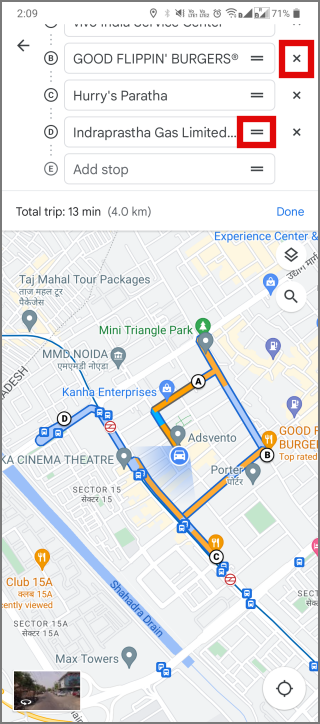
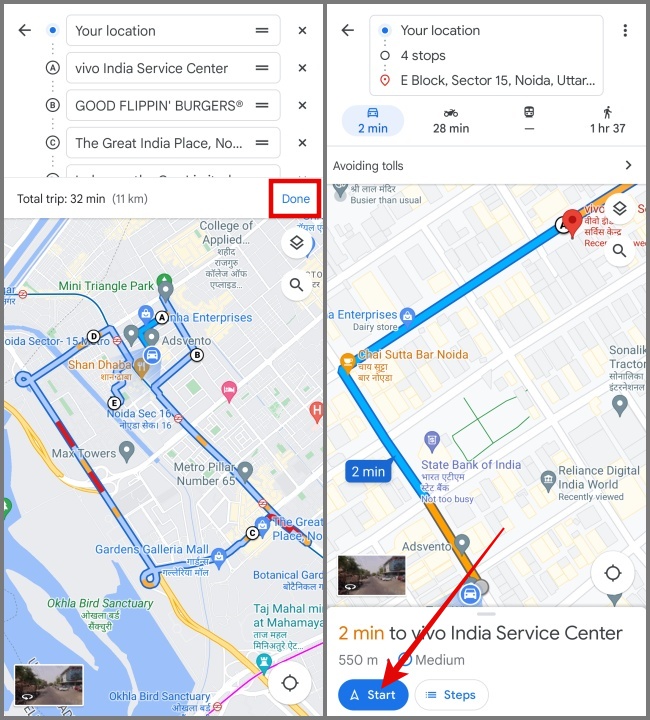
6. Una vez que termine esa parte, toque Hecho Para finalizar el proceso de configuración.
7. Después de eso, seleccione el modo de transporte y luego golpea el Comenzar botón.
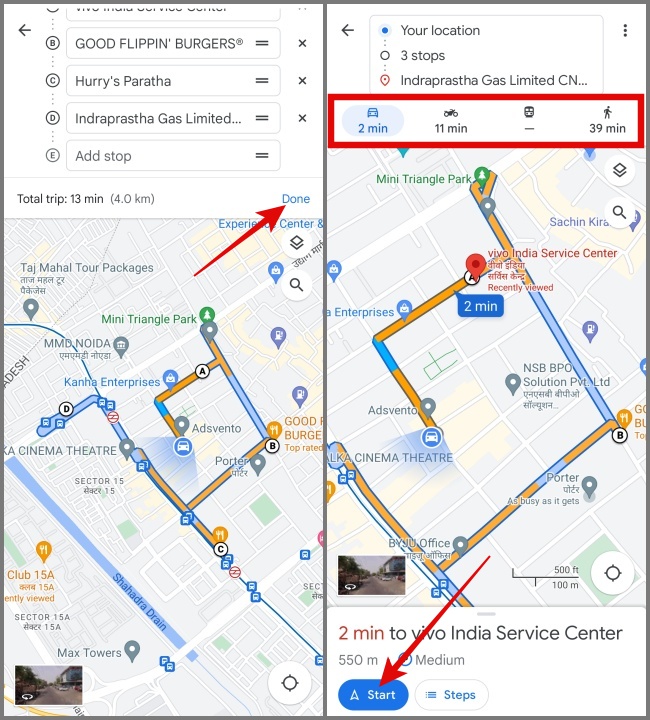
Nota: Múltiples paradas en Google Maps no admiten transporte público como autobuses, metro o trenes.
Eso es todo. Ahora comenzará a navegar instrucciones con múltiples paradas.
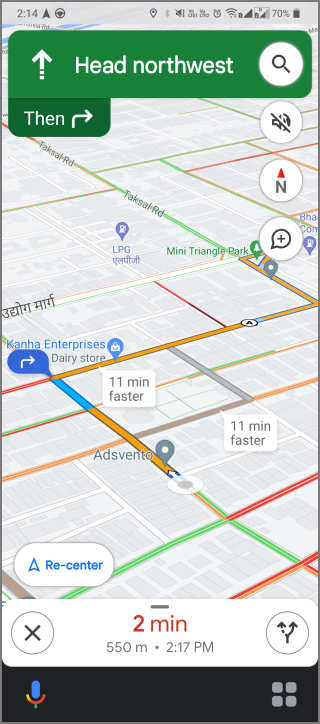
Cómo eliminar una parada de una ruta continua
Si ya ha comenzado un viaje y luego decide omitir una parada en particular, no necesita salir de su navegación para eliminar la parada de Google Maps. Aquí le mostramos cómo hacerlo:
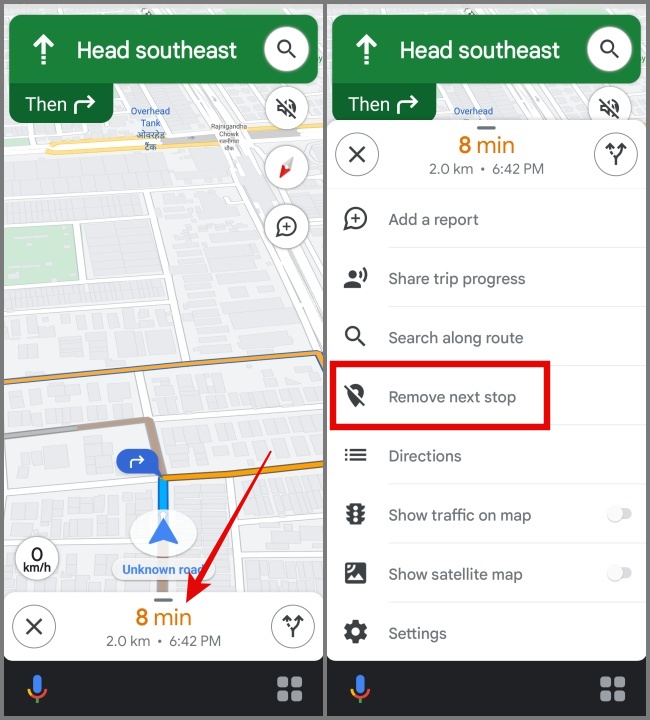
1. Toque el barra inferior y seleccione el Instrucciones opción.

2. Ahora haga clic en el incógnita ícono (ícono cruzado) para eliminar cualquier parada de una ruta en curso.

En caso de que desee eliminar la siguiente parada, simplemente toque el barra inferior y seleccione el Retire la siguiente parada opción. Esta es una de las formas más rápidas de eliminar una parada en los mapas a menos que elimine la parada en un número o posición específico.
Consejo: Puede crear una lista práctica de lugares para visitar en Google Maps. Eso facilitará la planificación de su viaje y comenzará a navegar sobre la marcha. Solo uno de los lugares que ya agregó a la lista.
Cómo agregar una nueva parada a una ruta continua
Es posible que desee agregar más paradas a su ruta mientras está en un viaje. Afortunadamente, Google Maps le permite agregar fácilmente una nueva parada a su ruta continua sin cerrar la navegación. Aquí hay un proceso paso a paso:
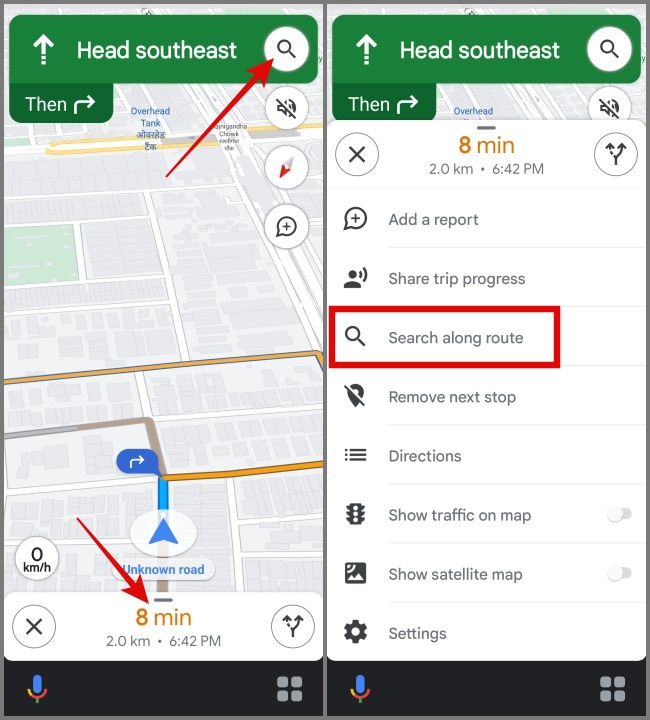
1. Toque el Buscar icono en la esquina superior derecha o barra inferior y seleccione el Buscar a lo largo de la ruta opción para ingresar la dirección.
2. Ahora todo lo que necesitas hacer es tocar el Agregar parada botón.
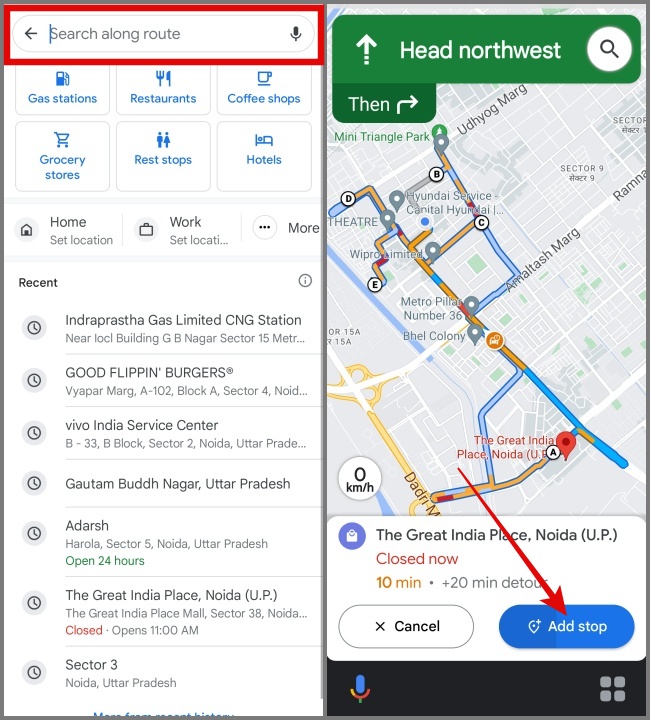
Alternativamente, también puede seleccionar el lugares o POI (Puntos de interés) ícono del mapa en sí y presione el Agregar parada botón.
Consejo: Cómo verificar el índice de calidad del aire y los incendios forestales en Google Maps
Eso es todo. La nueva ubicación se agregará a su lista de paradas.
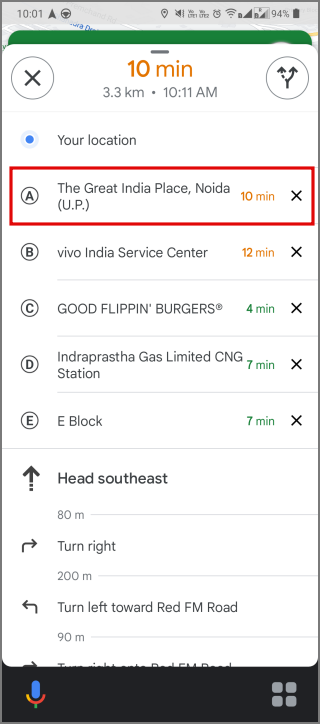
Pero la única advertencia es que Google Maps no permite a los usuarios reorganizar las paradas en el medio de la navegación. Por lo tanto, cualquier parada nueva que agregue estará en el orden superior de forma predeterminada. Para reordenar las paradas en Google Maps, siga los pasos a continuación:
1. Volver a la Pantalla de edición de ruta y luego toque el Panel de dirección.
2. Después de eso, use el Icono de arrastre Para reorganizar las paradas en consecuencia.
3. Una vez que haya terminado de reorganizar las paradas, toque el Hecho Botón e inicia su navegación nuevamente.
Optimizar la ruta en Google Maps
Si bien está planeando una ruta con múltiples paradas en Google Maps, hay numerosas formas de optimizar su viaje. Aquí hay algunos notables:
1. Comparta el progreso de su viaje con los demás. Esto les permite ver sus rutas, ubicación reciente, estado de la batería y modo de transporte.
2. Habilite la función Show Traffic on Maps para evitar rutas congestionadas y tomar mejores decisiones de navegación.
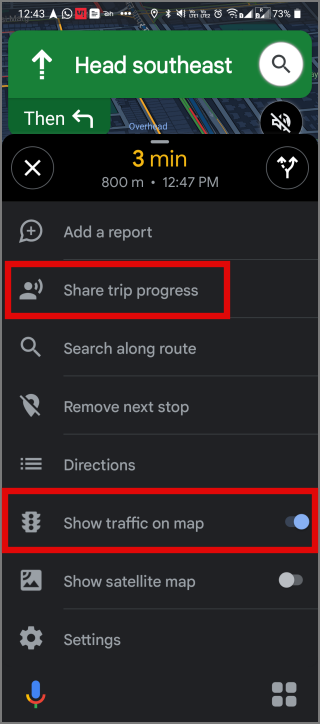
3. Habilitar o deshabilitar el asistente de voz de acuerdo con su conveniencia.
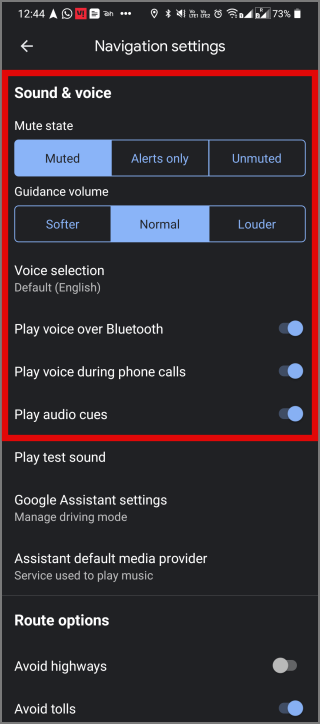
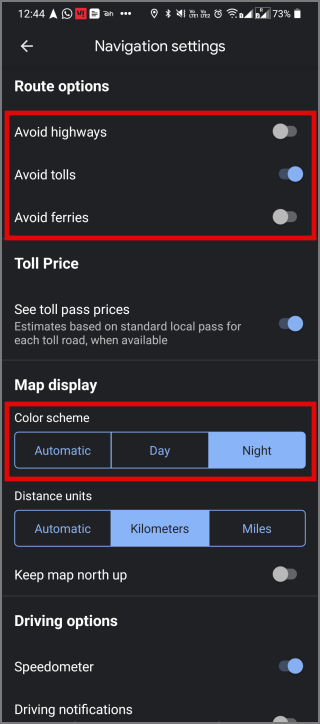
4. También puede elegir excluir carreteras, peajes y transbordadores de su ruta.
5. Cambie al modo nocturno para minimizar el consumo de batería en su teléfono (válido en teléfonos con un panel OLED).
Agregar múltiples paradas en Google Maps
Aún así, ¿usando un método de la vieja escuela para navegar de un lugar a otro? Ahora haga que su viaje sea más organizado agregando múltiples paradas en Google Maps. Y cuando sea necesario, reorganice las paradas según su prioridad. Esperamos que la guía anterior sea útil y lo ayude a hacer que su viaje sea más suave.
Antes de irse, también puede aprender la mayor diferencia entre Google Maps y Google Maps Go.