El sobrecalentamiento de iPhone de la nada puede conducir a experiencias indeseables. Cuando su iPhone alcanza una temperatura alta, nota un retraso general mientras navega por iOS, fotografía y escritura. También puede ser recibido con una notificación de error. Antes de que las cosas se salgan de control, debe seguir los pasos a continuación y solucionar el problema de sobrecalentamiento de iPhone.
Arreglar el sobrecalentamiento en el iPhone
El problema de sobrecalentamiento en el iPhone puede deberse a un cargador defectuoso, batería, aplicaciones culpables o una construcción anticuada. Pasaremos por cada factor y solucionaremos el problema de sobrecalentamiento en el iPhone.
1. Verifique el cargador
Comenzando con la serie iPhone 12, Apple ha eliminado el adaptador predeterminado de la caja minorista. La mayoría de los usuarios terminan comprando adaptadores de una empresa desconocida en Amazon o en una tienda minorista.
Siempre recomendamos que se mantengan en accesorios oficiales de Apple o compañías populares de terceros como Anker.
Si ha comprado un adaptador barato, podría ser defectuoso después de un tiempo. Puede notar problemas de carga o carga lenta. Es hora de obtener un nuevo cargador.
2. Verifique la salud de la batería
Esto es relevante para aquellos que usan iPhone durante mucho tiempo. Con el tiempo, la salud de la batería en su iPhone recibe un golpe y es posible que se quede con una capacidad de batería de alrededor del 70% o menos.
Esta es la naturaleza de todas las baterías de iones de litio. La capacidad disminuye a medida que pasa por los ciclos de carga.
1. Abierto Ajustes en iPhone.
2. Ir al Batería menú.
3. Aprovechar Salud de la batería y verifique la máxima capacidad de la batería del siguiente menú.
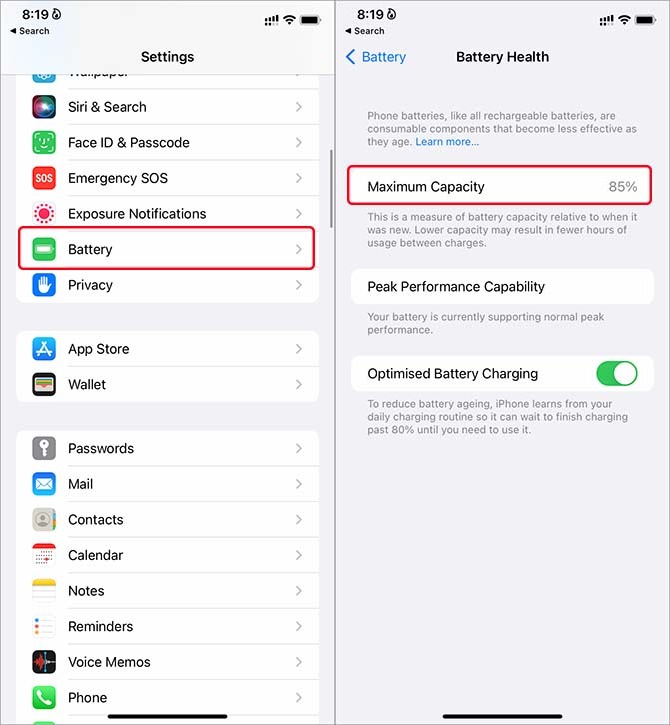
Si está por debajo del 70%, debe considerar intercambiar la batería vieja con una nueva en la tienda de Apple o un centro de servicio de terceros.
3. Encuentra aplicaciones buggy iOS
Algunas aplicaciones en su iPhone pueden estar tomando una gran parte de la batería y eso puede conducir a problemas de sobrecalentamiento en el iPhone. Debe identificar tales aplicaciones y eliminarlas del teléfono. Aquí está cómo.
1. Navegue al iPhone Configuración> Batería menú.
2. Verifique qué aplicaciones están consumiendo jugo de batería inusual en el iPhone.

Elimine esas aplicaciones e informe a los desarrolladores. Cada vez que una aplicación pasa por los principales cambios de bajo en casa, las primeras versiones vienen con pocos problemas técnicos. Hemos visto el mismo problema con Evernote cuando la aplicación se actualizó a V10.
4. Desactivar la grabación de video 4K
La grabación continua de video en iPhone 4K en resolución puede conducir a problemas de sobrecalentamiento en el teléfono. Apple ofrece una opción para reducir la resolución de video de 4K a Full-HD desde el menú Configuración.
1. Abierto Ajustes en iPhone y ve a Cámara menú.
2. Seleccionar Grabar video.
3. Seleccionar 4K a 30 fps o ir con 1080p a 60 fps Para una experiencia de grabación de video suave.
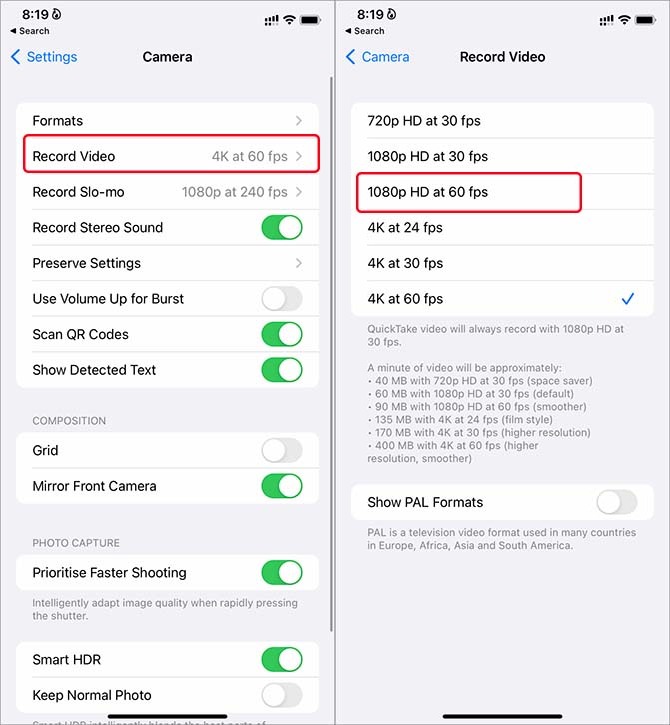
De ahora en adelante, siempre que esté filmando videos largos en su iPhone, no notará sobrecalentamiento.
5. Habilite la carga optimizada
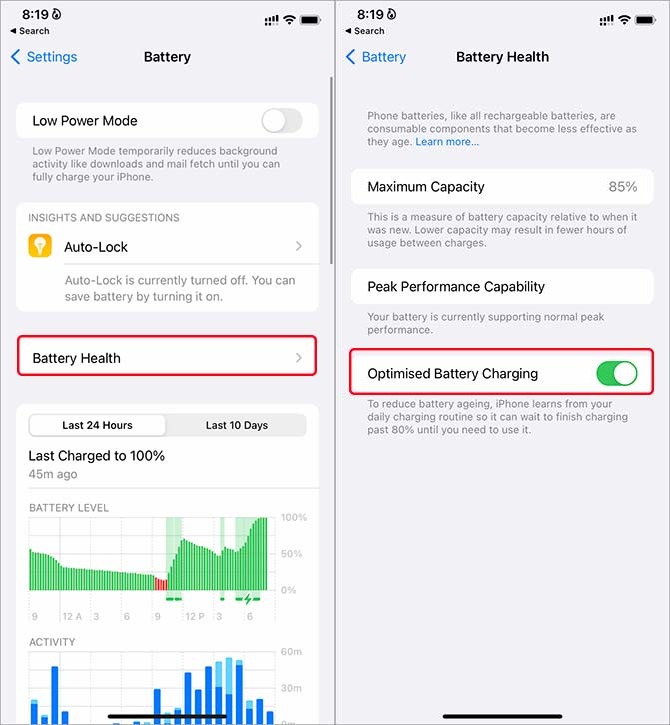
Esto está directamente relacionado con el primer punto. Cuando habilita la carga optimizada de carga, iOS limita la carga del iPhone al 80% cuando es necesario. La práctica está ahí para mejorar la longevidad de la batería del iPhone.
Iniciar configuración de iPhone y ir a Batería> Salud de la batería menú. Permitir Carga de batería optimizada Alternar desde el siguiente menú.
6. Actualizar aplicaciones iOS
Los desarrolladores actualizan regularmente aplicaciones iOS en iPhone para agregar nuevas funciones, mejorar el rendimiento y la eficiencia.
Debe mantener las aplicaciones y los juegos instalados actualizados en el iPhone para evitar incompatibilidad, uso excesivo de la batería y problemas de sobrecalentamiento.
Abra App Store en iPhone, vaya al menú de su cuenta. Descargue las actualizaciones de aplicaciones pendientes y estará listo para comenzar.

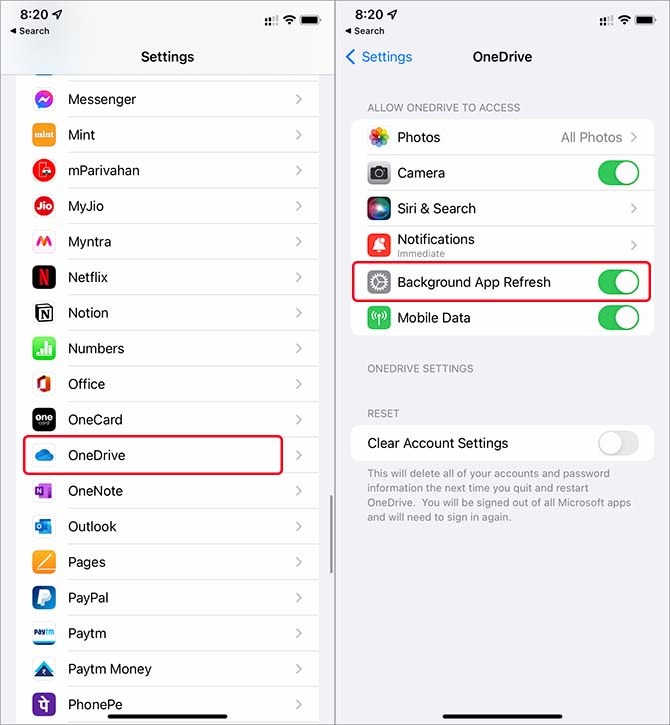
7. Desactivar la actualización de la aplicación de fondo
Si ha habilitado la actualización de la aplicación de fondo para aplicaciones como OneDrive y Google Photos, las aplicaciones continuarán actualizando nuevas fotos y videos en segundo plano.
Cuando trabaje con un ancho de banda de Internet limitado o una conexión Wi-Fi lenta, enfrentará tiempos de carga más largos y, en última instancia, se sobrecalienta.
Ir a Configuración> Onedrive o Google Photos> Desactivar la aplicación de la aplicación de fondo palanca.
8. Desactivar la carga de medios en la red móvil
Esto es aplicable a aquellos que usan iCloud para almacenar fotos y videos. Cuando habilita las fotos de la copia de seguridad de iCloud en los datos móviles, puede enfrentar el sobrecalentamiento cuando hay problemas de red.
Iniciar iPhone Ajustes y ve al Fotos menú. Desplazarse hacia abajo a Datos móviles y deshabilitar Datos móviles alternar Desde el siguiente menú.

9. Actualizar la configuración de la red
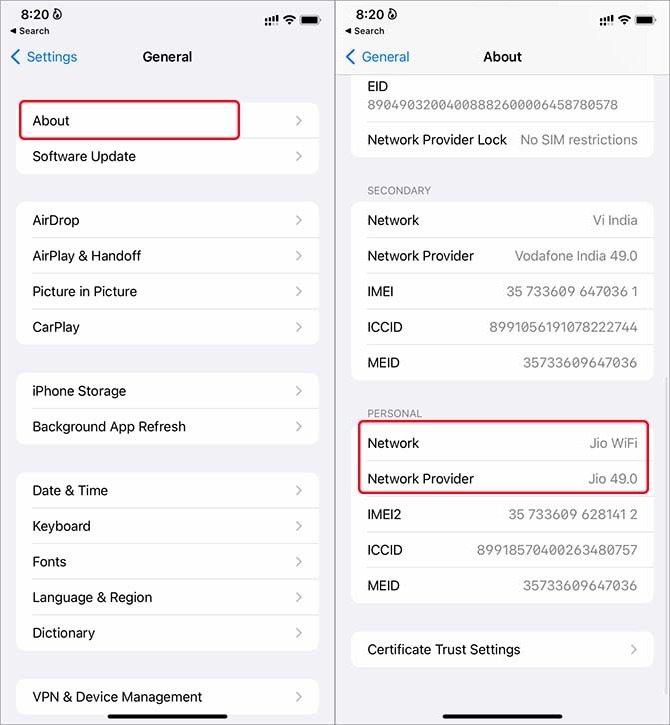
Los operadores lanzan regularmente nuevas actualizaciones de red en iPhone para mejorar la cobertura general en su área. Cuando se trata de una o dos barras de red, puede enfrentar la caída de llamadas, sobrecalentamiento y otros problemas.
1. Abra la configuración y vaya al General menú.
2. Seleccionar Acerca de y desplazarse hacia abajo a Proveedor de red. Toque la opción de proveedor de red e instalará la última configuración de red en iPhone.
10. Actualizar el software iOS
Últimamente, Apple está pasando mal con importantes lanzamientos de SO en iPhone. La compañía generalmente soluciona rápidamente problemas evidentes como sobrecalentamiento a través de las actualizaciones del sistema operativo.
Deberías ir a Configuración> General> Actualización de software e instale la última compilación del sistema operativo en iPhone.
Mantenga baja la temperatura del iPhone
Los trucos anteriores deberían ayudarlo a evitar el sobrecalentamiento en iPhone en el futuro también. También debe reiniciar su iPhone ocasionalmente para eliminar falsos de sistema menores.