A pesar de que las aplicaciones predeterminadas en Android han mejorado a saltos y límites, Google Play Store sigue siendo un incendio en el contenedor de basura en Android. La aplicación recientemente recibió un cambio de imagen confusopero las funciones centrales siguen siendo un impredecible. A veces, Google Play Store no puede descargar aplicaciones y juegos, y otras veces, se congelará para completar la configuración. Lea para aprender a arreglar Google Play Store atascado al completar la configuración en su teléfono Android.
Arreglar la tienda de Google Play atascada al completar la configuración
El problema es más evidente cuando intenta configurar un teléfono Android por primera vez. Las aplicaciones predeterminadas de Google vienen con versiones instaladas de fábrica en su teléfono Android y tan pronto como se conecte a Wi-Fi durante la configuración, la tienda Play Store comenzará a actualizar aplicaciones en segundo plano. Y luego se congelará para completar la ventana emergente de configuración en la barra de notificaciones.
Hasta que lo supere, no puede descargar nuevas aplicaciones o juegos en su teléfono Android. Solucionemos el problema.
1. Verifique la conexión a Internet
Debe tener una buena conexión a Internet confiable en su teléfono Android para completar la configuración durante su uso por primera vez. Si está configurando su teléfono Android en una conexión a Internet lenta o poco confiable, el proceso de descarga e instalación de la aplicación se atascará en segundo plano.
Asegúrese de conectarse a una red Wi-Fi de alta velocidad e intente conectarse a la frecuencia de 5.0GHz y no a la de 2.4GHz.
Si otros dispositivos conectados también enfrentan los mismos problemas, intente restablecer el enrutador y conectar su teléfono Android a una conexión Wi-Fi nuevamente.
Lea también: Arregle Android conectado a WiFi pero sin Internet (2021)
2. Force Stop Google Play Store
Cada vez que hay una aplicación que actúa extraña en un teléfono Android, tiene una opción para forzar la aplicación del menú Información de la aplicación. El concepto es similar a la fuerza en Mac y final de tareas desde el Administrador de tareas en Windows. Aquí le mostramos cómo hacerlo.
1. Encuentre Google Play Store desde la pantalla de inicio o en el menú de cajones de aplicaciones.
2. Tap largo en el icono de la aplicación y seleccione el pequeño icono de información en el menú emergente.
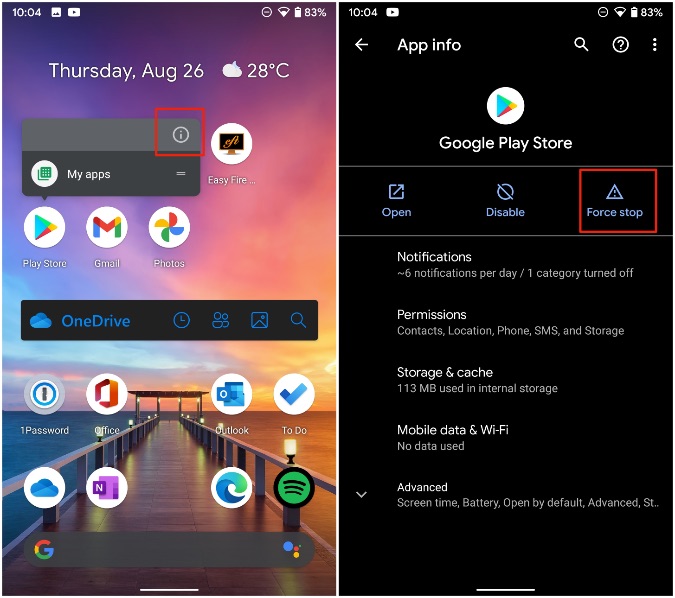
3. Te llevará al menú Información de la aplicación.
4. Aprovechar Fuerza parada y confirme su decisión.
Eso eliminará la notificación de configuración de Google Play Store de la barra de notificaciones. Ahora puede abrir Google Play Store y probar suerte con la actualización de aplicaciones nuevamente.
3. Desactivar Google Play Store
No puede eliminar por completo y reinstalar Google Play Store en Android. Sin embargo, puede deshabilitar Google Play Store y habilitarla una vez más para solucionar el problema de configuración de completar.
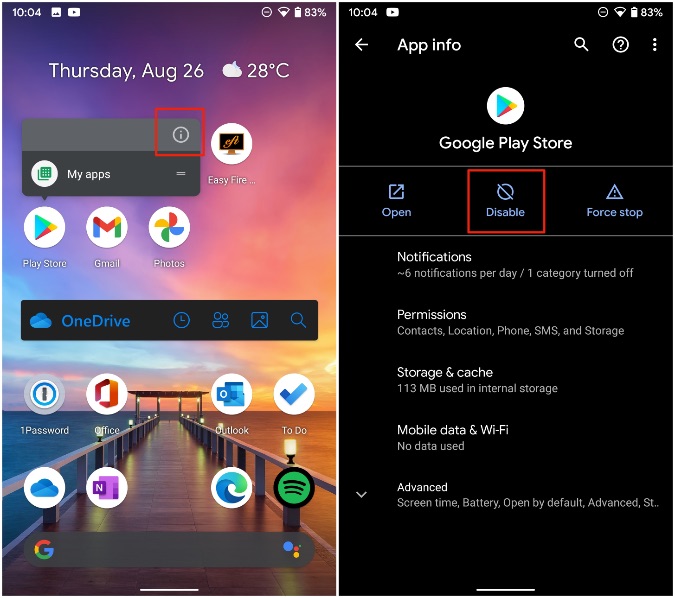
Presione a largo plazo en el icono de Google Play Store y abra el menú Información de la aplicación. Aprovechar Desactivar y confirme su decisión. Habilite la aplicación desde el mismo menú e intente completar la configuración en su teléfono Android.
4. Clear Google Play Store Cache
¿Te enfrentas al problema de configuración de Google Play Store después de unos días de uso? Puede borrar el caché recogido por la aplicación. Siga los pasos a continuación.
1. Presione a largo plazo en el icono de la aplicación y abra el menú Información de la aplicación. Ir al Almacenamiento y caché menú.
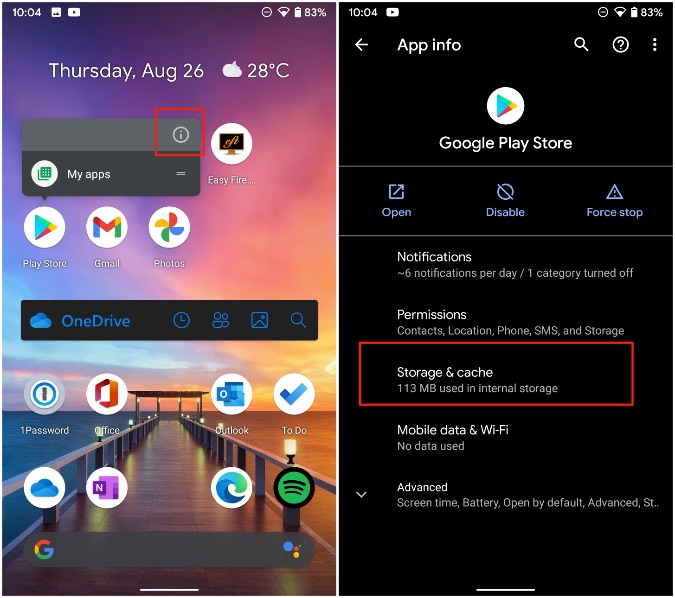
2. Aprovechar Cache de claro Desde el siguiente menú.
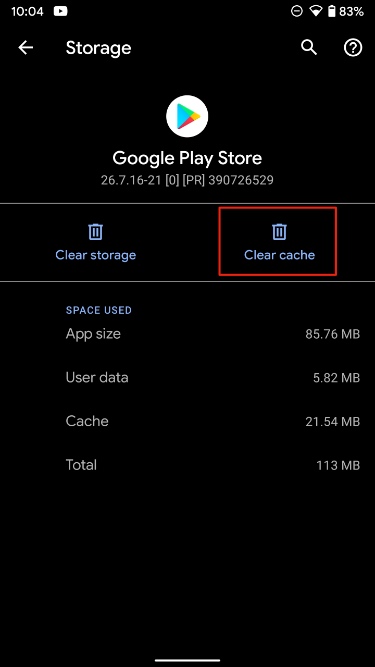
Abra Google Play Store y comience a actualizar aplicaciones una vez más.
5. Clear Google Play Store
Este es otro truco que puede ayudar a solucionar Google Play Store atascado para completar los errores de configuración. Aquí le mostramos cómo usarlo.
1. Encuentre Google Play Store en su teléfono y toque Long para abrir el menú Información de la aplicación y toque Almacenamiento y caché.
2. Aprovechar Almacenamiento claro de la tienda de Play.
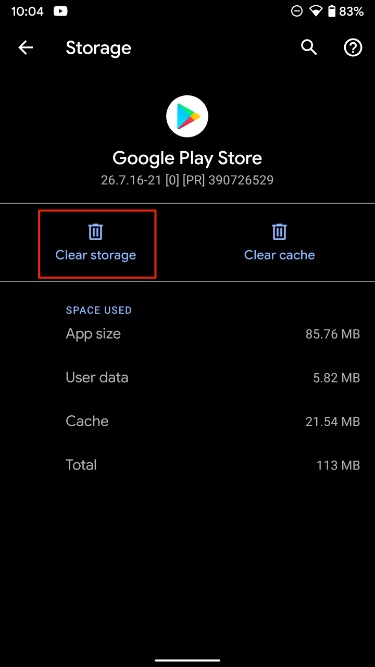
La próxima vez que abra la aplicación Play Store, puede pedirle que vuelva a iniciar sesión.
6. Dar uso de datos sin restricciones
Esta es una de las principales razones que pueden afectar las funciones de Play Store en el teléfono Android. Debe dar a la Play Store Access de uso de datos sin restricciones para que pueda actualizar aplicaciones y juegos incluso cuando el modo de ahorro de datos está encendido.
1. Tapado largo en el icono de la aplicación Google Play Store y abra el menú Información de la aplicación.
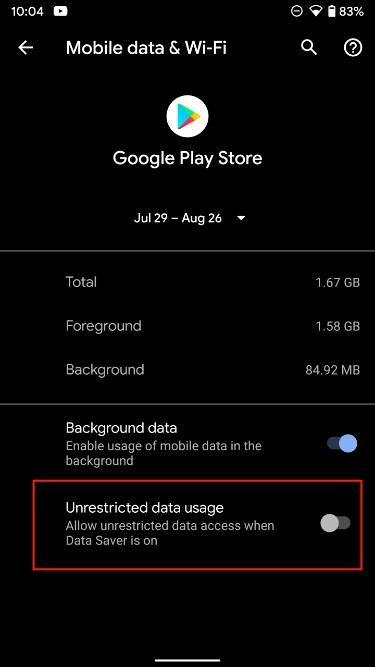
2. Abierto Datos móviles y Wi-Fi menú.

3. Permitir Uso de datos sin restricciones palanca.
7. Desinstalar actualizaciones de Google Play Store
Google Play Store se atasca al completar la configuración puede deberse a una nueva actualización de la aplicación en su teléfono Android. Puede desinstalar actualizaciones de aplicaciones y volver a usar Google Play Store como antes.
1. Presione a largo plazo en el icono de Play Store y abra el menú Información de la aplicación.
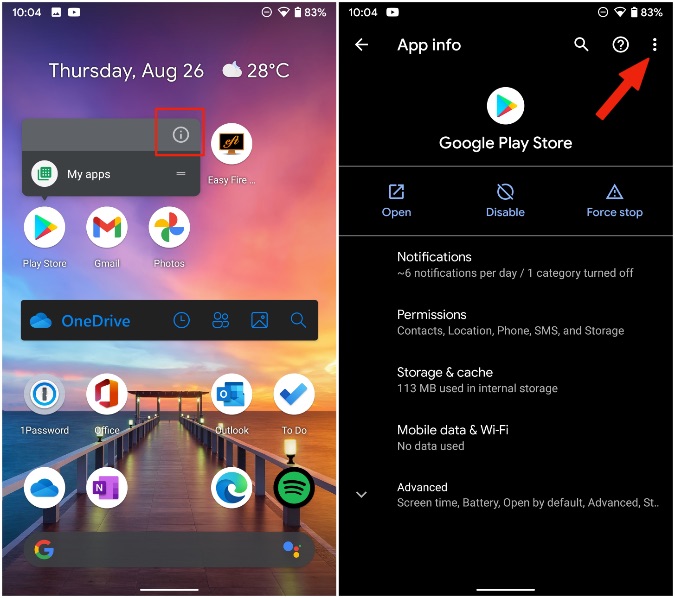
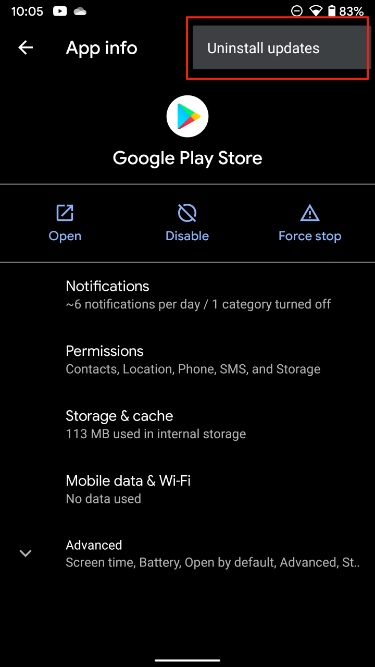
2. Toque el menú de tres puntos en la parte superior y Desinstalar actualizaciones.
Envolviendo: arreglar la tienda Google Play atascada para completar la configuración
Google Play Store se atasca al completar la configuración podría estropear la nueva experiencia de Android para usted. Los pasos anteriores deben solucionar los problemas para usted. Revisalos y comience a usar su teléfono Android como normal nuevamente.