Con los años, navegadores como Google Chrome, Microsoft Edge, Firefox, etc. implementaron protocolos de seguridad para navegación segura para los usuarios. A veces, puede enfrentar su conexión no es un mensaje privado de Google Chrome cuando intenta visitar un sitio web. Entonces, ¿cuál es el error ‘su conexión no es privada en Google Chrome’ y cómo lo soluciona? Entendamos en profundidad.
Arreglar su conexión no es privada en Google Chrome
Antes de seguir adelante y solucionar problemas de su conexión no es un problema privado en Google Chrome, comprendamos qué está causando el problema en primer lugar.
¿Cuál es su conexión no es un error privado en Google Chrome?
Cuando su dispositivo (móvil, computadora portátil o tableta) se conecta al servidor de alojamiento web de cualquier sitio web, establece una conexión encriptada entre los dos. Para que nadie pueda ver lo que navegas en ese sitio web específico.
Cuando la conexión no está encriptada, los atacantes pueden ver lo que haces en los sitios web, incluidos tus mensajes, información de inicio de sesión y más.
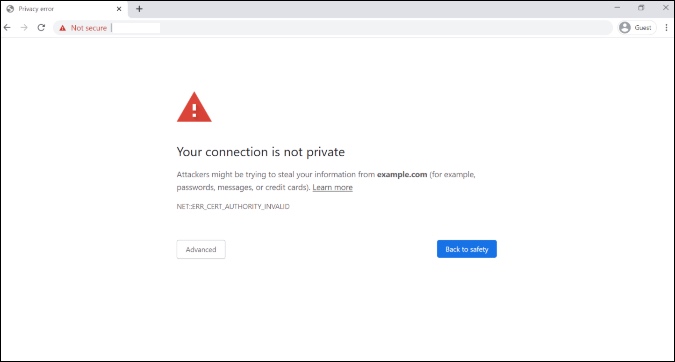
El error también ocurre cuando su navegador no puede crear una conexión SSL o no puede verificar la autenticidad del certificado SSL. Los sitios web con conexiones SSL cuestionables no son confiables, ya que es más probable que enfrenten el robo de fecha. Puede Lea más sobre esto en Cloudflare.
Es por eso que Google Chrome está mostrando que su conexión no es un encabezado privado en el navegador. Microsoft Edge y Firefox muestran su conexión no es segura en sus aplicaciones. Si está obteniendo lo mismo pero desea continuar con su propio riesgo, lea a leer para aprender a arreglar su conexión no es privada en Google Chrome.
1. Reparar la página web
Esto puede sonar obvio, pero es la forma más fácil de solucionar su conexión no es privada en Google Chrome.

A veces, cuando su navegador no puede establecer una conexión con el servidor, puede mostrar el error. Intente recargar la página.
2. Evite el Wi-Fi público
HTTPS es imprescindible para los sitios web en estos días, especialmente para aquellos que recopilan información de los usuarios. Lugares de Wi-Fi público como aeropuertos, estaciones de ferrocarril o cafés Http en lugar de https.
La transmisión de información confidencial, como contraseñas, detalles bancarios, etc., puede hacerle vulnerable a las amenazas de seguridad en el futuro. Es posible que reciba su conexión no es un error privado de Google Chrome.
Intente cambiar a una red doméstica o Wi-Fi y comience a navegar en Google Chrome nuevamente. Si debe usar Wi-Fi público, obtenga una VPN en su lugar.
3. Datos de navegación de Chrome Chrome
La sobrecarga de archivos de caché en su navegador puede conducir a su conexión no es privada en el error de Google Chrome. Puede eliminar archivos temporales, cookies y caché siguiendo los pasos a continuación.
1. Abra Google Chrome y haga clic en el menú de tres puntos en la parte superior.
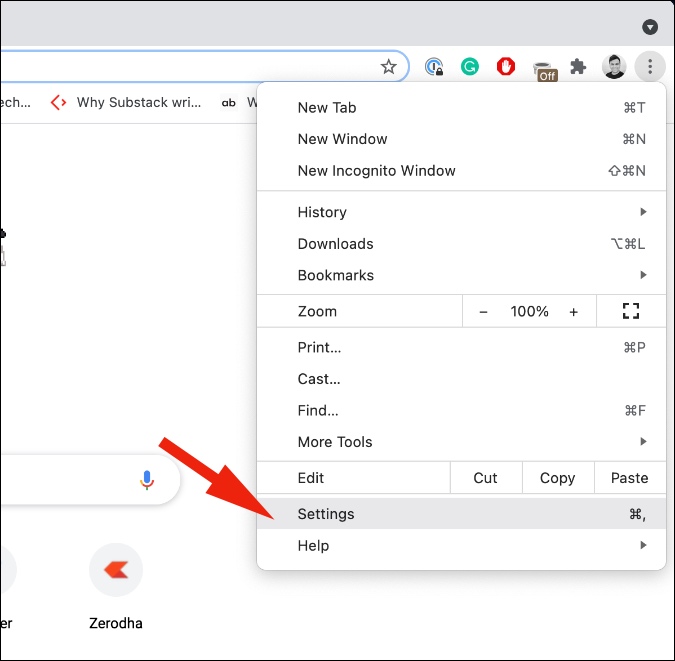
2. Ir a Configuración> Privacidad y seguridad> Borrar datos de navegación.
3. Ir al Avanzado pestaña y haga clic en el Datos claros botón en la parte inferior.
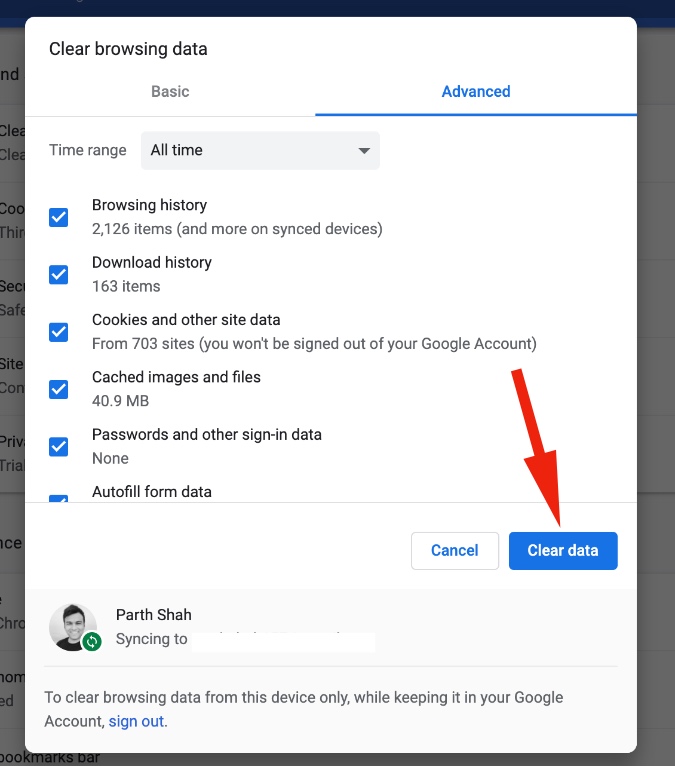
Cierre completamente el navegador Chrome e intente cargar la página web nuevamente.
4. Use el modo privado
Puede habilitar el modo privado en Google Chrome e intentar cargar la página web nuevamente. Ha funcionado en muchos casos para su uso.

Haga clic en el menú de tres puntos en la esquina superior derecha y seleccione una nueva ventana de incógnito.
5. Verifique la fecha y hora de su computadora
Esto puede sonar como una solución extraña para solucionar su conexión no es privada en el error de Google Chrome, pero escúchanos. Google Chrome se basa en la fecha y hora de su computadora para verificar la validez del certificado SSL.
Debe asegurarse de que la configuración de fecha y hora de su computadora sea correcta.
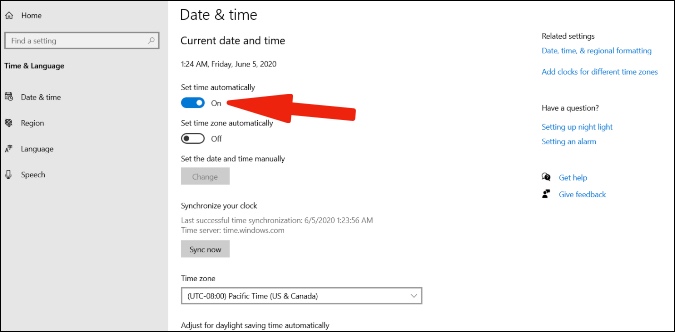
Abra la aplicación Configuración en Windows 10 (use las teclas Windows + I) y vaya a Tiempo e idioma> Fecha y hora y habilitar Establecer el tiempo automáticamente.
6. Deshabilitar antivirus de terceros en Windows
Este es uno de los factores principales que afectan su conexión no es un error privado en Google Chrome. Algunos software antivirus de terceros vienen con una función de escaneo SSL. Interferirá con la conexión en Google Chrome.
Puede deshabilitar temporalmente la función de escaneo SSL en aplicaciones de terceros o desactivar completamente el antivirus en la computadora.
7. Desactivar VPN
Una conexión VPN en su computadora lo ayuda a proteger su actividad de navegación en la computadora. Oculta su dirección IP y redirige el tráfico de Internet al servidor de la marca de la empresa.
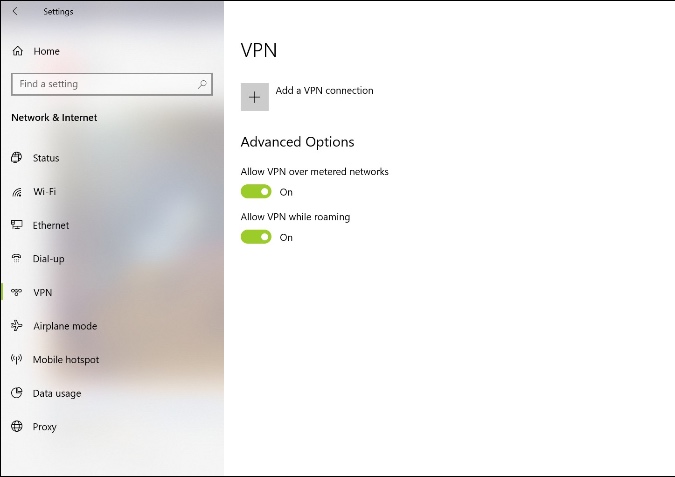
Dichos protocolos de seguridad pueden bloquear los certificados SSL y dar como resultado su conexión no es un error privado en Chrome.
Deshabilite VPN en el menú Configuración de Windows (teclas Windows + I) e intente navegar nuevamente la web.
8. Comuníquese con el sitio web
Un certificado SSL para un sitio web viene con validez limitada. Por lo general, están activos solo por un año. Cuando expire un certificado SSL, continuará mostrando que su conexión no es un error privado en Google Chrome.
Si ninguno de los trucos anteriores está funcionando para usted, puede comunicarse con el propietario/administrador del sitio web y pedirles que renoven el certificado SSL.
Envolviendo: arreglar su conexión no es privada en Google Chrome
Si se siente valiente o confiado en el sitio en cuestión, continúe manualmente con una conexión insegura desde el menú avanzado en Google Chrome. Pero te aconsejaríamos mucho. Los pasos anteriores deben ser suficientes para solucionar su conexión no es un error privado en Google Chrome para usted.