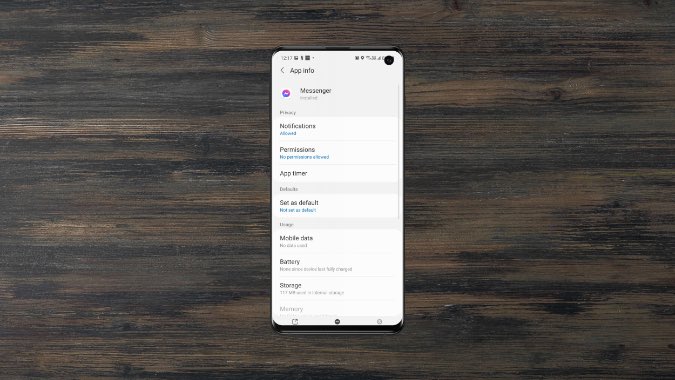
Mucho antes de que Google introduzca burbujas de notificación en Android 11, Facebook solía ofrecer una función similar llamada Chat Heads con Messenger. A diferencia de la implementación de Google, uno puede usar cabezales de chat de Facebook Messenger en versiones anteriores de Android como Android 9 y 10. Es una parte esencial de alguien que usa la aplicación Messenger con frecuencia. Si tiene problemas con los cabezales de chat de Messenger, lean para aprender cómo arreglar los cabezales de chat de mensajería que no funcionan en Android.
Arreglar los cabezales de chat de Messenger de Facebook que no funcionan en Android
En el siguiente ejemplo, estamos utilizando un dispositivo Samsung que ejecuta el último UI 3.1 basado en Android 11. Algunas de las opciones pueden diferir en su dispositivo Android debido a una piel OEM personalizada.
1. Habilitar permiso de notificación en el menú Configuración
Esta es una de las configuraciones obvias para verificar antes de pasar a soluciones avanzadas. Debe dar permiso de notificación relevante a la aplicación Messenger en Android. Siga los pasos a continuación.
1. Abra el menú de cajón de aplicaciones.
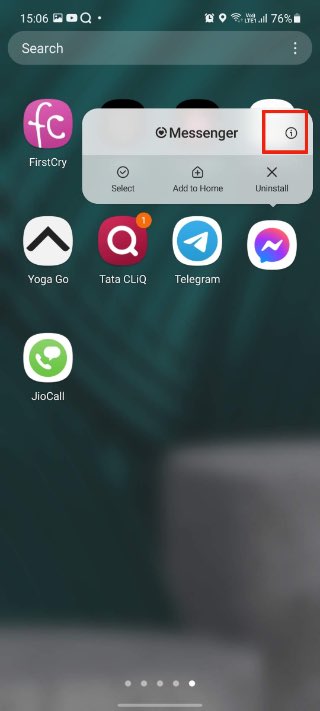
2. Localice la aplicación Messenger y presione larga en el icono de la aplicación.
3. Seleccione un poco ‘i‘Botón desde el menú flotante y ir al Messenger Información de la aplicación menú.
4. Aprovechar Notificaciones bajo el Privacidad menú.
5. Habilite notificaciones para la aplicación Messenger desde el siguiente menú.

2. Desactivar el modo DND
Esta es otra solución obvia que podría ejecutar para que los cabezales de chat funcionen en la aplicación Facebook Messenger.
Si está en una reunión importante, es posible que haya habilitado el modo DND en su teléfono. A veces, los usuarios se olvidan de apagar el modo DND y eso podría llevar a que los cabezales de chat no funcionen en Android.

Simplemente deslice hacia abajo y abra el centro de notificaciones en su teléfono. Deshabilite DND Toggle y es bueno recibir notificaciones de cabezales de chat de la aplicación Messenger.
3. Permita que Messenger aparezca en la parte superior
Este es uno de los permisos importantes para verificar después de instalar la aplicación Facebook Messenger en su teléfono. Sin ella, no verá cabezas de chat cada vez que reciba una notificación de una persona.
Revise los pasos a continuación.
1. Localice la aplicación Messenger en el menú del cajón de la aplicación.
2. Presione a largo plazo en el icono de la aplicación y abra la pantalla de información de la aplicación Messenger.
3. Desplácese hacia abajo y toque Aparecer en la parte superior menú.
4. Permitir permiso del siguiente menú.
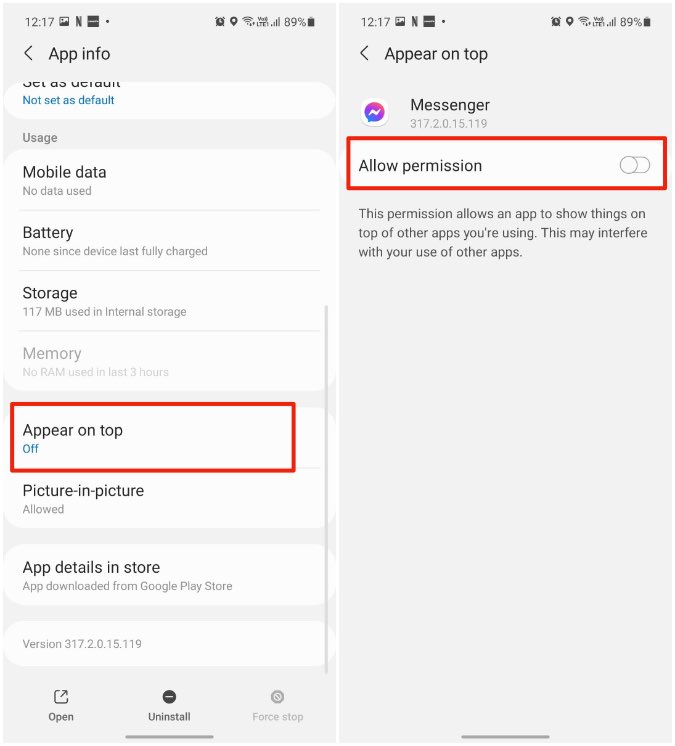
Ahora Messenger tiene un permiso relevante para mostrar funciones de aplicaciones, como cabezales de chat sobre otras aplicaciones.
4. Cache claro
El almacenamiento de caché de la aplicación Messenger podría solucionar los cabezales de chat que no funcionan con el problema para usted.
1. Localice la aplicación Messenger en el menú del cajón de la aplicación.
2. Presión de larga data en el icono de la aplicación y abra la pantalla de información de la aplicación Messenger.
3. Toque Almacenamiento y seleccionar Cache de claro Desde el siguiente menú.
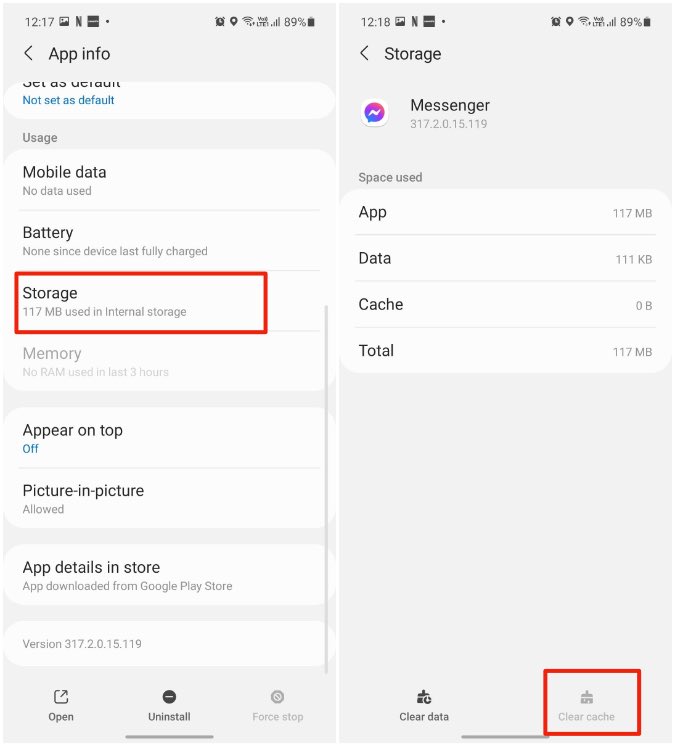
Es posible que deba iniciar sesión nuevamente en la aplicación Messenger. Los jefes de chat de mensajería deberían funcionar como se pretende en la aplicación ahora.
5. Datos claros
Esto se aplica a los usuarios de Power Messenger. Demasiados datos en la aplicación Messenger pueden darle problemas con los cabezales de chat. Esto es lo que debes hacer.
1. Localice la aplicación Messenger en el menú del cajón de la aplicación.
2. Presión de larga data en el icono de la aplicación y abra la pantalla de información de la aplicación Messenger.
3. Toque Almacenamiento y seleccionar Datos claros Desde el siguiente menú.
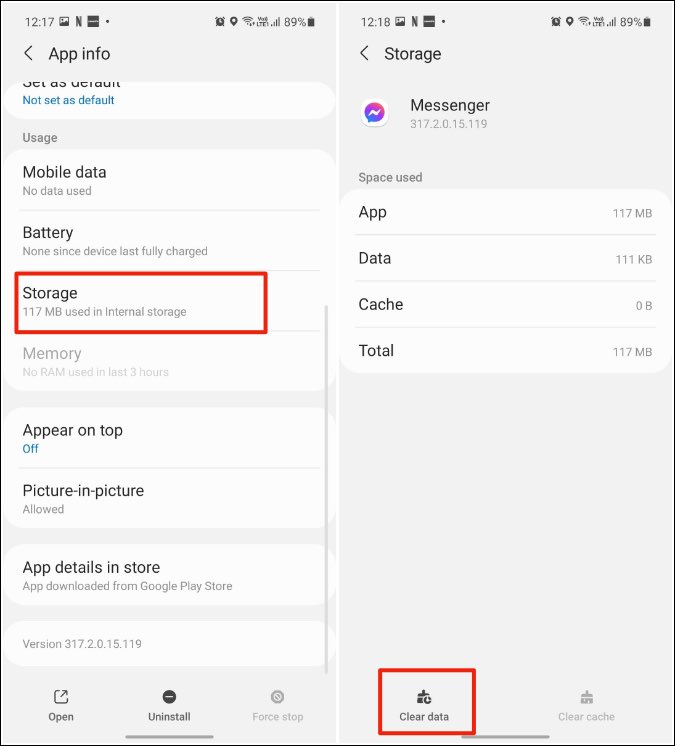
Intente usar la aplicación Messenger nuevamente y debe comenzar a recibir notificaciones en los cabezales de chat.
6. Libere RAM del menú multitarea
Este se aplica a los teléfonos Android con 3GB/4GB de RAM. Cuando hay demasiadas aplicaciones que se ejecutan en segundo plano, puede encontrar que los cabezales de chat no funcionan con la aplicación Messenger.
La cuestión es que Facebook Messenger requiere una cantidad específica de RAM para funcionar correctamente en el fondo. Si su dispositivo se está ejecutando con baja RAM, no podrá recibir notificaciones de cabezales de chat en la pantalla de inicio.
Debe abrir el menú multitarea en el teléfono y eliminar aplicaciones irrelevantes de la lista.
7. Excluya Facebook Messenger de Digital Wellbeing
Facebook Messenger seguramente es una aplicación adictiva. Es posible que haya colocado un límite de aplicación usando el Función de bienestar digital en tu teléfono.
Si ha excluido el límite de la aplicación para la aplicación Messenger, todo lo que verá es un icono de aplicación transparente sin notificaciones.
Puede extender el límite de tiempo para la aplicación Messenger o eliminar la aplicación de las aplicaciones de bienestar digital. Aquí le mostramos cómo hacerlo.
1. Abrir el Ajustes aplicación en su teléfono.
2. Navegar por Bienestar digital> Temporizantes de aplicaciones.
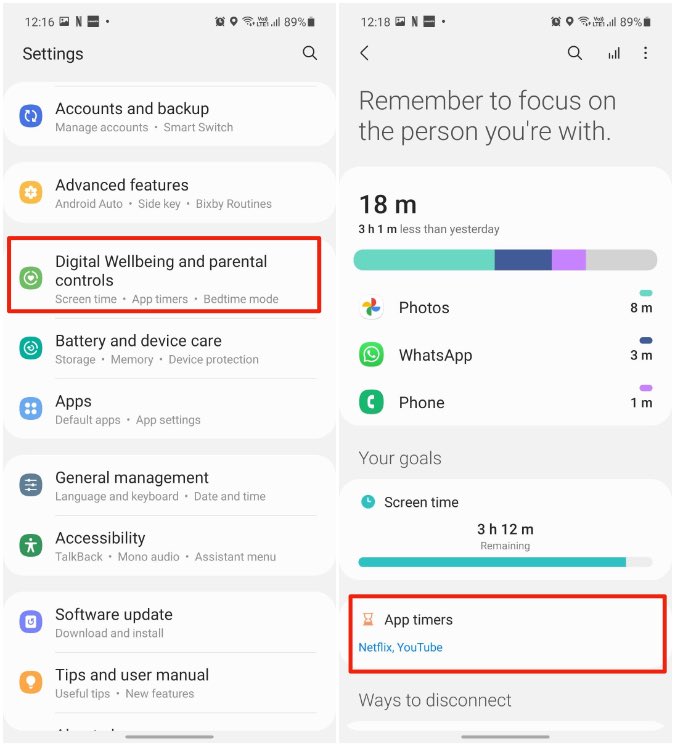
3. Localice el mensajero del siguiente menú y toque el pequeño icono del temporizador al lado.
4. Puede extender el límite de tiempo del mensajero para el día.
Alternativamente, puede tocar los tres puntos en la parte superior y seleccionar Eliminar todos los temporizadores de aplicaciones.
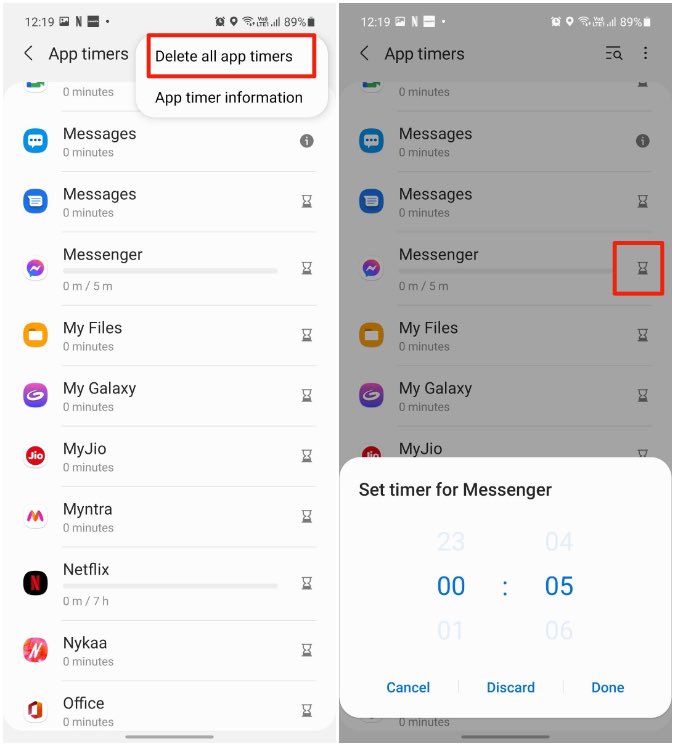
Ahora la aplicación Messenger puede enviarle una notificación de cabezales de chat como de costumbre.
8. Actualizar Facebook Messenger
Los jefes de chat de Messenger que no funcionan en el teléfono Android podrían deberse a una construcción de errores lanzado por Facebook.
Afortunadamente, Facebook se apresura a resolver tales problemas con actualizaciones rápidas a través de Play Store.
Puede abrir la tienda Play en su teléfono y actualizar la aplicación Messenger a la última versión disponible para solucionar la función de notificación de cabezales de chat.
Comience a usar notificaciones de cabezales de chat de mensajería
La notificación de cabezales de chat es una función imprescindible para los usuarios de Facebook de Power. Puede ser raspando la cabeza si la función no funciona como se esperaba. Con suerte, los pasos de solución de problemas anteriormente arreglaron los cabezales de chat de mensajería que no funcionaban en su teléfono Android.