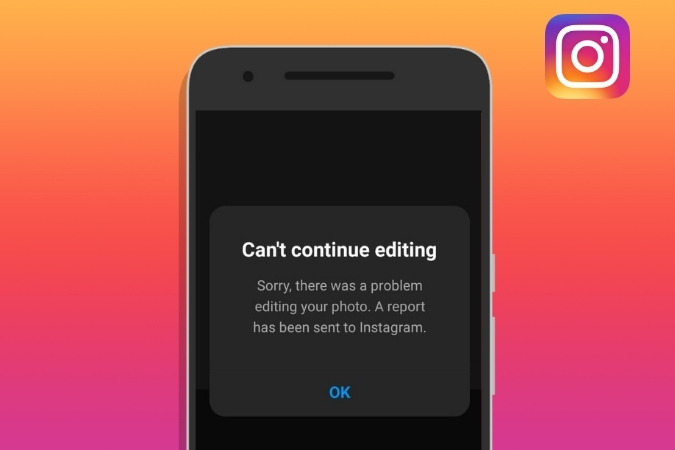
Inicialmente lanzado solo como una plataforma de intercambio de fotos, Instagram ahora le permite publicar videos, historias, carretes y otras cosas. Además de esto, la aplicación también lleva una práctica herramienta de edición que le permite crear publicaciones impresionantes e incluso guardarlas como borradores. Pero, ¿qué sucede cuando Instagram lo interrumpe mostrando un error de ‘no se puede continuar editando’? Bueno, si te has estado preguntando qué puedes hacer para resolver el error, este artículo tiene todas las respuestas que necesitas. Entonces, vamos a verlos.
1. Prueba otra foto o video
Es posible que la foto o video que está tratando de editar esté en una resolución o formato que no sea compatible con Instagram. Para verificar esto, intente editar otra foto o video para ver si el error ‘no puede continuar editando’ aparece nuevamente.
2. Verifique la conexión a Internet
A veces, los problemas con su conexión a Internet también pueden dar lugar a una falla en cargar la foto y conducir al error ‘No se puede continuar editando’ en Instagram. Intente verificar la conexión a Internet en su teléfono abriendo un sitio web o ejecutando una prueba de velocidad rápida.
Si Internet parece estar bien, pase a otras soluciones.
3. Verifique los permisos de la aplicación
La falta de permisos de aplicaciones puede restringir la capacidad de una aplicación para funcionar de muchas maneras. Si Instagram no tiene los permisos relevantes para usar fotos, datos móviles, etc., entonces pueden surgir tales problemas. Por lo tanto, debe asegurarse de que la aplicación tenga todos los permisos a los que necesita acceder y editar fotos.
Androide
1. Toque y mantenga presionado el Icono de la aplicación de Instagram y toca el Icono de información Desde el menú que aparece. Entonces ve a Permisos.
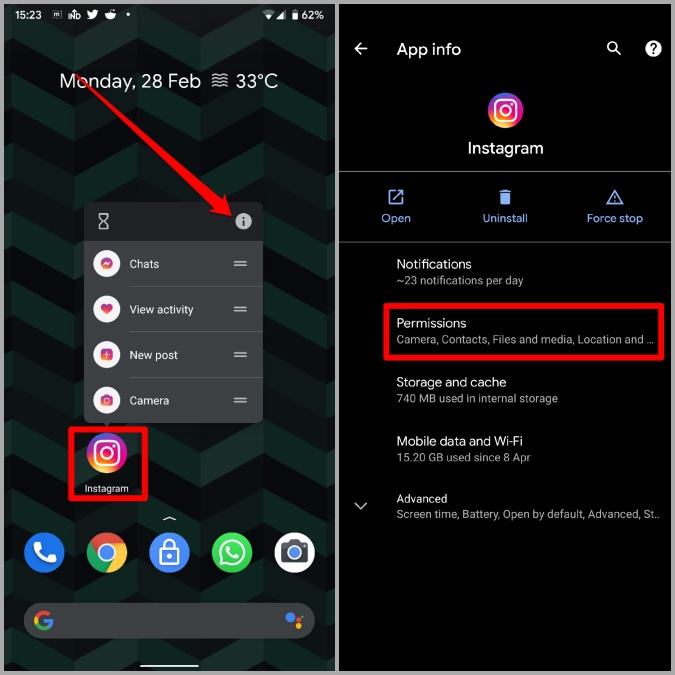
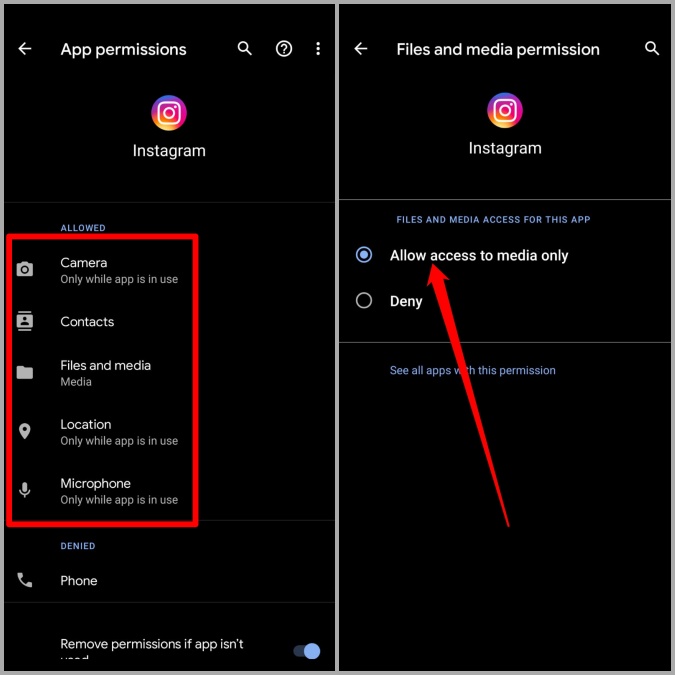
2. Habilite todos los permisos requeridos desde aquí.
iPhone
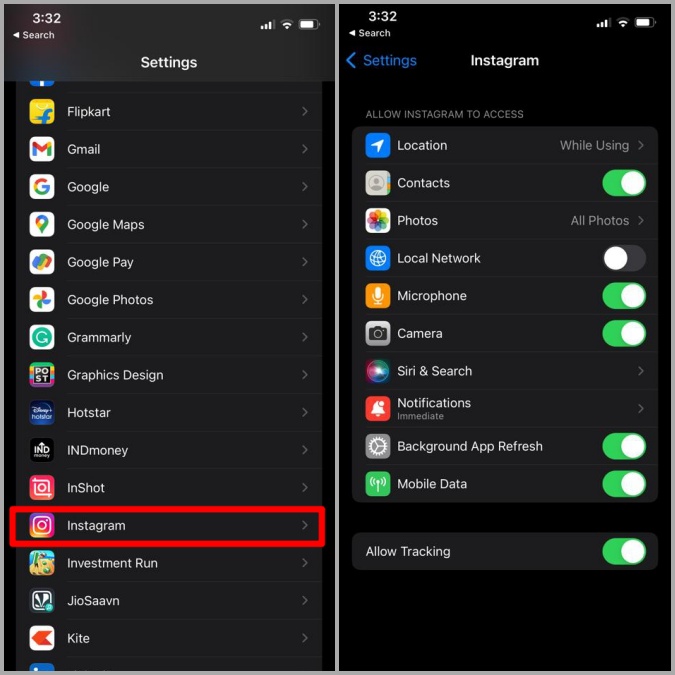
1. Abrir el Ajustes aplicación y navegar a Instagram.
2. Permita todos los permisos requeridos al habilitar sus respectivos alternativas.
4. Verifique el descenso
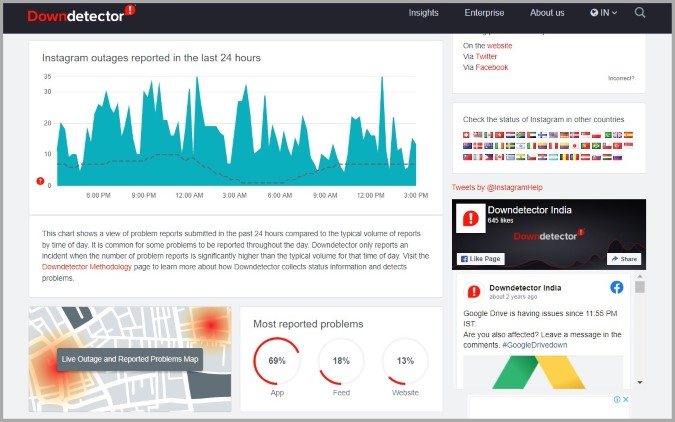
Ocasionalmente, los servicios como Instagram también pueden sufrir tiempos de inactividad. Si hay un problema en el lado del servidor, es posible que tenga problemas para cargar su feed de Instagram o editar fotos.
Visite Downetector Para verificar si hay un problema con el servidor de Instagram. En el caso de que otros enfrenten problemas similares, entonces tendrá que esperar a que Instagram resuelva el problema.
5. Eliminar aplicaciones y sitios web conectados
Si ha vinculado alguna aplicación o sitio web de terceros a su cuenta para programar publicaciones o planificar su feed de Instagram, entonces es posible que una de esas aplicaciones o sitios web sea responsable del error. Intente eliminar esas aplicaciones y sitios web conectados para ver si eso resuelve el problema.
1. Abra Instagram en su Android o iPhone. En el Perfil pestaña, toque el Tres líneas horizontales En la parte superior derecha para abrir Ajustes.
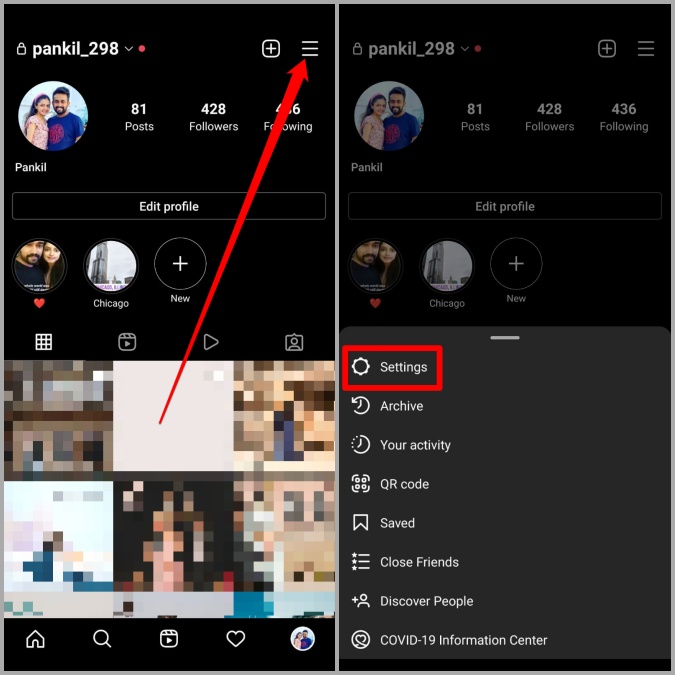
2. Ir a Seguridad y toque Aplicaciones y sitios web.
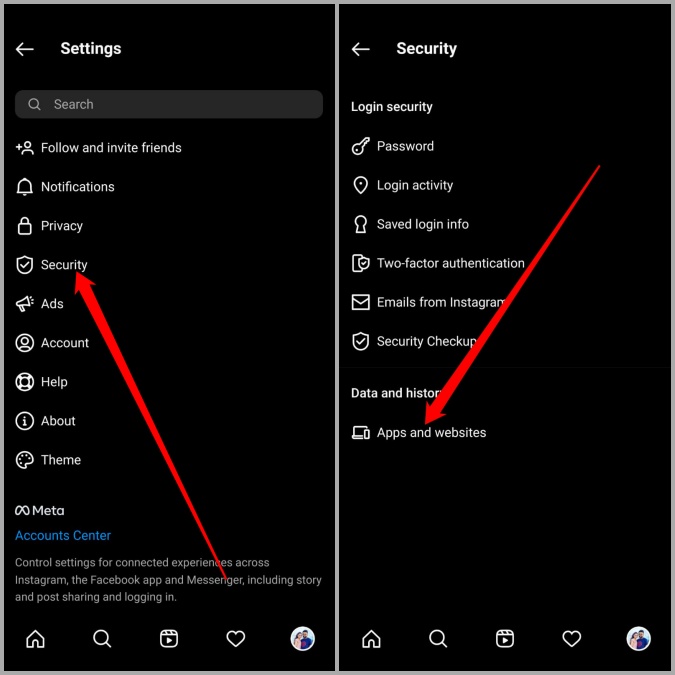
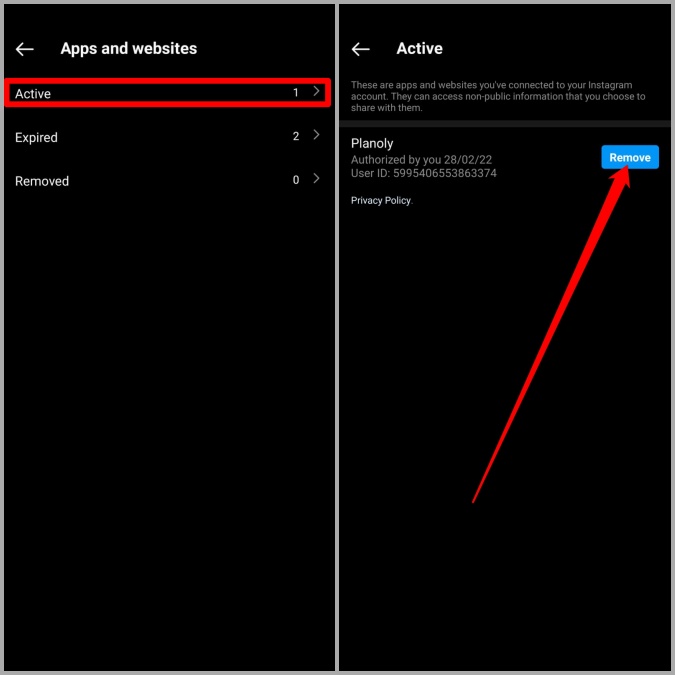
3. Aprovechar Activo para ver todo el aplicaciones y sitios web que están conectados a su cuenta de Instagram. Por último, retírelos todos tocando el Eliminar opción junto a ellos.
6. Espacio de almacenamiento libre
La falta de espacio de almacenamiento también puede conducir a problemas como este. Si su teléfono está bajo en el espacio de almacenamiento, entonces Instagram podría no poder guardarlos después de la edición, lo que lleva al error ‘No se puede continuar editando’. Por lo tanto, para una experiencia óptima, debe considerar liberar algo de espacio de almacenamiento e intentarlo nuevamente.
7. Borrar caché de Instagram
A medida que continúa usando Instagram para ver historias, publicaciones y carretes, la aplicación recopila datos de caché para mejorar el tiempo de carga y guardar el ancho de banda. Si bien estos datos están destinados a ayudar, también puede corrompirse con el tiempo. Si Instagram no puede generar caché mientras intenta editar una foto, entonces obtendrá un error de ‘no se puede continuar editando’ en Instagram.
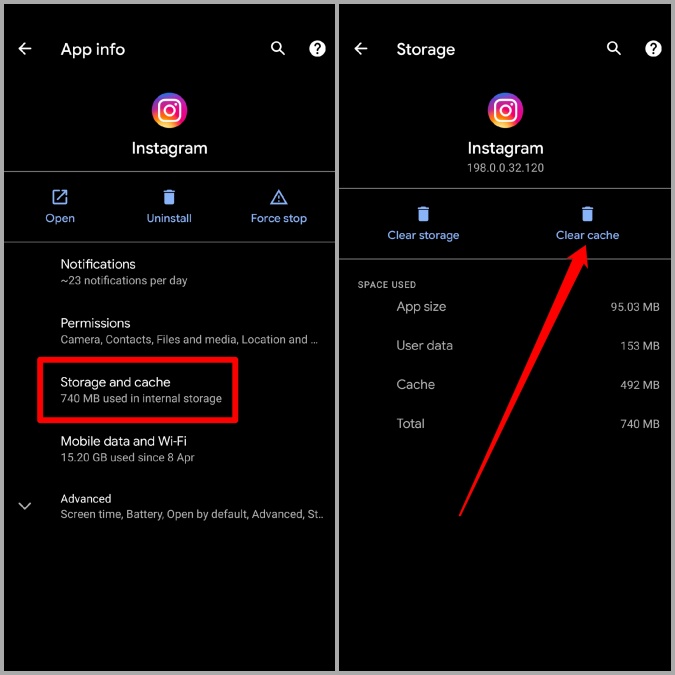
Para resolver esto, intente borrar los datos de caché de Instagram siguiendo los pasos a continuación.
1. Prensa larga en el Icono de la aplicación de Instagram Para abrir su Información de la aplicación.
2. Ir a Almacenamiento y caché y toque Borrar caché.
8. Actualizar o reinstalar Instagram
Si no tiende a actualizar las aplicaciones regularmente, eventualmente se desactualizarán. Cuando eso sucede, una aplicación puede encontrarse con todo tipo de problemas de compatibilidad. Por lo tanto, continúe y abra la tienda de Play Store o la App Store en su teléfono para buscar actualizaciones pendientes para Instagram.
Si actualizar la aplicación no ayuda, puede desinstalar la aplicación Instagram e instalarla nuevamente como último recurso. Dado que esto elimina todos los datos de la aplicación existentes, seguramente corregirá el error para siempre.
Muestra tus habilidades de edición en Instagram
Las herramientas de edición de Instagram siempre han ayudado a los usuarios a crear impresionantes publicaciones e historias. Si bien enfrentar un error como este puede ser frustrante, las soluciones anteriores deberían ayudarlo a corregir el error ‘No se puede continuar editando’ en Instagram.