
Snapchat siempre ha sido innovador con su plataforma. Y los usuarios siempre han recibido características como lentes, recuerdos, mapa instantáneo, etc. Dicho esto, se sabe que la experiencia del usuario mientras usa esas características sufre a veces. Una de esas instancias es cuando el mapa de Snapchat deja de funcionar en su teléfono. Si no ha estado utilizando el mapa Snapchat de alguna manera porque no funciona, esta guía tiene algunos consejos de solución de problemas que podrían ayudar. Entonces, vamos a verlos.
1. Reiniciar Snapchat
A veces, las aplicaciones pueden no comenzar correctamente y encontrar todo tipo de problemas. Afortunadamente, si es una falla menor que tiene que llevar a que el mapa Snap no funcione, entonces reiniciar la aplicación se encargará de ello.
2. Verifique la configuración de ubicación
Dado que la función de Snap Map requiere que se encienda la ubicación, verificar la configuración de ubicación en su teléfono debe ser su próximo paso.
Androide
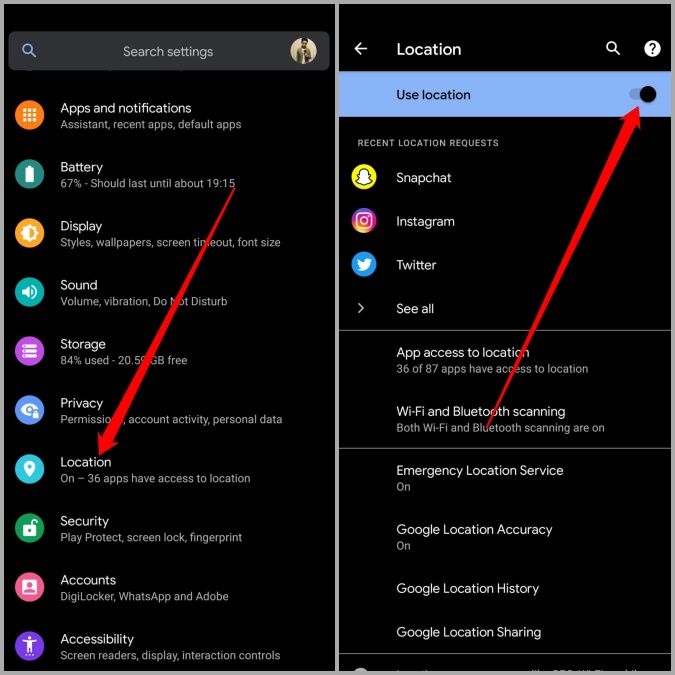
Para habilitar la ubicación en Android, abra el Ajustes menú y navegar a Ubicación. Luego encienda el interruptor al lado de Usar ubicación.
iOS
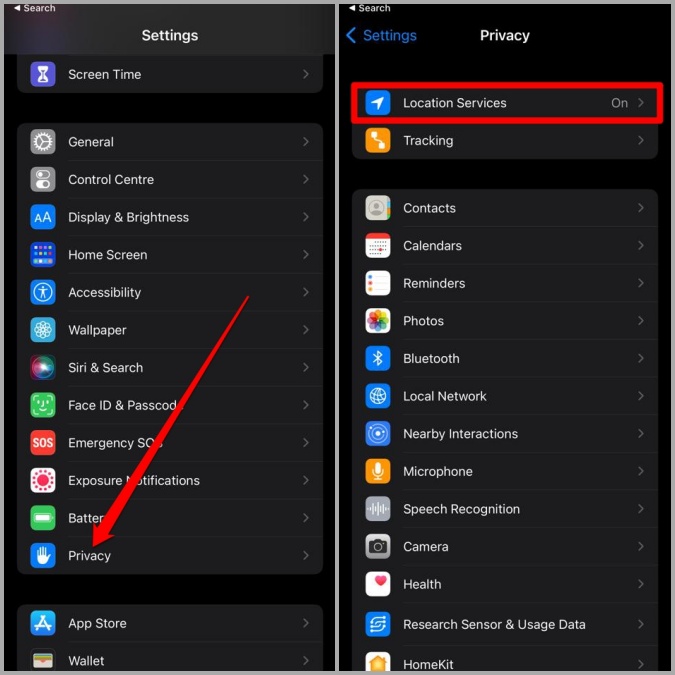
1. Lanzar el Ajustes aplicación en tu iPhone y ve a Privacidad > Servicios de ubicación.
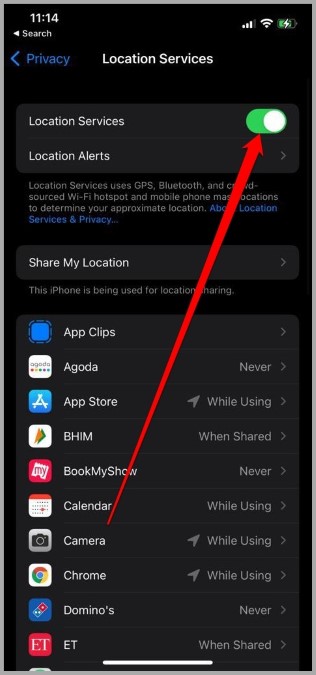
2. Encienda el interruptor junto a los servicios de ubicación.
3. Verifique los permisos de Snapchat
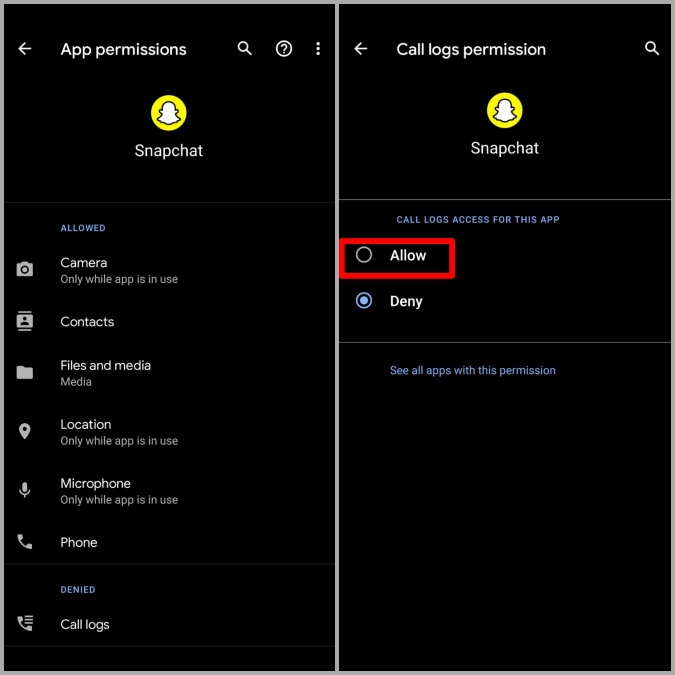
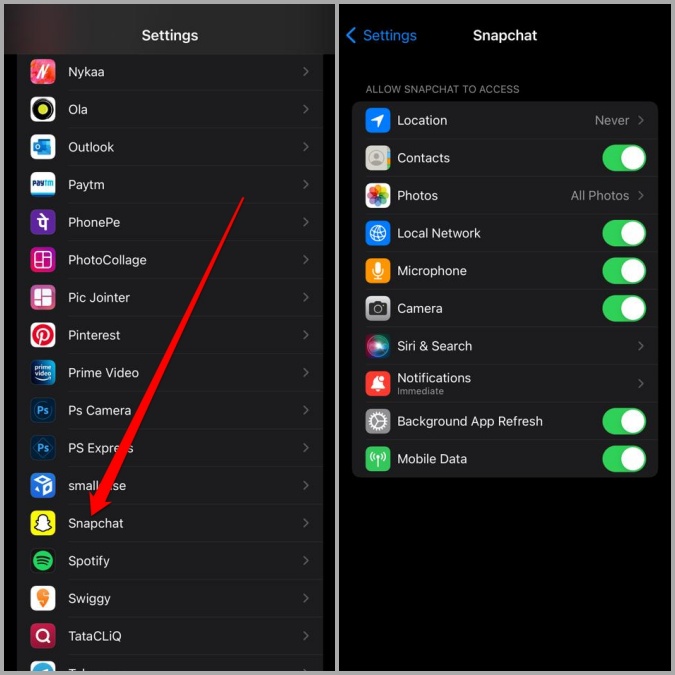
Otra razón por la cual Snap Map puede no funcionar según lo previsto es si la aplicación no tiene los permisos requeridos para acceder a la ubicación, los datos móviles y demás. Aquí le mostramos cómo cambiar eso.
Androide
1. Prensado durante mucho tiempo el Icono de la aplicación Snapchat y toca el Icono de información Desde el menú resultante. Entonces ve a Permisos.
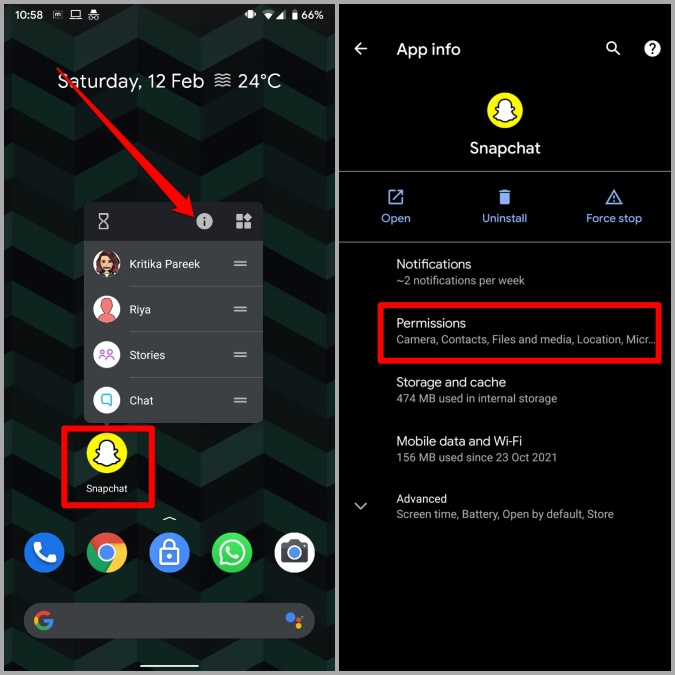
2. Ahora habilite todos los permisos requeridos uno por uno.
iPhone
1. Lanzar el Ajustes aplicación en su iPhone y navegar a Snapchat.
2. Bajo Permitir Snapchat al accesohabilite todos los permisos requeridos.
4. Desactivar el modo fantasma
El modo Ghost es una configuración en el mapa Snap que le permite ocultar su ubicación de todos. Sin embargo, cuando el modo Ghost está habilitado, no podrá ver a ninguno de sus amigos en el mapa Snap.
Por lo tanto, para poder usar Snap Map, primero deberá apagar el modo Ghost. Aquí le mostramos cómo hacerlo.
1. Abrir Snapchat en tu Android o iPhone.
2. Toque el Icono de mapa En la esquina inferior izquierda para acceder al mapa Snap. Luego toque el icono de engranaje En la parte superior derecha para abrir la configuración de Snap Map.
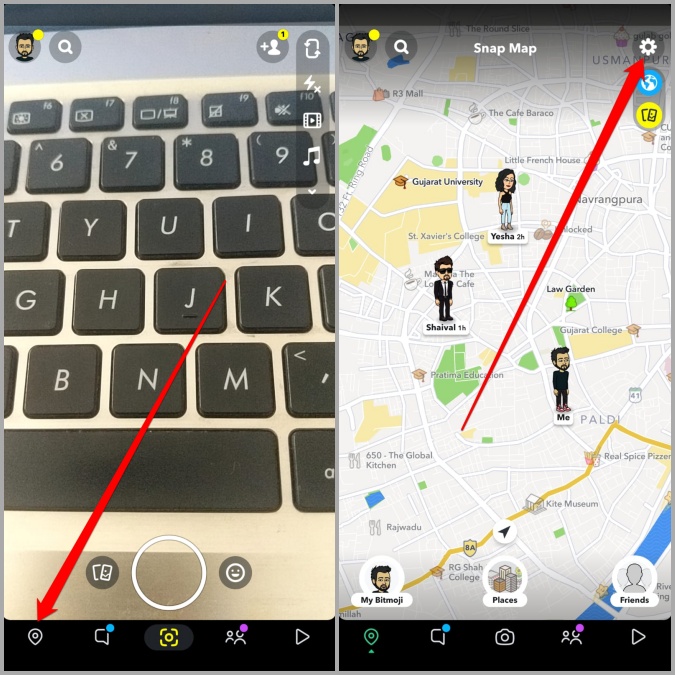
3. Por último, apague el interruptor junto a Modo fantasma.

5. Verifique el descenso
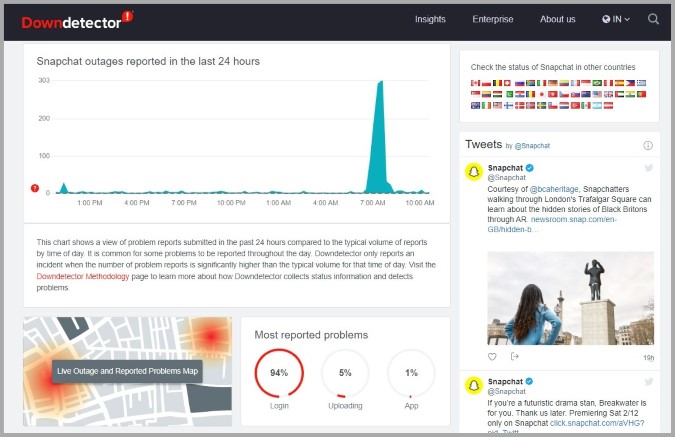
A veces, los servicios como Snapchat también pueden experimentar tiempos de inactividad. Por lo tanto, si aún no puede usar el mapa Snap a pesar de sus mejores esfuerzos, puede intentar verificar el estado del servidor de Snapchat.
Visite Downetector y vea si otros enfrentan problemas similares. En caso afirmativo, entonces no tiene más opción que esperar a que Snapchat resuelva el problema.
6. Borrar el caché de Snapchat
Si ha estado usando Snapchat por un tiempo, entonces es posible que la aplicación haya acumulado una cantidad decente de datos de caché con el tiempo. Si esos datos de caché se han corrompido o inaccesibles por alguna razón, entonces podría enfrentar problemas como el mapa de Snapchat que no funciona o los filtros no funcionan.
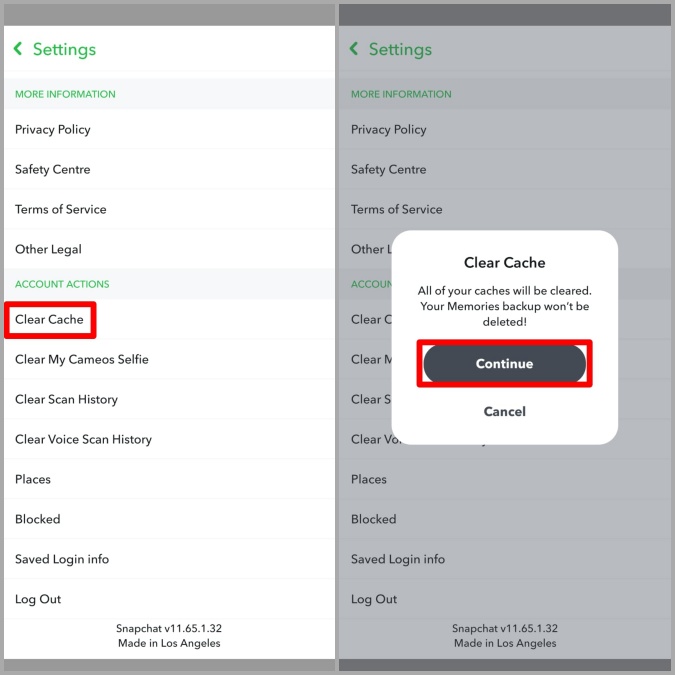
Afortunadamente, Snapchat ofrece una opción para borrar el caché dentro de la aplicación en sí. Entonces, ya sea que esté en un Android o en un iPhone, puede seguir los pasos a continuación para borrar el caché en Snapchat.
1. En la aplicación Snapchat, toque el icono de perfil en la parte superior izquierda y luego toca el icono de engranaje En la siguiente pantalla para abrir la configuración.

2. Desplazarse hacia abajo a Acciones de cuenta y toque Cache de claro. Seleccionar Continuar Cuando se le solicite.
7. Evite usar VPN
¿Está utilizando una conexión VPN mientras usa Snapchat? En caso afirmativo, entonces podría ser la razón detrás del mapa de Snapchat que no funciona. Para confirmar esto, intente deshabilitar VPN momentáneamente para ver si eso ayuda con el problema.
8. Actualizar o reinstalar Snapchat
Las actualizaciones de la aplicación traen todo tipo de características nuevas, mejoras y correcciones de errores a una aplicación. Por lo tanto, es importante mantener las aplicaciones actualizadas en su teléfono. Si el mapa de Snapchat no funciona es causado por un error en la aplicación, entonces actualizarlo resolverá el problema la mayoría de las veces.
En caso de que actualizar la aplicación no ayuda, puede intentar desinstalar Snapchat e instalarlo de nuevo. Esto ayudará a borrar los datos de la aplicación conflictivos que pudieran haber estado interfiriendo con la funcionalidad de la aplicación.
Snapchat es divertido con Snap Map
Snap Map es una de esas características únicas que hace que la ubicación e interactuar con sus amigos sea un asunto divertido. Con suerte, las soluciones anteriores han sido lo suficientemente buenas como para finalizar sus problemas de mapa Snap por ahora.