Samsung ha apoyado a los cabezales de chat durante mucho tiempo en sus teléfonos Galaxy. Todo gracias a la Función de vista emergente inteligente. Con un UI 3, los teléfonos Samsung Galaxy también recibieron la función de burbuja de Android 11. Así que ahora tiene dos tipos de burbujas de notificación en los teléfonos Samsung, pero solo uno puede usarse a la vez. A veces, incluso uno de ellos puede ser molesto. Pero no te preocupes. Si las burbujas de notificación de Samsung lo están molestando, descubra cómo deshacerse de ellas. En esta guía, sabrá cómo apagar burbujas flotantes y emergentes en teléfonos Samsung para individuos y todos los contactos.
Deshabilitar notificaciones de burbujas flotantes en Samsung
Deshágase de las burbujas de notificación en Samsung temporalmente
El primer método le permite eliminar la burbuja de notificación temporalmente o descartarla sin abrirla. Para hacerlo, toque y sostenga la burbuja. Artílalo hacia la parte inferior de la pantalla donde verá un icono Cross (X) o Trash Can. Levante el dedo cuando la burbuja alcance el icono X. Eso debería ocultar la burbuja de notificación temporalmente de su pantalla. Sin embargo, una vez que reciba un nuevo mensaje de la misma aplicación, la burbuja de chat reaparecerá.
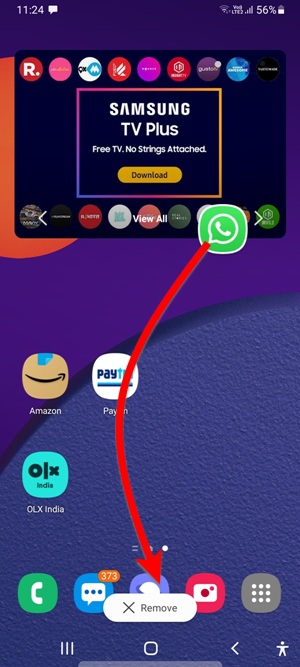
Para evitar que las burbujas vuelvan a aparecer, debe desactivar las notificaciones de burbujas en Samsung de forma permanente como se muestra a continuación.
Cómo apagar burbujas y visión pop inteligente en Samsung
Hay dos tipos de burbujas en los teléfonos Samsung – Burbuja de notificación de Android 11 y la vista emergente inteligente de Samsung. Ambos se pueden deshabilitar desde la misma configuración. Estos son los pasos para lo mismo:
1. Abierto Ajustes en tu teléfono Samsung Galaxy y ve a Notificaciones.
2. Aprovechar Configuración avanzada seguido de Notificaciones flotantes. Puede llegar a esta pantalla buscando notificaciones flotantes en la configuración también.
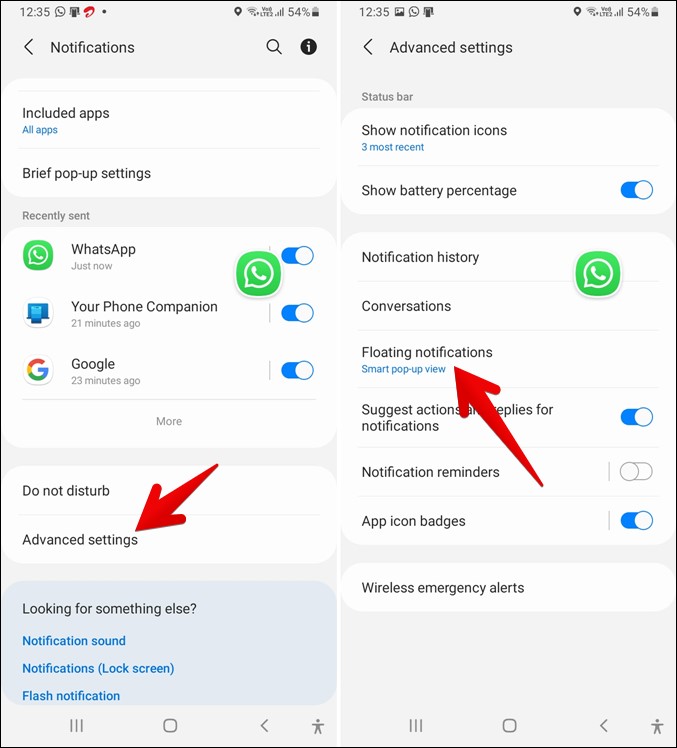
3. En la siguiente pantalla, encontrará tres opciones: apagado, burbujas y vista emergente inteligente. Si no desea utilizar ningún tipo de notificaciones de burbujas flotantes, seleccione. Sin embargo, si desea usar burbujas o una vista emergente inteligente para seleccionar algunas aplicaciones, siga las instrucciones en las siguientes secciones.
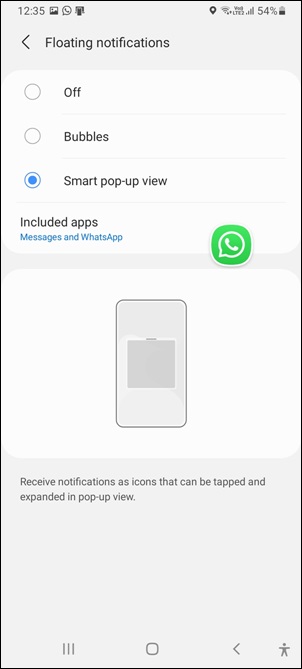
Nota: Si un icono de vista emergente de burbujas o inteligente ya está en su pantalla cuando tocas, retírelo manualmente. Es decir, arrastre el icono hacia la parte inferior. Hacerlo ocultará el ícono y apagará las notificaciones flotantes.
Cómo apagar la vista emergente inteligente para algunas aplicaciones
El método anterior deshabilitará por completo las burbujas de notificación flotante en su teléfono Samsung. Pero si lo desea, puede permitir que algunas aplicaciones aparezcan en Smart Pop-Up.
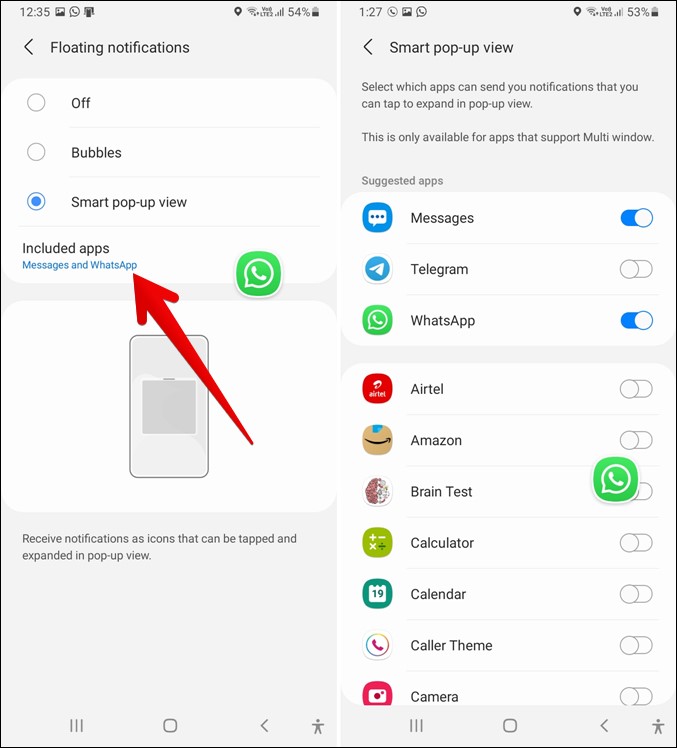
Para hacerlo, ve a Ajustes > Notificaciones > Configuración avanzada > Notificaciones flotantes y toque Pop-up inteligente vista. Hacerlo habilitará la opción de aplicaciones incluidas. Toque. Luego, habilite la alternancia junto a las aplicaciones que deberían usar la función Smart Pop-Up View. Del mismo modo, apague el alternativo para el resto de las aplicaciones, en caso de que esté habilitado.
Cómo apagar burbujas para aplicaciones selectas
Similar a la vista emergente inteligente, puede deshabilitar algunas aplicaciones para mostrar notificaciones de burbujas flotantes. La diferencia entre la vista emergente inteligente y las burbujas es que la primera abre la aplicación completa cuando toca el icono flotante. Por el contrario, las burbujas solo muestran conversaciones con otros.
Para mantener las burbujas habilitadas para algunas aplicaciones, siga estos pasos:
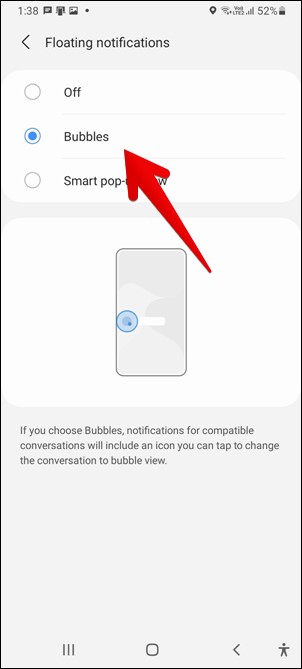
1. Primero, habilite las notificaciones flotantes de burbujas en la configuración. Para eso, ve a Ajustes > Notificaciones > Configuración avanzada > Notificaciones flotantes. Aprovechar Burbujas.
2. Abierto Ajustes y ir a Aplicaciones.
3. Toque la aplicación para la que desea habilitar o deshabilitar burbujas. Digamos la aplicación Samsung Messages. Entonces, toque Notificaciones.
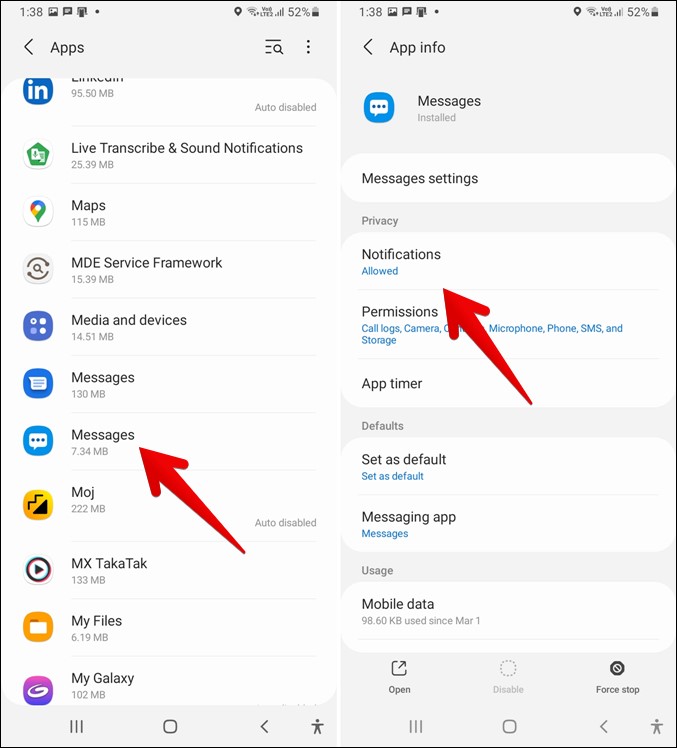
4. Aprovechar Mostrar como burbujas. Si no ve esta opción, asegúrese de haber seguido el paso 1 correctamente. Serás recibido por tres opciones: todas, seleccionadas solamente, y ninguna. Toque todo si desea que todas las notificaciones de la aplicación seleccionada aparezcan como burbujas. Elija seleccionado solo si desea notificaciones de contactos seleccionados en la misma aplicación para aparecer como una burbuja.
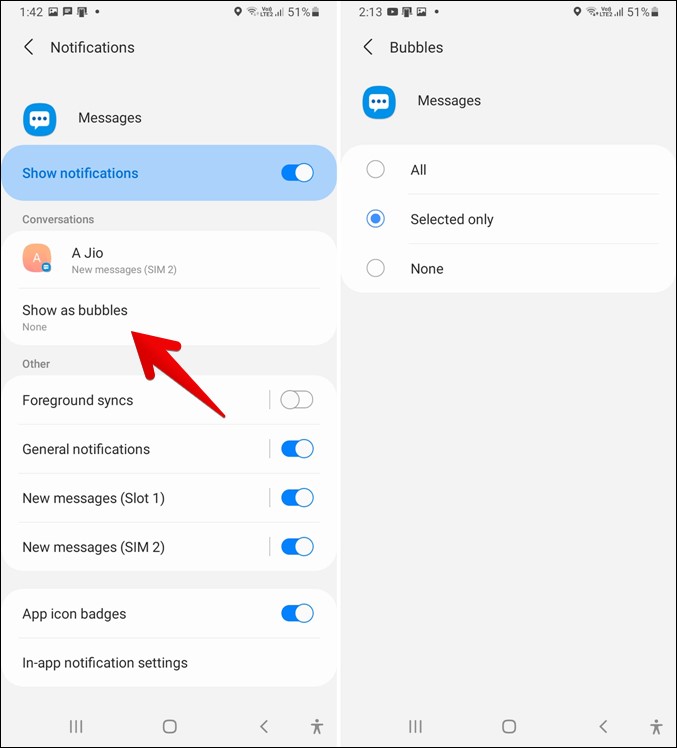
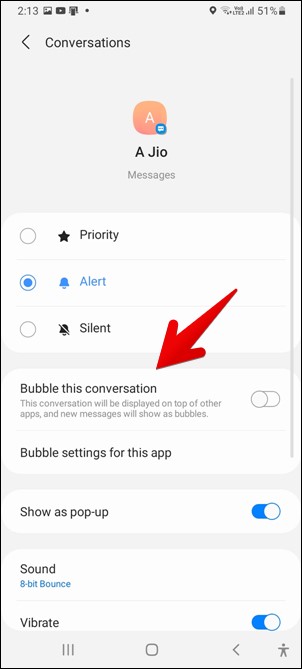
5. Después de elegir solo seleccionados, regrese y toque la conversación para la que desea habilitar o deshabilitar la burbuja. Habilitar o deshabilitar la alternancia al lado de Burbuje esta conversación.
Cómo desactivar la burbuja de notificación emergente en Samsung
Los métodos anteriores lo ayudan a apagar burbujas de notificación flotante. En caso de que esté interesado en desactivar las ventanas emergentes de notificación que aparecen en la parte superior de la pantalla, deberá seguir diferentes pasos como se muestra a continuación.
1. Abra la configuración y vaya a Aplicaciones.
2. Toque la aplicación para la que desea deshabilitar las notificaciones emergentes. Digamos WhatsApp.
3. Configuración interna de WhatsApp, toque Notificaciones. Verá varias categorías de notificación. Toque el que parece familiar para su tarea prevista.
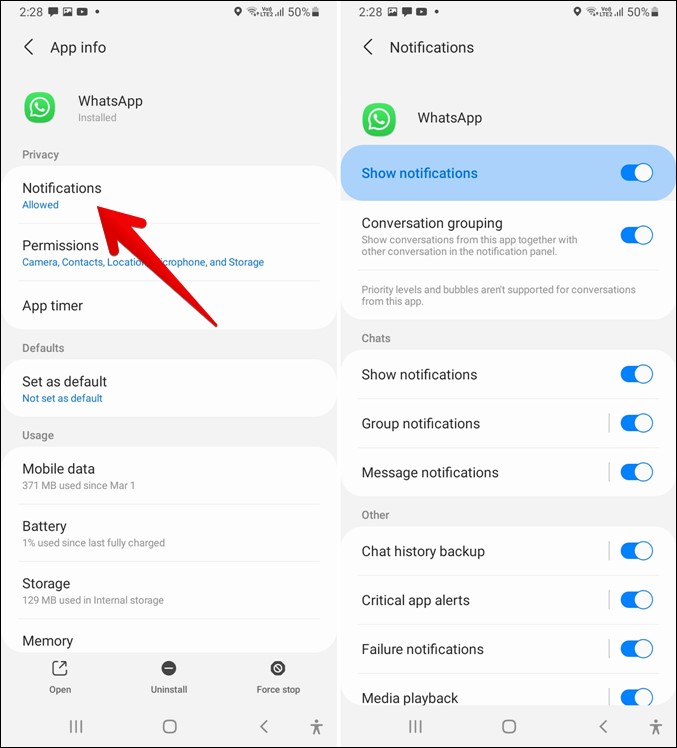
4. Apague la palanca al lado de Show como emergente.
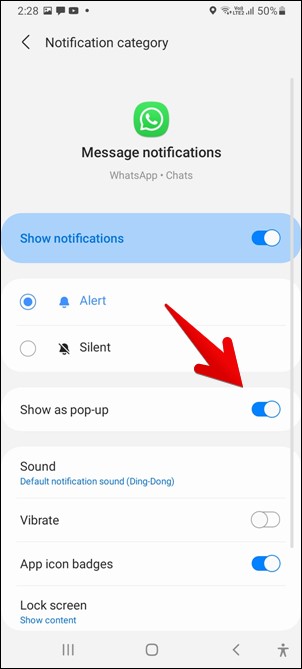
Los pasos anteriores lo ayudarán a deshabilitar las notificaciones emergentes para WhatsApp. Del mismo modo, repita los pasos para otras aplicaciones.
Envolver: Administre burbujas de notificación de Samsung
Cuando se trata de notificaciones en los teléfonos Samsung, se le otorgan varias opciones de personalización. Puede cambiar el tono de mensaje de contacto individual, establecer un volumen diferente para notificaciones y tonos de llamada, habilitar recordatorios de notificación y mucho más. Habilitar o deshabilitar burbujas de notificación es una de ellas. Esperamos que los métodos anteriores lo ayuden a deshabilitar las burbujas de notificación de Samsung.