
¿Se sintonizó con Netflix para ver la última temporada de Ozark y recibir el error de interrupción a cambio? Sus planes de fin de semana seguramente se miman. No importa cuántas veces actualice la aplicación o la web de Netflix, no podrá superar el problema en Netflix. En su lugar, puede usar los trucos a continuación y solucionar problemas del error de interrupción en Netflix.
Fix Pardon la interrupción en Netflix
Comprensiblemente, algunos de los programas y películas exclusivos de Netflix solo están disponibles en la plataforma de transmisión. No podrá encontrarlos en otros servicios de transmisión de video. Antes de pedirle a sus amigos una cuenta de Netflix diferente, use los trucos a continuación y solucione el problema para su cuenta.
1. Verifique la conexión a Internet
Este es el factor más importante detrás del error de interrupción en Netflix. Tal vez su conexión Wi-Fi de inicio está actuando y ahora se enfrenta a problemas de conectividad de red en su dispositivo.
Además, Netflix necesita al menos las velocidades de red de dos dígitos (en MBS) para funcionar correctamente. Visita Fast.com y verifique la velocidad de Internet. Si de hecho es una conexión lenta, puede intentar restablecer el enrutador o actualizar su firmware.
2. Cambie a otro navegador
Este truco funcionó como encanto. Intentamos usar Netflix en Safari en Mac y comenzamos a obtener el problema de la interrupción. Cambiamos a Google Chrome y visitamos Netflix en la web e iniciamos sesión con los detalles de la cuenta. El servicio comenzó a transmitir el atraco de dinero sin sudar.
3. Desactivar VPN
¿Estás tratando de usar Netflix con una conexión VPN? Algunos podrían preferir hacerlo, ya que la Biblioteca de Netflix US es muy superior a otros países.
En algunos casos, Netflix podría detectar su conexión VPN y arrojar el error de interrupción. Debe deshabilitar la VPN en su dispositivo e intentarlo nuevamente.
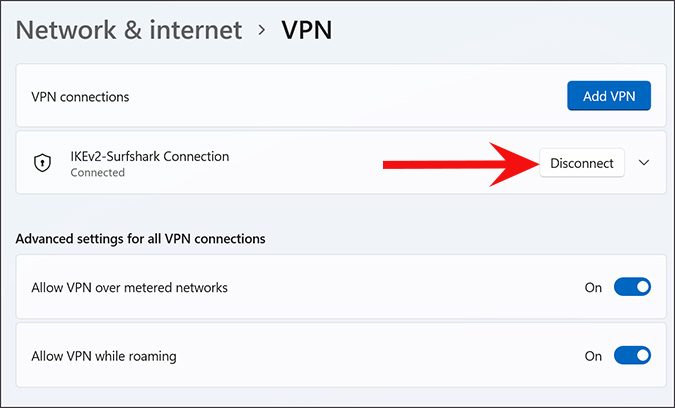
En el ejemplo, mostraremos cómo deshabilitar VPN en Windows.
1. Abra la aplicación Configuración de Windows (use las teclas Windows + I).

2. Ir al Red e Internet> VPN menú y desactívelo.
4. Verifique el número de conexiones de Netflix
Netflix limita el número de pantallas simultáneas en un plan específico. Por ejemplo, no podrá usar más de 4 pantallas a la vez en el plan premium de Netflix.
Si ha compartido los detalles de su cuenta de Netflix con amigos o familiares, podrían haberlo enviado por delante. Puede conducir a un escenario en el que su cuenta de Netflix está actualmente activa en más de cuatro pantallas.
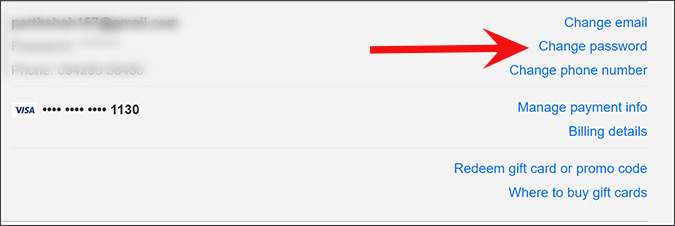
En lugar de pedirle a otros que dejen de transmitir en sus dispositivos, puede continuar y cambiar la contraseña de Netflix para su cuenta.
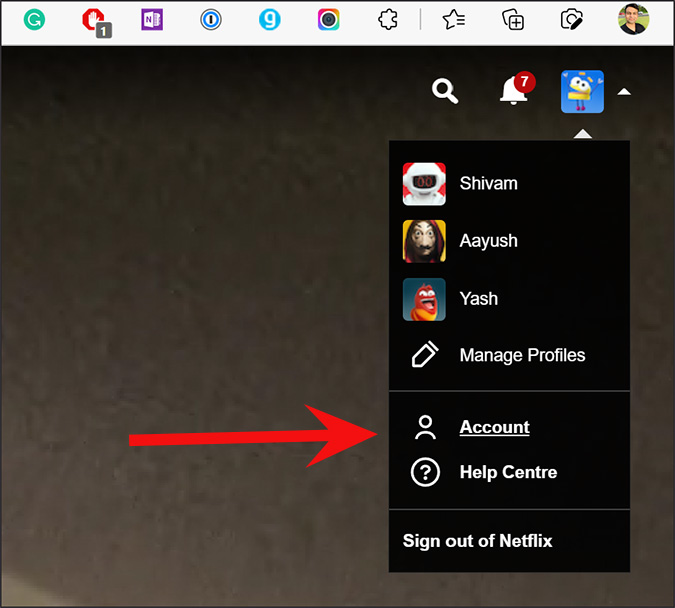
Visite Netflix en la web y vaya a su cuenta. Seleccionar cambiar la contraseña y asegúrese de habilitar el ‘requerir todos los dispositivos para Inicie sesión nuevamente con una nueva contraseña‘Toggle.
5. Cache de navegador despejado
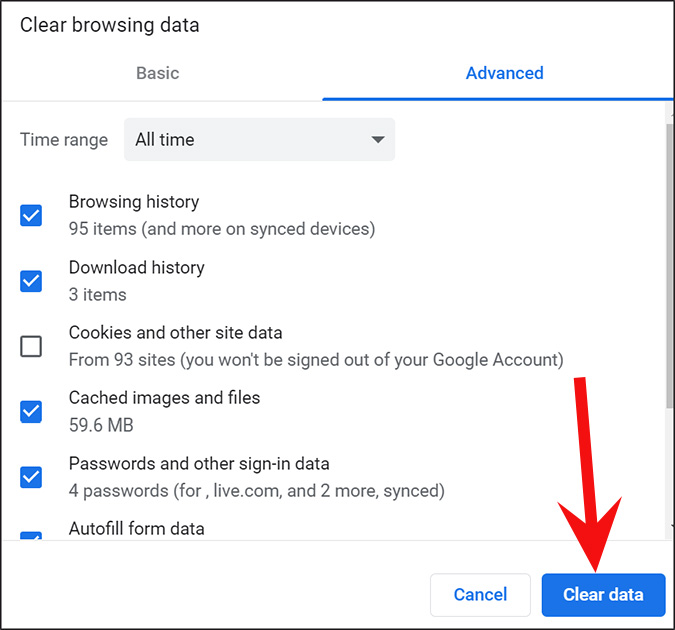
La sobrecarga del caché del navegador puede provocar el error de interrupción en Netflix. Debe borrar el caché del navegador e intentarlo nuevamente. En los siguientes pasos, mostraremos cómo hacer lo mismo en el navegador Google Chrome.
1. Abra Google Chrome en Windows o Mac.
2. Haga clic en el menú de tres puntos en la parte superior y seleccione Más herramientas.
3. Seleccionar Borrar datos de navegación.
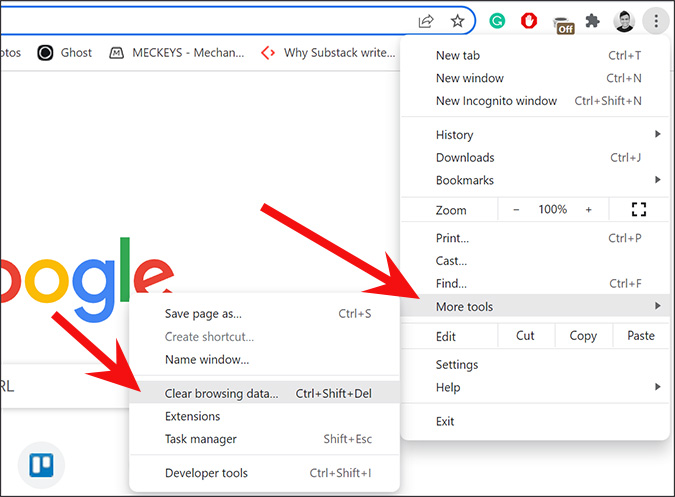
Ir al Menú avanzado y haga clic en el Datos claros botón.
6. Verifique el estado de Netflix
Netflix utiliza los servicios web de Amazon (AWS) estándar de la industria para almacenar los datos. Si los servidores de AWS están teniendo un día difícil, continuará enfrentando problemas a la transmisión de programas y películas en Netflix.
Puedes ir a decetector y busque Netflix. Si otros enfrentan el mismo problema, verá informes de alta interrupción. Puede seguir a Netflix en las redes sociales para obtener actualizaciones en tiempo real.
7. Verifique la información de facturación
¿Olvidó pagar la última factura de tarjetas de crédito? O es posible que haya descontinuado la tarjeta de crédito y haya obtenido una nueva. También debe actualizar los detalles de pago con la tarjeta de crédito activa en Netflix. Aquí está cómo.
1. Visite Netflix en la web.
2. Haga clic en el icono de perfil en la parte superior y seleccione Cuenta.
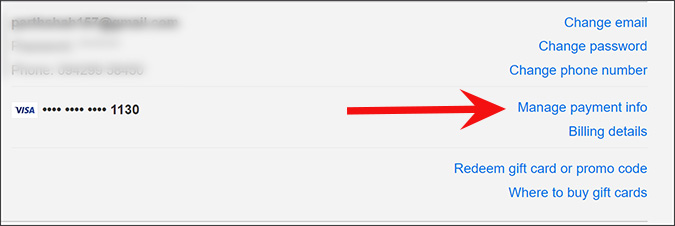
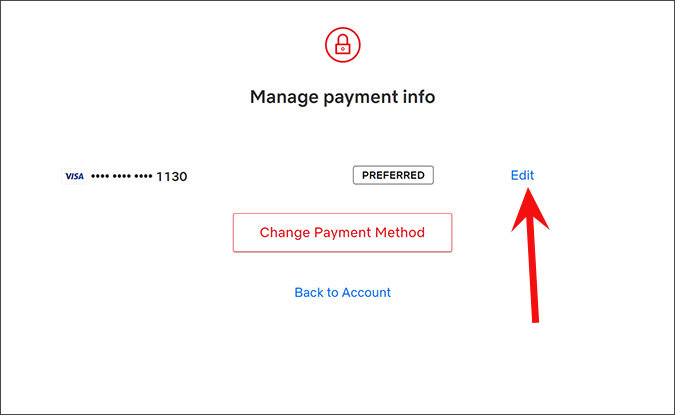
3. Seleccionar Administrar información de pago y haga clic en editar Para actualizar los detalles de pago.
8. El programa no está disponible en Netflix
Netflix Strikes trata de compañías de medios para lanzar sus programas y películas a la plataforma de transmisión. Una vez que el contrato expira, Netflix intenta renovarlo.
En algunos casos, ambas partes pueden no alcanzar el acuerdo de renovación y el gigante de los medios puede extraer su contenido de Netflix. Cuando intente transmitir dicho contenido de marcadores o listas de observación, se enfrentará al error de interrupción.
Disfruta de los programas y películas de Netflix
Incluso con aumentos de precios repetitivos, Netflix sigue siendo la opción de facto para pasar el fin de semana en casa. Te espera una gran decepción si el servicio continúa perdiendo el error de interrupción mientras mira tu programa de televisión favorito. Use los trucos anteriores y solucione el problema en poco tiempo.