Los comentarios son una parte integral de la experiencia de YouTube. Los usuarios y creadores a menudo revisan los comentarios de video e interactúan con los comentarios en un video. Pero, ¿qué pasa si la sección de comentarios no se carga en primer lugar? Aquí le mostramos cómo solucionar los comentarios de YouTube que no se cargan en el error de escritorio.
Arreglar los comentarios de YouTube que no se cargan en el escritorio
Los comentarios que no se cargan en los videos de YouTube pueden dejarlo con una experiencia indeseable. Y tampoco hay una verdadera alternativa a YouTube. Sin embargo, puede usar los trucos a continuación para solucionar el problema en poco tiempo.
1. El administrador ha desactivado comentarios
Para reducir el spam, el contenido de odio o por una razón específica (mejor conocida por ellos), algunos creadores de YouTube a menudo deshabilitan la sección de comentarios para un video específico. Verá que los comentarios están desactivados y no tendrá la autoridad para dejar el comentario.
2. Inicie sesión con la cuenta de Google
A veces, la sección de comentarios de YouTube no se carga cuando está navegando de forma anónima. Toque el botón de inicio de sesión en la parte superior y use la ID de Google y la contraseña de la cuenta para iniciar sesión en su cuenta.
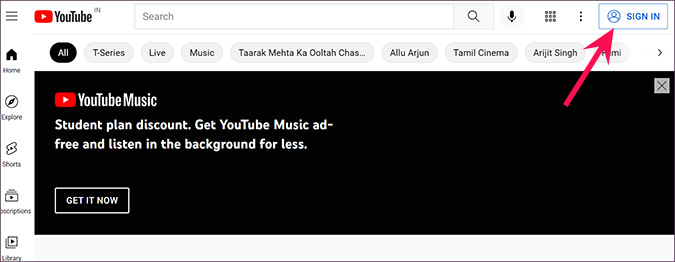
Si ha habilitado 2FA (autenticación de dos factores) para su cuenta de Google, el proceso lo llevará a través de una verificación adicional. Tras una autenticación exitosa, debería poder ver comentarios e incluso agregar uno al video.
3. Relcar la pestaña
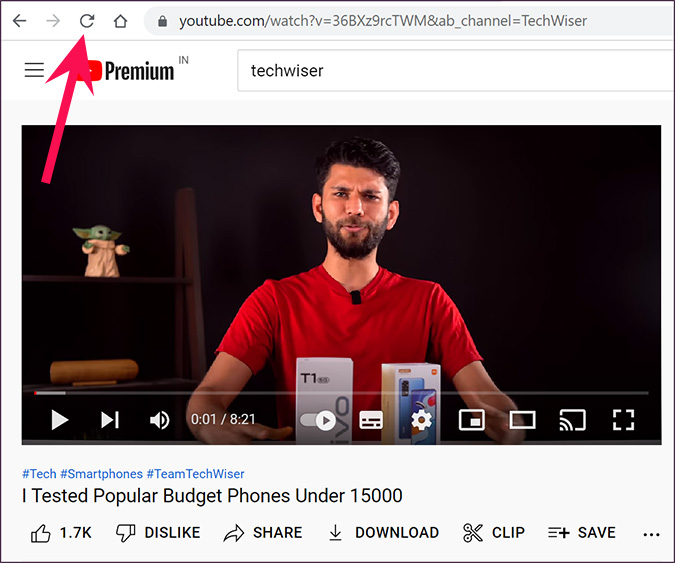
Debido a una conexión incompleta a Internet, la pestaña del navegador podría no haberse cargado correctamente. Haga clic en el botón Recargar en la parte superior y verifique si los comentarios de YouTube aparecen o no. Si no, entonces sigue adelante con otros trucos a continuación.
4. Desactivar extensiones
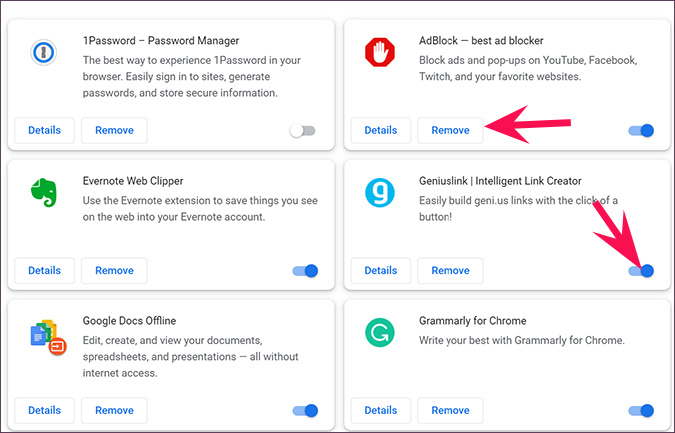
Algunas extensiones de bloqueador de anuncios pueden interferir con una sección de comentarios en YouTube. Tales bloqueadores de anuncios pueden ser agresivos a veces y terminar deshabilitando la sección de comentarios por completo. Siga los pasos a continuación y deshabilite tales extensiones en YouTube.
1. Abra el navegador de escritorio y haga clic en el menú de tres puntos en la parte superior.

2. Ir a Más herramientas y abrir el Extensiones menú.
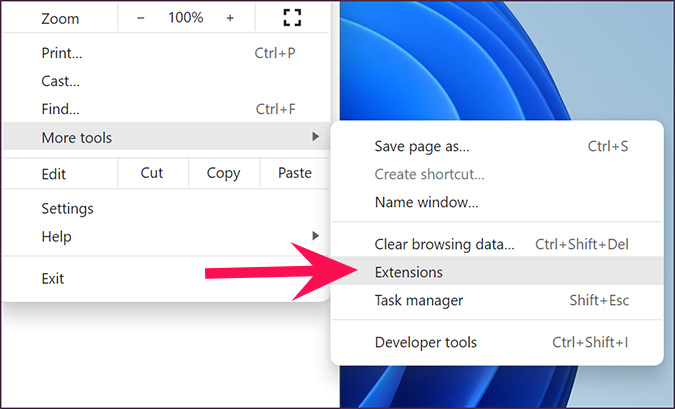
3. Deshabilite tales extensiones e intente nuevamente.
5. Abra YouTube en modo de incógnito
Si no desea eliminar las extensiones problemáticas del navegador solo para verificar los comentarios de YouTube, puede abrir la ventana privada e intentar cargar el video nuevamente.
1. Desde la barra de direcciones del navegador, copie el enlace de video de YouTube.
2. Haga clic en el menú de tres puntos en la parte superior y abra el Ventana de incógnito.
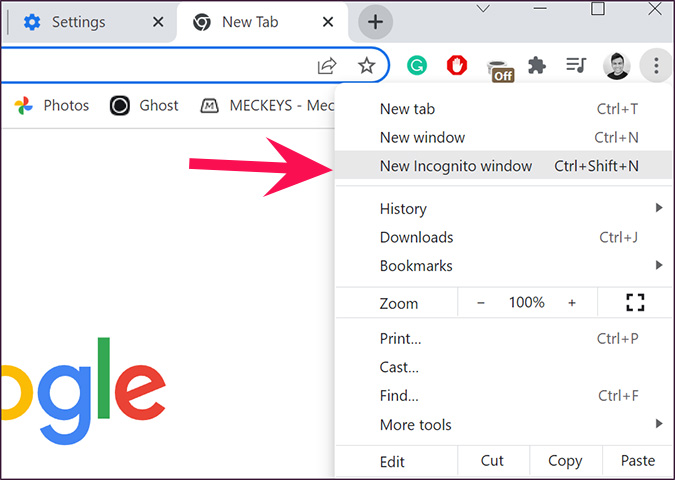
3. Pegue el enlace y verifique si la sección de comentarios es visible o no.
6. Desactivar VPN
¿Estás tratando de explorar YouTube en una conexión VPN activa? Es posible que esté conectado a los servidores de otro país. Si el video de YouTube no está disponible en su región, puede enfrentar problemas a cargar el video, y mucho menos la sección de comentarios.
Algunos podrían usar una extensión VPN, mientras que otros optan por una aplicación nativa para establecer una conexión VPN en el escritorio. Abra la aplicación o extensión VPN y desconecte.

Cierre la pestaña actual e intente acceder al mismo video en otra pestaña.
7. Cache de navegador despejado
Demasiados datos de caché guardados en su navegador también pueden conducir a problemas con los comentarios. Realice los pasos a continuación y borre el caché y los datos del navegador.
1. Abra su navegador principal en el escritorio. Seleccione el menú de tres puntos en la parte superior.
2. Navegar por Más herramientas y seleccionar Borrar datos de navegación.

3. Moverse hacia el Avanzado pestaña y seleccione el Datos claros botón en la parte inferior.

Reinicie el navegador e intente verificar los comentarios en un video de YouTube.
8. Verifique los servidores de YouTube
Últimamente, YouTube se ha enfrentado a mantener los servidores en funcionamiento. El mayor culpable detrás de los comentarios de YouTube que no se cargan podría ser la empresa misma.
Visita Decetector y busca youtube. Si nota gráficos de alta interrupción, confirma el problema desde el final de YouTube. En ese caso, la sección de comentarios no se cargará en las aplicaciones móviles de YouTube también. Notará retraso y amortiguador mientras transmite videos también.
9. Use otro navegador
Al ser el producto de Google, YouTube funciona sin problemas en los navegadores de cromo como Google Chrome, Microsoft Edge, Vivaldi, Brave y Opera. Si está utilizando Firefox o Safari, es mejor deshacerse de ellos y elegir uno de los navegadores de cromo mencionados para una experiencia impecable de YouTube.
Echa un vistazo a través de los comentarios de YouTube
Algunos canales de YouTube tienen una excelente comunidad. Debe revisar la sección de comentarios para ser parte de ella. Si todavía enfrenta problemas con los comentarios de YouTube en el escritorio, puede pasar a aplicaciones móviles y leer opiniones de los usuarios en el video cargado.