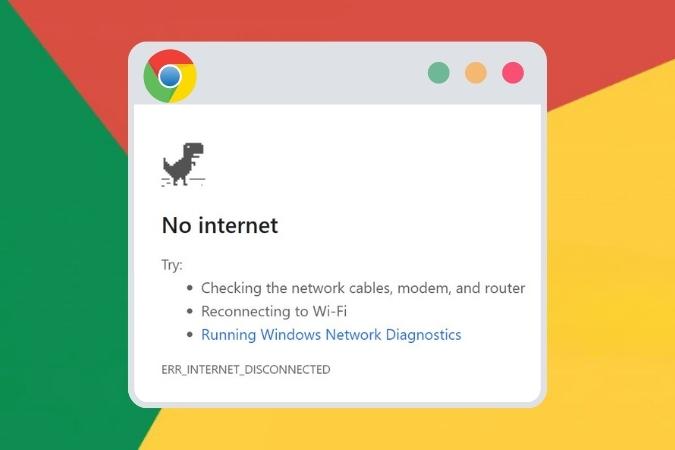
Con mejoras constantes y una experiencia de navegación perfecta, Chrome es posiblemente el mejor navegador web disponible en la actualidad. Pero eso no lo hace completamente inmune a insectos o fallas. Uno de esos problemas peculiares es cuando Chrome no se está conectando a Internet, a pesar de una conexión de datos sólido. En esta publicación, hemos redondeado algunos de los mejores consejos de solución de problemas que pueden ayudar con el problema. Entonces, vamos a hacerlo.
1. Verifique la pérdida de paquetes de datos
Incluso si su Internet parece estar bien en la superficie, debe verificar si hay alguna pérdida de paquetes o no. Esto ayudará a verificar si el problema realmente recae en Chrome.
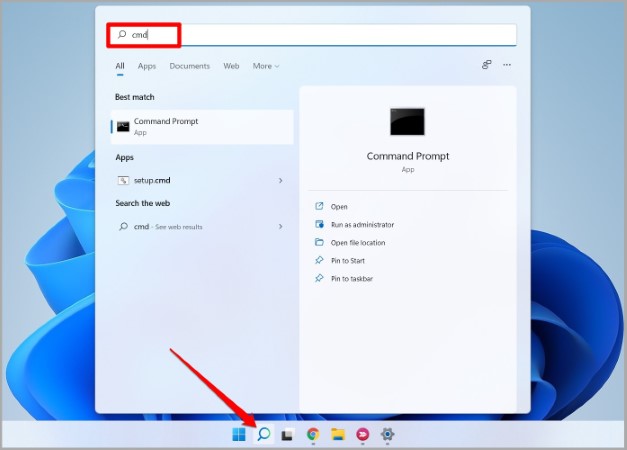
1. Abierto Búsqueda de Windowsescriba CMD, y presione Entrar.
2. En la ventana del símbolo del sistema, escriba el comando que se proporciona a continuación y presione Entrar.
Ping Google.com
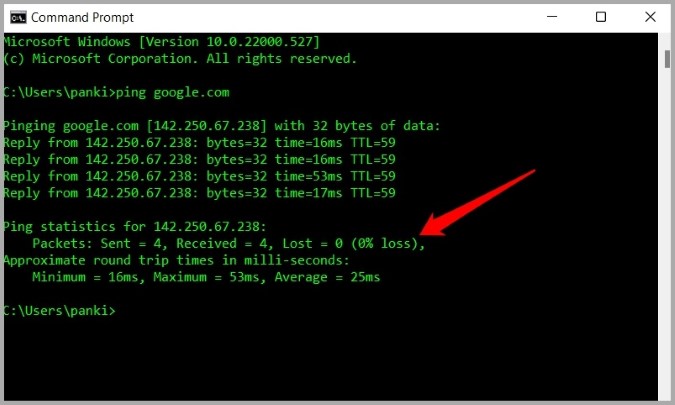
Verá los resultados bajo estadísticas de ping. Si la pérdida de paquete es del 0%, entonces no hay ningún problema con su Internet y puede pasar a otras soluciones a continuación.
2. Desactivar extensiones de cromo
Si bien Chrome admite una amplia variedad de extensiones de terceros, no todas son confiables. Algunos de ellos ni siquiera son mantenidos activamente por los desarrolladores. Una de esas extensiones podría interferir con Chrome.
Para verificar esto, intente usar Chrome en modo de incógnito. Si funciona bien, entonces definitivamente es una de las extensiones que están causando el problema.
Para deshabilitar las extensiones en Chrome, escriba Chrome: // Extensiones en la barra de direcciones y presione Entrar.
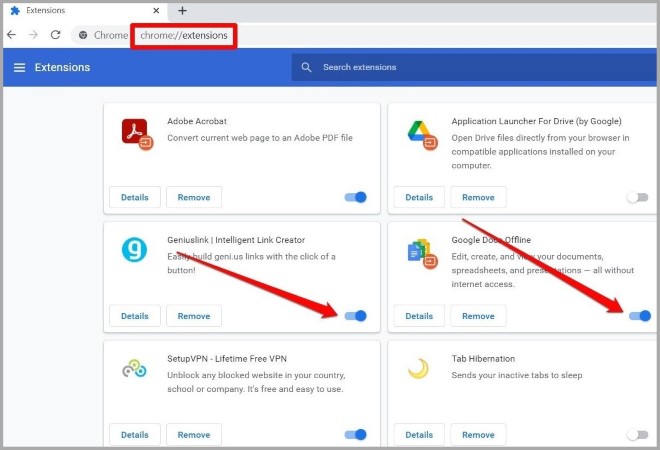
Una vez discapacitado, habilite las extensiones una por una para aislar al culpable.
3. Limpiar el caché y las cookies
Similar a la mayoría de los navegadores, Chrome también recopila datos de caché mientras navega por Internet. Pero si esos datos se han corrompido o inaccesibles, Chrome se encontrará con todo tipo de problemas. Puede intentar limpiar el caché y las cookies existentes para ver si eso ayuda.
1. Abierto Google Chrome y presionar Ctrl + Shift + Del en su teclado para abrir el panel de datos de navegación Borrar.
2. Bajo Rango de tiemposeleccionar Todo el tiempo. Marque las casillas de verificación que leen Cookies y otros datos del sitio y Imágenes y archivos en caché.
Luego golpear Datos claros.
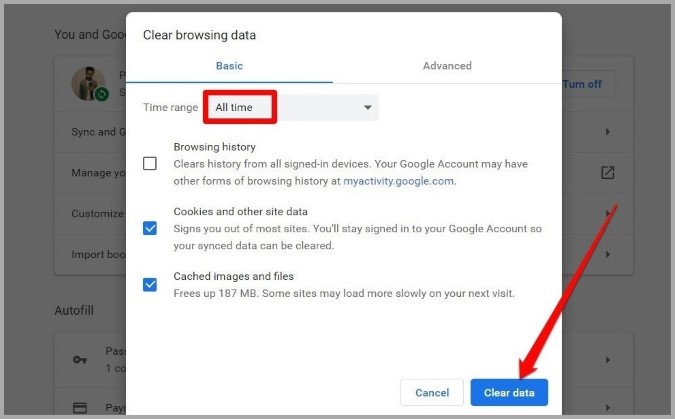
Después de eso, verifique si Chrome puede conectarse a Internet ahora.
4. Desactivar antivirus
A veces, los programas antivirus pueden ser demasiado cautelosos y terminar bloqueando sitios web o aplicaciones que de otro modo son seguros. Para asegurarse de que ese no sea el caso, considere apagarlo momentáneamente. Una vez deshabilitado, intente usar Chrome nuevamente.
5. Desactivar proxy
Varios usuarios informaron problemas de conexión en Chrome cuando usaron un servidor proxy. Por lo tanto, es mejor evitar usarlo.
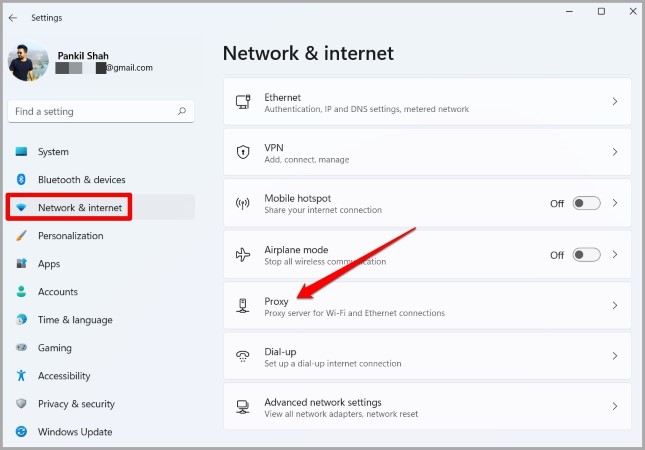
1. Prensa Windows Key + I Para iniciar la aplicación Configuración. En el Red e Internet pestaña, seleccione Apoderado.
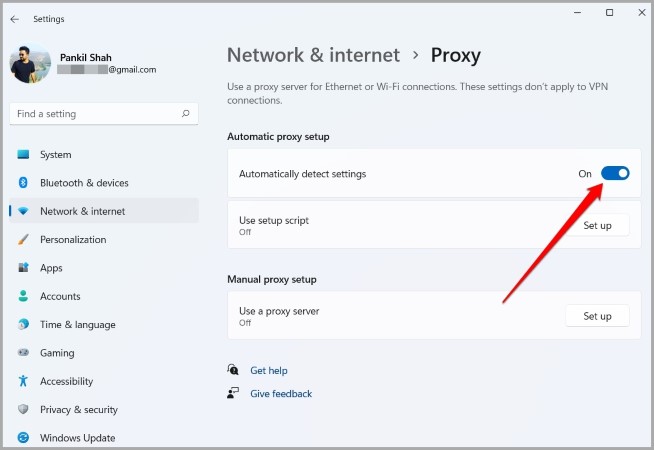
2. Encienda el interruptor junto a Detectar automáticamente la configuración.
6. Flush DNS caché
DNS Cache contiene información sobre las búsquedas DNS anteriores. Si esos datos se han corrompido, entonces Chrome podría tener problemas para cargar páginas web para usted. Afortunadamente, borrar el caché DNS en Windows es bastante simple. Aquí le mostramos cómo hacerlo.
1. Abierto Búsqueda de Windowsescriba CMD, y presione Entrar.
2. En la consola, pegue el comando que se proporciona a continuación y presione Entrar.
iPconfig /FLUSHDNS
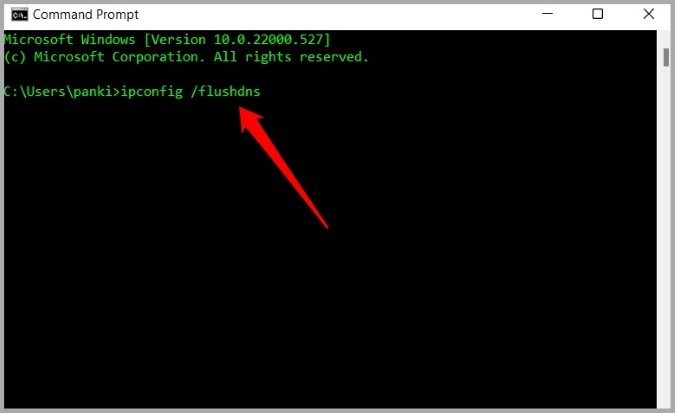
Verifique si Chrome puede conectarse a Internet ahora.
7. Cambie el servidor DNS
Similar a DNS Cache, los problemas con su servidor DNS pueden evitar que Chrome se conecte a Internet. En tales casos, el uso de un servidor DNS público como el de Google podría ayudar.
1. Prensa Clave de Windows + R Para iniciar el comando Ejecutar, escriba NCPA.CPL, y golpea enter.
2. Aparecerá una ventana de conexiones de red. Haga clic derecho en su conexión a Internet y seleccione Propiedades.

3. Haga doble clic en el Protocolo de Internet versión 4 (TCP/IPv4) opción para abrir sus propiedades.
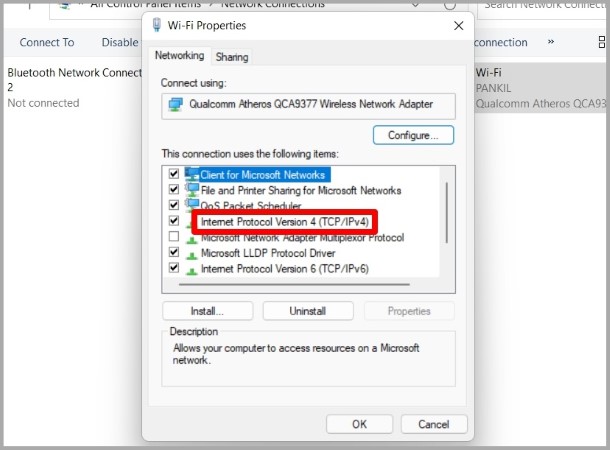
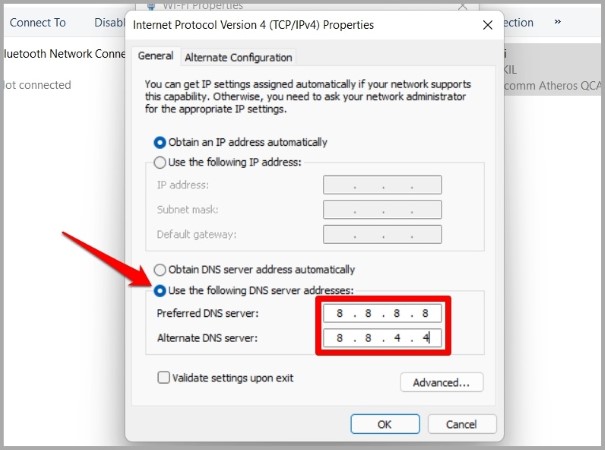
4. Seleccionar Use las siguientes direcciones del servidor DNS. En los campos de texto al lado de Servidor DNS preferido y el Servidor DNS alternativoingresar 8.8.8.8 y 8.8.4.4 respectivamente.
Luego golpear DE ACUERDO para guardar cambios.
8. Restablecer banderas
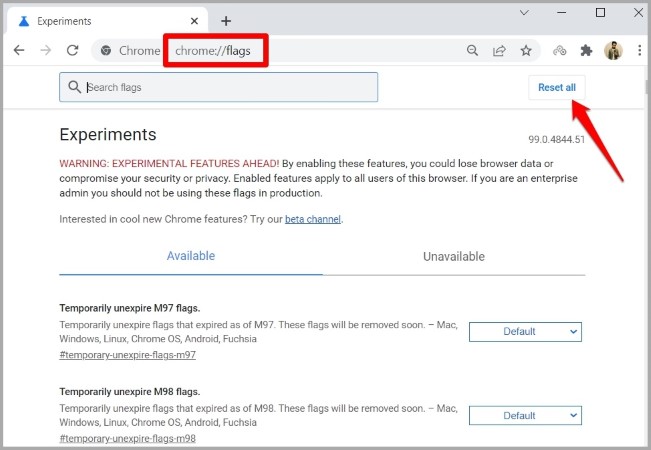
Si ha estado jugando con cualquiera de las banderas de Chrome para explorar las características experimentales, entonces pueden surgir tales problemas. Afortunadamente, restablecer las banderas a su configuración predeterminada no es difícil. Sigue leyendo para aprender cómo.
Escribir Chrome: // banderas en la barra de direcciones en la parte superior y golpea Restablecer todo botón.
9. Restablecer Chrome
Si restablecer las banderas de Chrome no funciona, entonces es hora de restablecer el Chrome mismo. Tenga en cuenta que esto eliminará todas las extensiones, datos de caché e historial de navegador de Chrome.
1. Inicie Google Chrome. Escribir Chrome: // Configuración/reinicio En la barra de URL y presione Entrar. Luego haga clic en la flecha al lado de Restaurar la configuración de sus valores predeterminados originales.
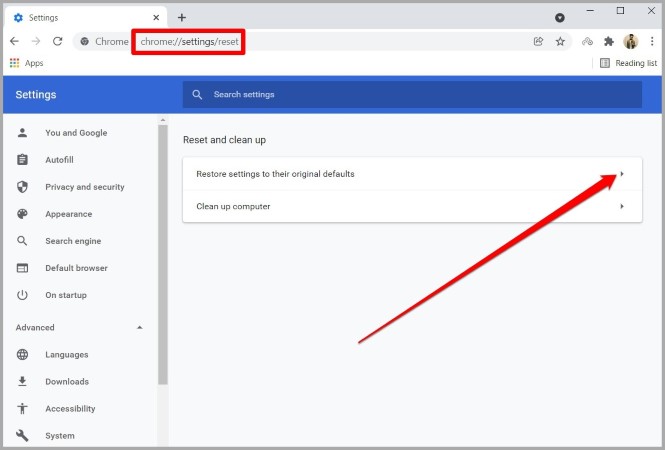
2. Golpear Configuración de reinicio para confirmar.
Una vez hecho esto, Chrome debería poder conectarse a Internet ahora.
10. Reinstale Google Chrome
Por último, si nada funciona, entonces tendrás que desinstalar Cromo e instálelo de nuevo. Esto ayudará a borrar los datos de la aplicación asociados que puedan haber estado causando el problema y también actualizar a Chrome a su última versión.
Mantente conectado
Con suerte, una de las soluciones anteriores ha ayudado a arreglar que Chrome no se conecte al problema de Internet y está de regreso a explorar la web salvaje. Si no, siempre puedes Visite la página de soporte de Chrome Si recibe un mensaje de error específico al cargar una página web.