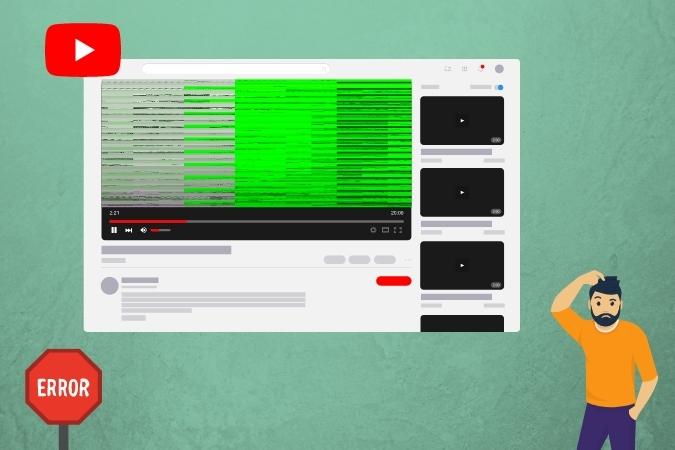
El popular servicio de transmisión de video YouTube es una fuente principal de entretenimiento para muchos usuarios de todo el mundo. Pero a pesar de su inmensa popularidad y mejoras constantes, YouTube todavía tiene una buena cantidad de problemas. Un problema de reproducción que ha arruinado la experiencia de YouTube para muchos usuarios es el falla de pantalla verde. Si no ha podido disfrutar de sus videos favoritos de YouTube porque aparecen verde, tenemos algunos consejos de solución de problemas que podrían ayudar. Entonces, vamos a verlos.
Para PC
1. Desactivar la aceleración de hardware
Habilitar la aceleración de hardware en su navegador le permite lograr la mejor salida visual y rendimiento mientras se transmite. Pero si enfrenta problemas de transmisión de problemas, puede intentar apagarlo siguiendo los pasos a continuación.
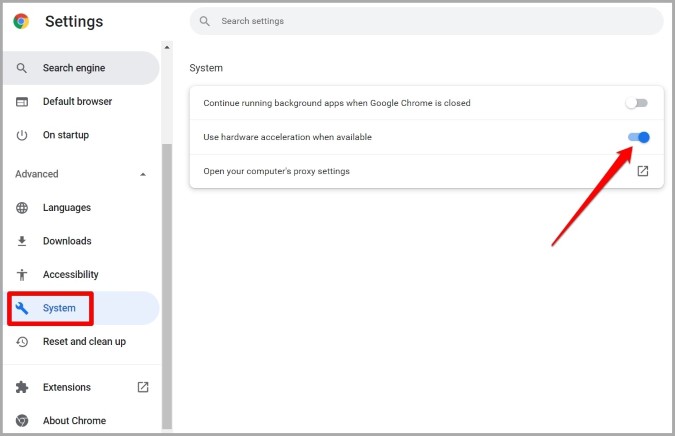
Para deshabilitar la aceleración de hardware en Chrome, abra Ajustes y navegar a Sistema. Luego a su derecha, apague el interruptor junto a Use la aceleración de hardware cuando esté disponible.
Si estás usando Edge, abre Ajustes y ir a Sistema y rendimiento. Luego apagar Use la aceleración de hardware cuando esté disponible opción.
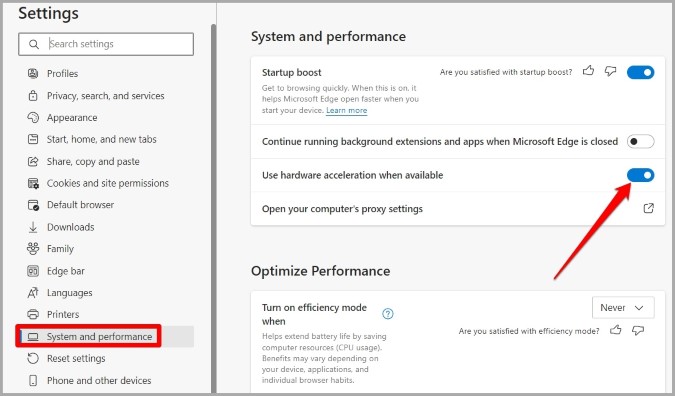
Una vez deshabilitado, reinicie su navegador e intente reproducir el video nuevamente.
2. Borrar datos de caché
Si bien el caché del navegador está destinado a ayudar, si esos datos se han corrompido o se vuelven inaccesibles, entonces puede terminar interfiriendo con la funcionalidad del navegador. Por lo tanto, puede intentar borrar los datos de caché en su navegador para ver si eso corrige el problema de la pantalla verde en YouTube.
Para borrar el caché del navegador en Chrome o Edge, presione Ctrl + Shift + Eliminar en su teclado y seleccione Todo el tiempo en el Rango de tiempo opción. Marque las cajas que leen Cookies y otros datos del sitio y Imágenes y archivos en caché. Luego golpear Datos claros.

3. Cambiar la resolución de video
Otra cosa que puede probar es cambiar la resolución de video del video de YouTube que está tratando de ver. Varios usuarios pudieron usar esta solución para arreglar la falla de pantalla verde en YouTube. También puedes probarlo.
4. Habilitar JavaScript
A continuación, deberá asegurarse de que JavaScript esté habilitado en su navegador. Si no es así, entonces puede enfrentar una falla de pantalla verde en YouTube.
Si estás usando Chrome, escriba chrome: // settings/content/javaScript en la barra de direcciones y presione Entrar. Asegúrese de que los sitios web puedan usar JavaScript.
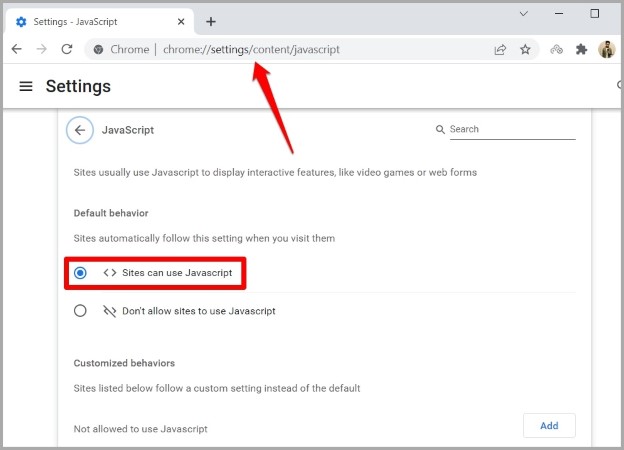
Al borde, escriba borde: // configuración/content/javaScript en la barra de direcciones y presione Entrar. Habilitar JavaScript si aún no está.

5. Prueba otro navegador
Si el problema persiste, entonces puede intentar cargar un video de YouTube en otro navegador web. Esto ayudará a verificar si el problema está relacionado con el navegador o no.
6. Ejecute el solucionador de problemas
Si los videos de YouTube muestran una pantalla verde en todos los navegadores, entonces el problema podría estar a nivel del sistema. Afortunadamente, Windows viene equipado con unos pocos solucionadores de problemas que pueden ser útiles en tales situaciones.
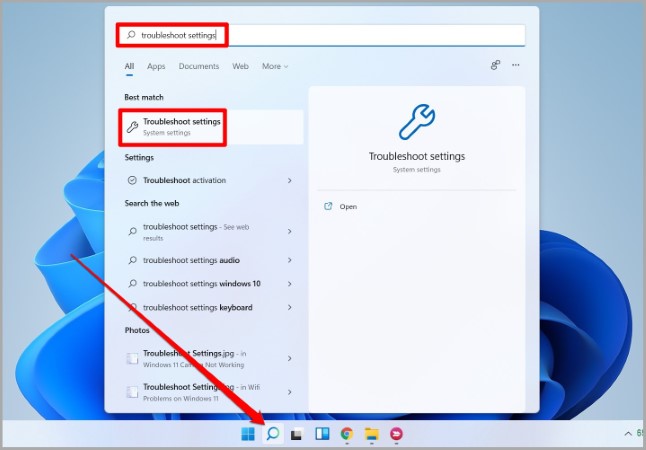
1. Abrir el Menú de inicioescriba Solución de problemas Configuracióny presionar Ingresar.
2. Seleccionar Otros solucionadores de problemas.

3. Haga clic en el Correr botón al lado del Reproducción de video bombero.
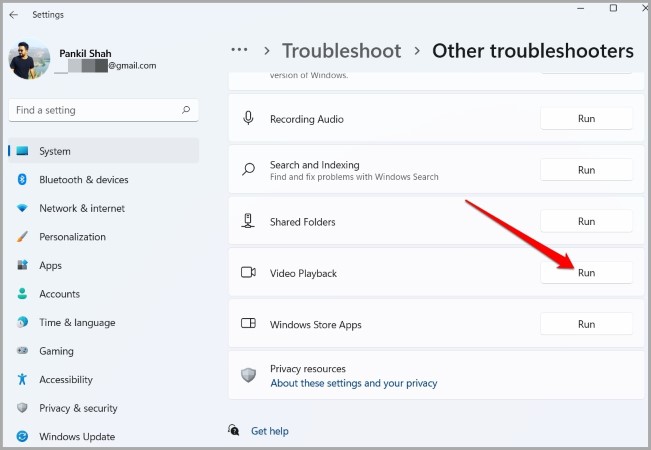
Verifique si los videos de YouTube todavía muestran una pantalla verde.
7. Actualizar controladores
Si los controladores de pantalla en su PC están desactualizados o corrompidos, es probable que se encuentre con tal problema. Puede intentar actualizarlos para ver si eso soluciona el problema. Aquí está cómo.
1. Abierto Búsqueda de Windowsescriba administrador de dispositivosy presione Entrar.
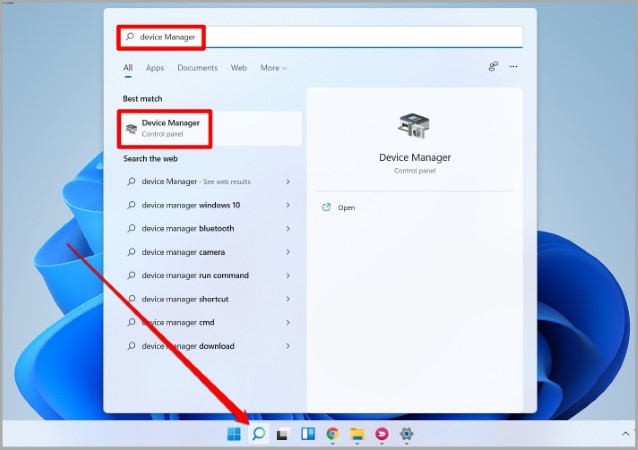
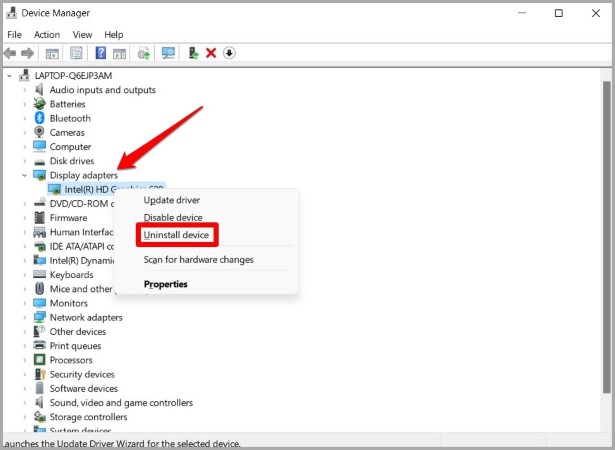
2. En la ventana Administrador de dispositivos, expandir Mostrar adaptadoreshaga clic derecho en su controlador de pantalla y seleccione Actualizar el controlador.

Si el problema persiste, puede usar los pasos anteriores para desinstalar sus controladores de pantalla actuales y luego reiniciar su PC para permitir que Windows los instale nuevamente.
8. Desactivar Hyper V
Hyper-V es una característica opcional en Windows que proporciona específicamente la virtualización de hardware. Si bien la función está destinada a mejorar su experiencia visual, si se enfrenta a problemas mientras reproduce o transmite videos, es mejor apagarla.
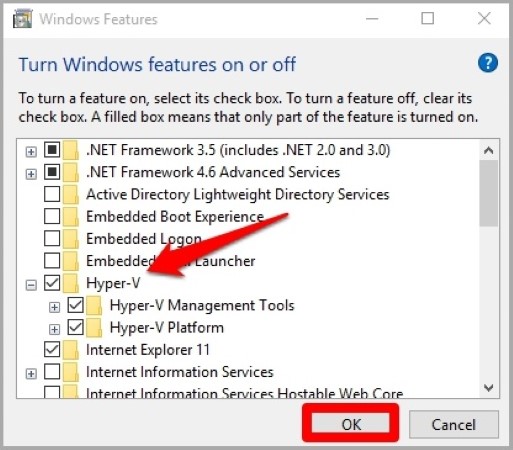
1. Abierto Búsqueda de Windowsescriba Activar o desactivar las características de Windowsy seleccione el primer resultado que aparece.

2. Localizar y desmarcar el Hyper-V opción y golpe DE ACUERDO para guardar cambios.
Para móvil
Si los videos de YouTube muestran una pantalla verde en su Android o iPhone, aquí hay algunos consejos de solución de problemas que podrían ayudar.
1. Reiniciar la aplicación
En primer lugar, puede comenzar reiniciando la aplicación de YouTube en su Android o iPhone. Si la aplicación se ha encontrado con un error de algún tipo, reiniciarla debería ayudar la mayoría de las veces.
2. Borrar datos de caché
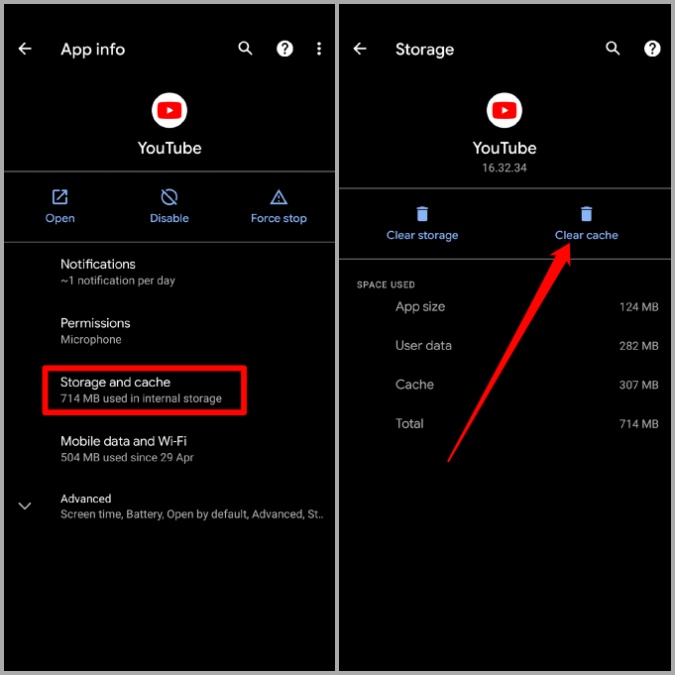
Aplicaciones como YouTube tienden a recopilar una cantidad significativa de datos de caché mientras los usa. Pero una vez que esos datos se corrompen, termina interfiriendo con la funcionalidad de la aplicación y conduce a tales problemas. Y si ese es el caso, la limpieza de los viejos datos de caché de YouTube ayudará.
1. Abrir el Ajustes aplicación en su Android y navegar a Aplicaciones y notificaciones. Localizar y tocar YouTube.
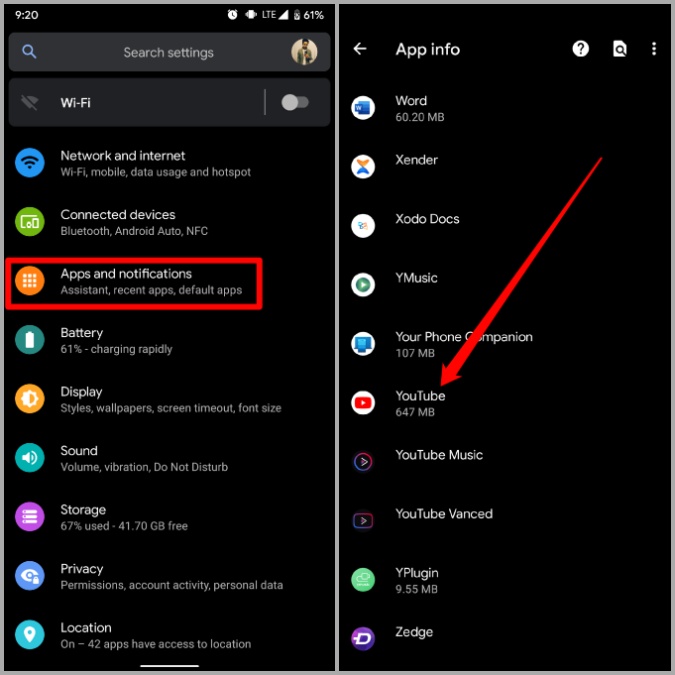
2. Ir a Almacenamiento y caché. Luego en el Cache de claro botón.
3. Actualizar la aplicación
Por último, puede verificar si hay actualizaciones pendientes para la aplicación de YouTube. Estas actualizaciones traen todo tipo de mejoras y correcciones de errores a la aplicación. Por lo tanto, es probable que actualizar la aplicación de YouTube ayude a solucionar tales problemas de reproducción.
Entretenimiento que se extiende a todos
Si bien tales problemas a menudo pueden molestarlo en su tiempo libre, no es nada que no pueda solucionarlo. Con suerte, una de las soluciones anteriores te ha ayudado a arreglar la falla de pantalla verde en YouTube y estás de vuelta para entretenerte.