La forma más fácil de conectar un Chromebook con un televisor o monitor es usar el cable HDMI. Pero esa no es la única solución posible. También puede conectar su Chromebook con el televisor de forma inalámbrica. Ir inalámbrico también tiene sus ventajas obvias. Puede conectarse al televisor sin necesidad de un cable, y no es necesario mantener el Chromebook al lado del televisor, ya que se conecta de forma inalámbrica. Entonces, así es como puedes conectar Chromebook a TV de forma inalámbrica.
Cómo conectar Chromebook a TV sin HDMI
Antes de comenzar, verifique si su Chromebook tiene un puerto HDMI. Revise los puertos disponibles en Chromebook y obtenga un adaptador adecuado como USB-C a HDMIUSB-A a HDMI, o Mini-HDMI a HDMI en consecuencia. Chromebook viene con un enlace de pantalla incorporado A diferencia de otras computadoras tradicionales, por lo que no necesita lidiar con los controladores, etc. Simplemente conecte, abra Configuración> Dispositivo> Visualizacióny seleccionar Espejo construido en pantalla para comenzar a reflejar.
Dicho esto, comencemos con las opciones inalámbricas.
1. Para dispositivos de Android TV, Google TV y Chromecast
Si su televisor admite Chromecast, puede usar directamente la opción Chromecast incorporada en su Chromebook para comenzar a reflejar su pantalla. Así es como puedes hacer eso.
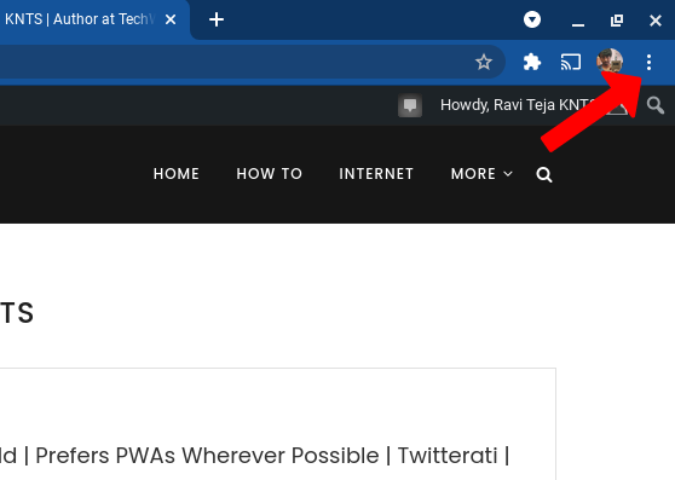
1. Abra el navegador Chrome en Chromebook y haga clic en el menú de tres puntos en la esquina superior derecha.
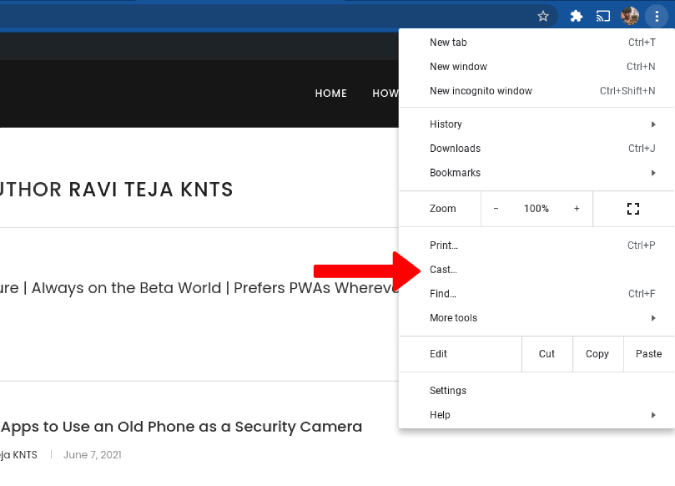
2. Aquí seleccione el Elenco opción de la lista.
3. Esto mostrará una pequeña ventana emergente con los dispositivos Chromecast disponibles a su alrededor. Simplemente haga clic en su televisor para conectar su Chromebook al televisor.
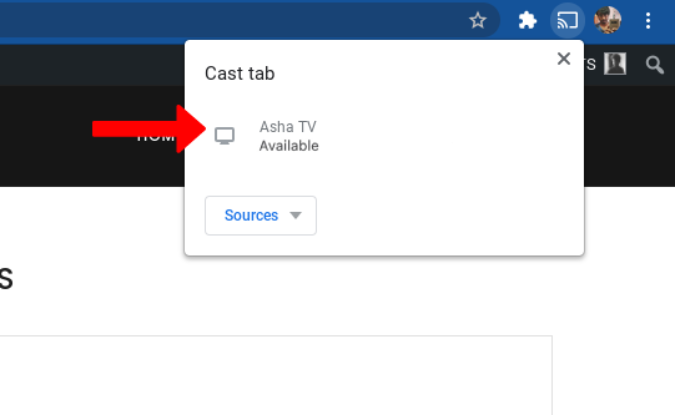
4. También puede seleccionar el Fuentes Menú desplegable para elegir si desea emitir la pestaña, emitir escritorio o archivo de reparto antes de seleccionar el televisor para compartir solo eso.

5. Para facilitar el proceso la próxima vez, haga clic en el menú de tres puntos y seleccione Cast ahora cuando se muestra la ventana emergente, Haga clic derecho en el logotipo de Chromecast en la parte superior.
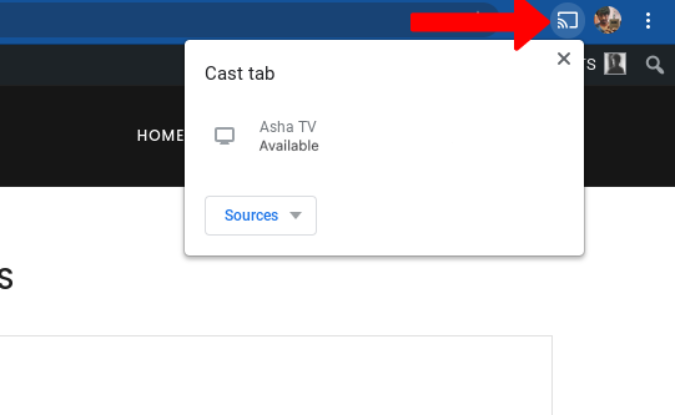
6. Ahora seleccione el Siempre muestra icono opción.

7. Esto hará que el ícono del elenco se mantenga en la parte superior de su navegador todo el tiempo para que pueda acceder fácilmente.
La desventaja es que no todos los televisores admiten Chromecast, pero si está utilizando un TV Android, Google TV o incluso un Chromecast, es bueno hacerlo.
2. Conectando Chromebook a Fire TV
Aunque Fire TV técnicamente es compatible con Chromecast, el proceso no es tan simple que obtienes con Android o Google TV. Así es como puedes conectar Chromebook para disparar TV.
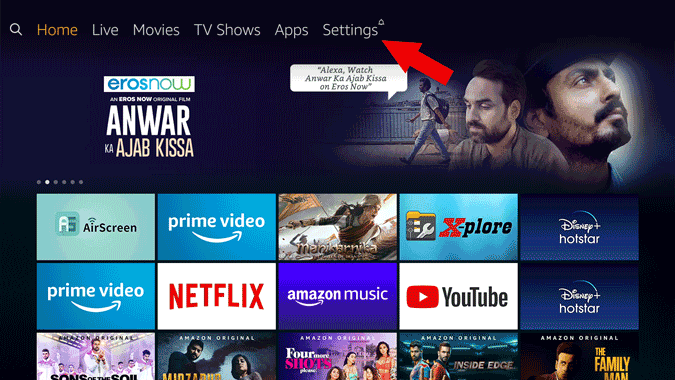
1. Para iniciar el reflejo de la pantalla, abra Configuración de Fire TV Desde la página de inicio.
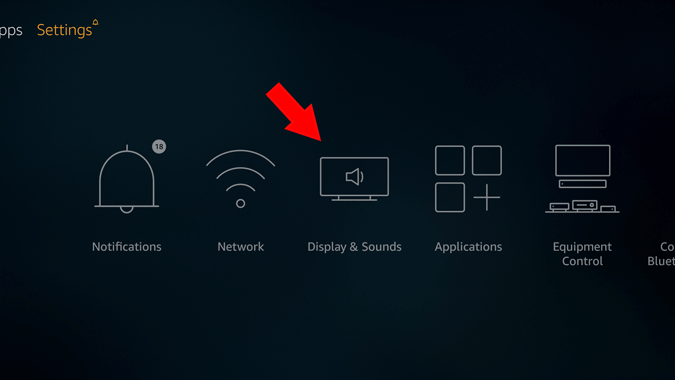
2. En la página de configuración, seleccione Pantalla y sonidos opción.
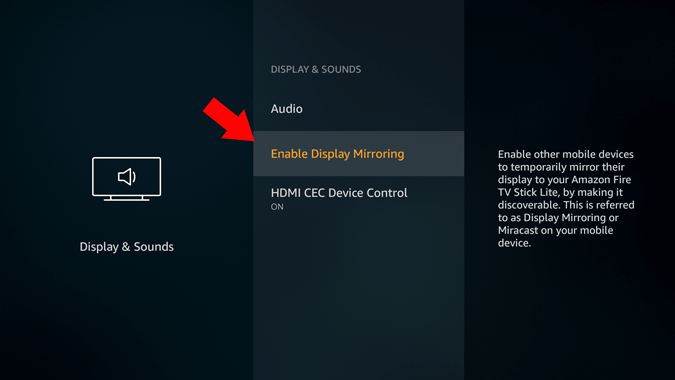
3. Ahora seleccione Habilitar la espejo de la pantalla que abrirá una página de espera para iniciar el reflejo de la pantalla desde otros dispositivos. No deje esta página todavía o tendrá que comenzar de nuevo.
4. Ahora en su Chromebook, haga clic en el Menú de tres puntos> Cast y seleccione el televisor al igual que en la opción Chromecast.
5. Eso es todo, ahora verás tu pantalla Chromebook en tu televisor.

La única diferencia entre Android TV y Fire TV es que no puede reflejar el Fire TV sin habilitar primero la opción de reflejo de la pantalla.
3. Para otras opciones como LG Web, Samsung Tizen, Roku, etc.
Si está utilizando un televisor que no es Android o Fire TV, entonces no tiene suerte porque Chromecast no funcionará. Aunque LG TV es compatible con Chromecast, solo es capaz de transmitir medios desde YouTube. Una de las opciones más fáciles es obtener un Chromecast que sea más barato que Android TV o Fire TV. Simplemente conecte Chromecast al puerto HDMI de su televisor y comience a reflejar la pantalla de Chromebook en el TV con la misma opción de reparto que en el método anterior.
Envolver: conecte Chromebook a TV de forma inalámbrica
Si ya tiene un TV Android, Google TV, Fire TV o cualquier dispositivo Chromecast en usted, debe usarlos. Pero si está buscando obtener uno, considere la opción HDMI. No solo reflejará su Chromebook, sino que también puede usar la televisión como una pantalla extendida.
También verifique:
- Cómo expandir el almacenamiento para Linux en su Chromebook
- 12 mejores extensiones de Chrome para su teléfono Android