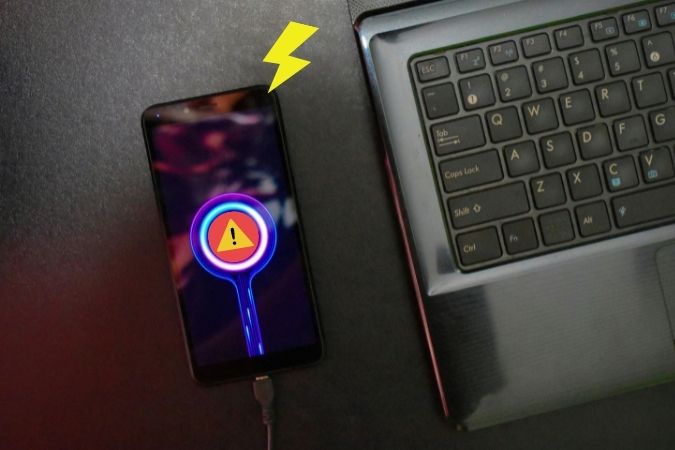
La carga rápida es una de esas características de Godsend que se encuentran en la mayoría de los teléfonos Samsung Galaxy que lo facilitan la vida. Simplemente unos minutos de carga lo ayudan a pasar todo el día. Por útil que sea, puede haber casos en que la carga rápida deja de funcionar en su teléfono Samsung. Si está molesto por un problema similar, esta guía tiene algunos consejos de solución de problemas que podrían ayudar. Entonces, vamos a verlo.
1. Habilite la carga rápida
Lo primero que debe hacer es asegurarse de que la opción de carga súper rápida esté habilitada en su teléfono Samsung Galaxy. Aquí está cómo verificar.
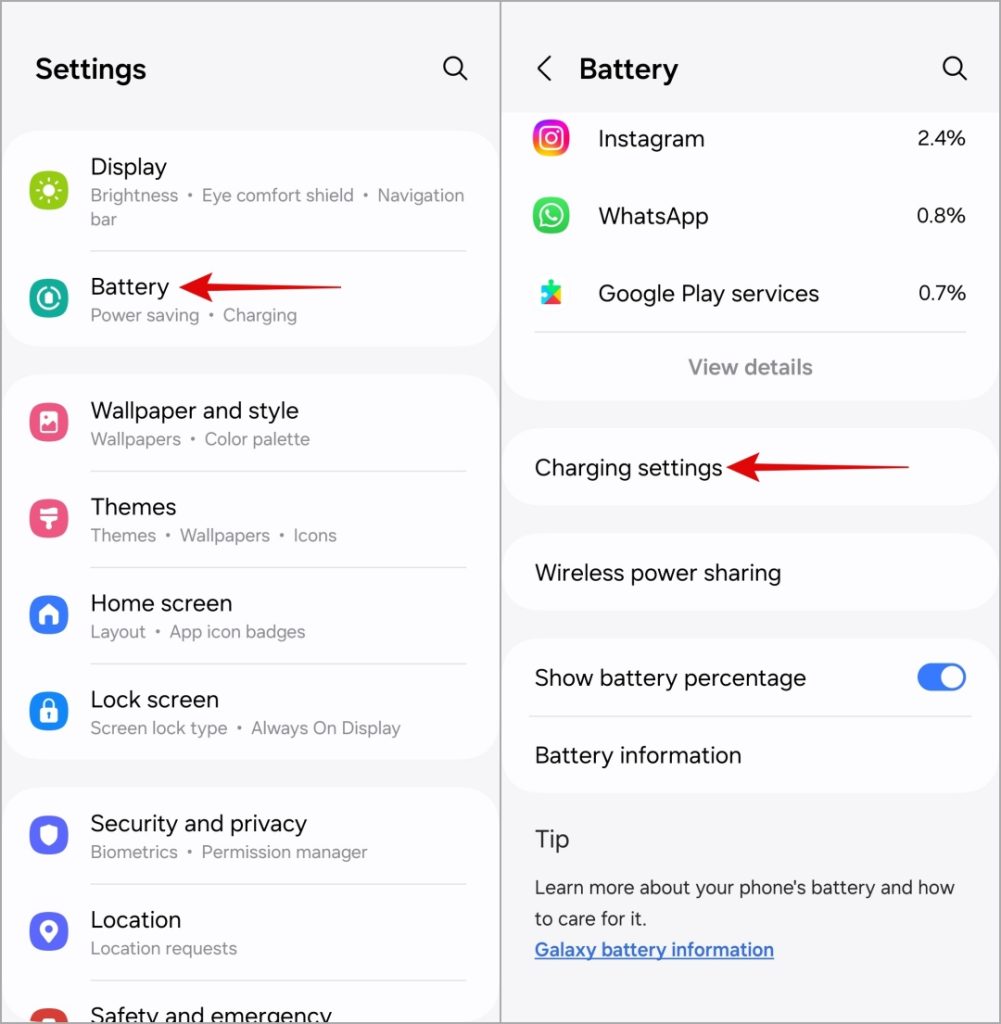
1. Lanzar el Ajustes aplicación y navegar a Batería> Configuración de carga.
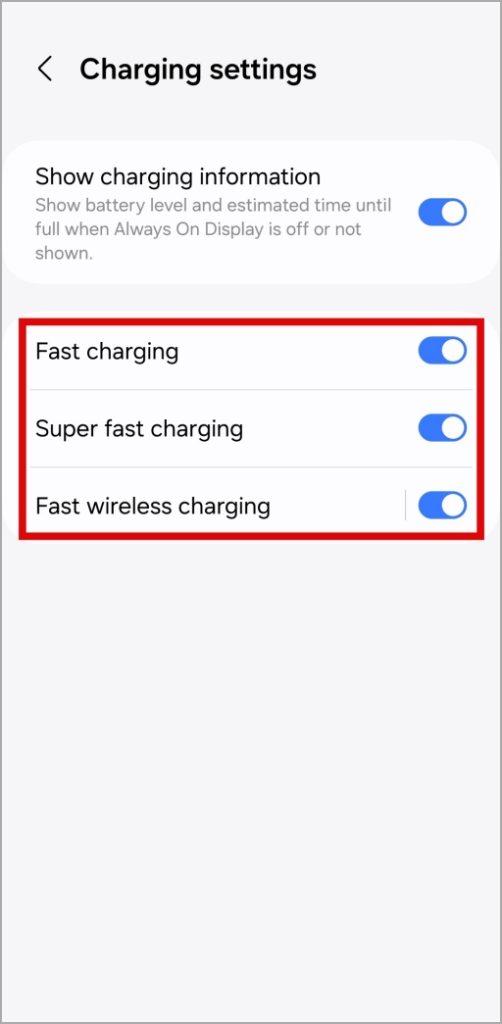
2. Asegúrese de que los interrupciones al lado de Carga rápida, Carga súper rápiday Carga inalámbrica rápida están habilitados.
2. Desenchufe y vuelva a colocar el cargador para verificar si la carga rápida está funcionando
¿Su teléfono Samsung está ejecutando un UI 5 (Android 13) o superior? Si es así, es importante tener en cuenta que su teléfono Samsung Galaxy solo se mostrará Carga rápida o Carga súper rápida estado por unos segundos. Después de eso, solo mostrará el porcentaje de batería y el tiempo estimado restante para una carga completa.
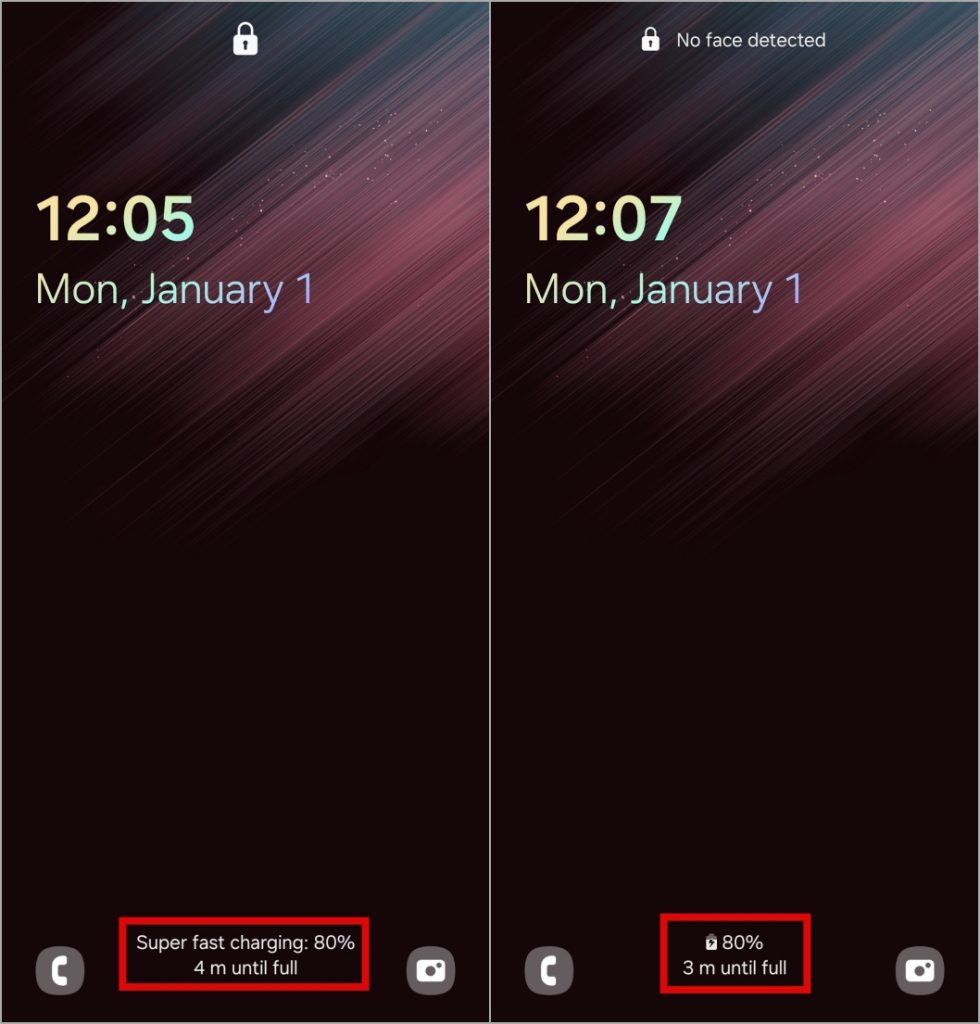
Esto puede dar la impresión incorrecta de que la carga rápida o la carga súper rápida no funciona en su teléfono Samsung Galaxy. Para evitar cualquier confusión, simplemente desenchufe el cargador y luego vuelva a conectarlo. Una vez que lo haga, su teléfono debe mostrar el estado de carga súper rápido durante los primeros segundos.
3. Use el adaptador y el cable correctos
Para cargar rápido al trabajodebe usar el adaptador y el cable correctos. Diferentes teléfonos admiten diferentes entradas de energía, por lo que es crucial usar el adaptador correcto compatible con su teléfono y las funciones de soporte como la carga rápida adaptativa o la carga súper rápida. Además, deberá asegurarse de que el cable USB que esté utilizando no esté dañado.

Además, asegúrese de que tanto el adaptador como el cable estén firmemente conectados. Mientras lo hace, considere probar una toma de corriente diferente si es posible.
Por último, si tiende a usar aplicaciones o juegos mientras se carga, su teléfono Samsung puede no cargarse tan rápido. Por lo tanto, es mejor evitar usar su teléfono para lograr velocidades de carga más rápidas.

4. Verifique la salud de la batería
A medida que carga y descarga su teléfono, su batería pierde capacidad y se degrada con el tiempo. Si la batería de su dispositivo Samsung es antigua, puede no cargarse tan rápido como solía hacerlo.
Puede verificar la salud de su batería a través de la aplicación Samsung Members. La aplicación viene preinstalada en la mayoría de los dispositivos Samsung Galaxy.
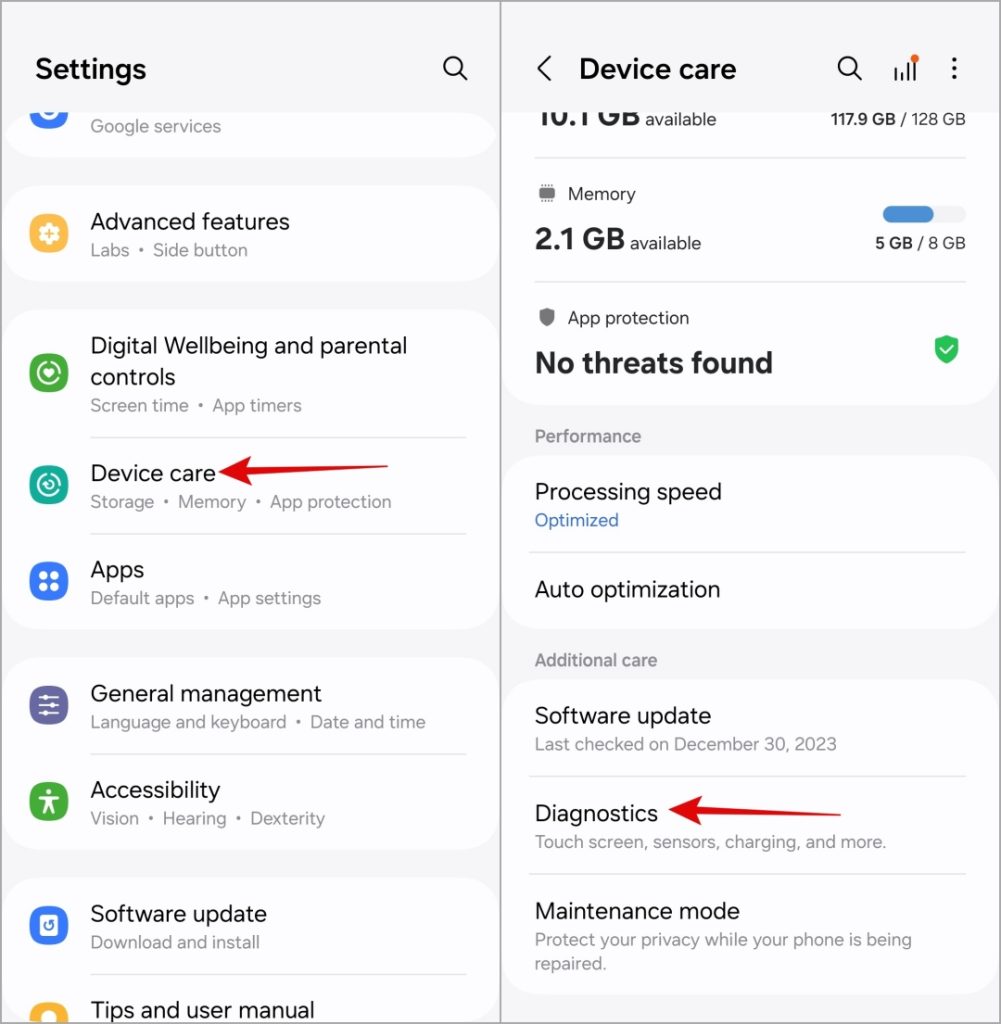
1. Lanzar el Ajustes aplicación, navegue a Cuidado de los dispositivosy seleccionar Diagnóstico.
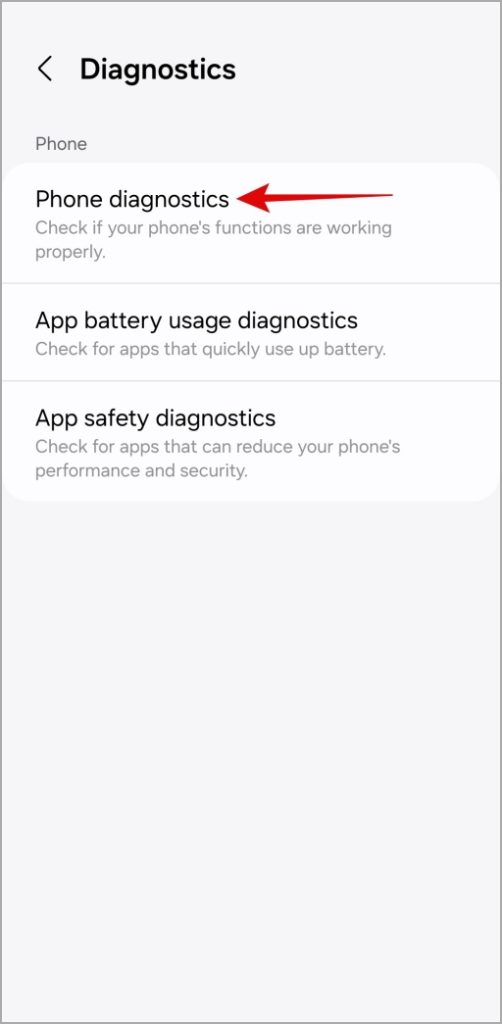
2. Grifo Diagnóstico telefónico.
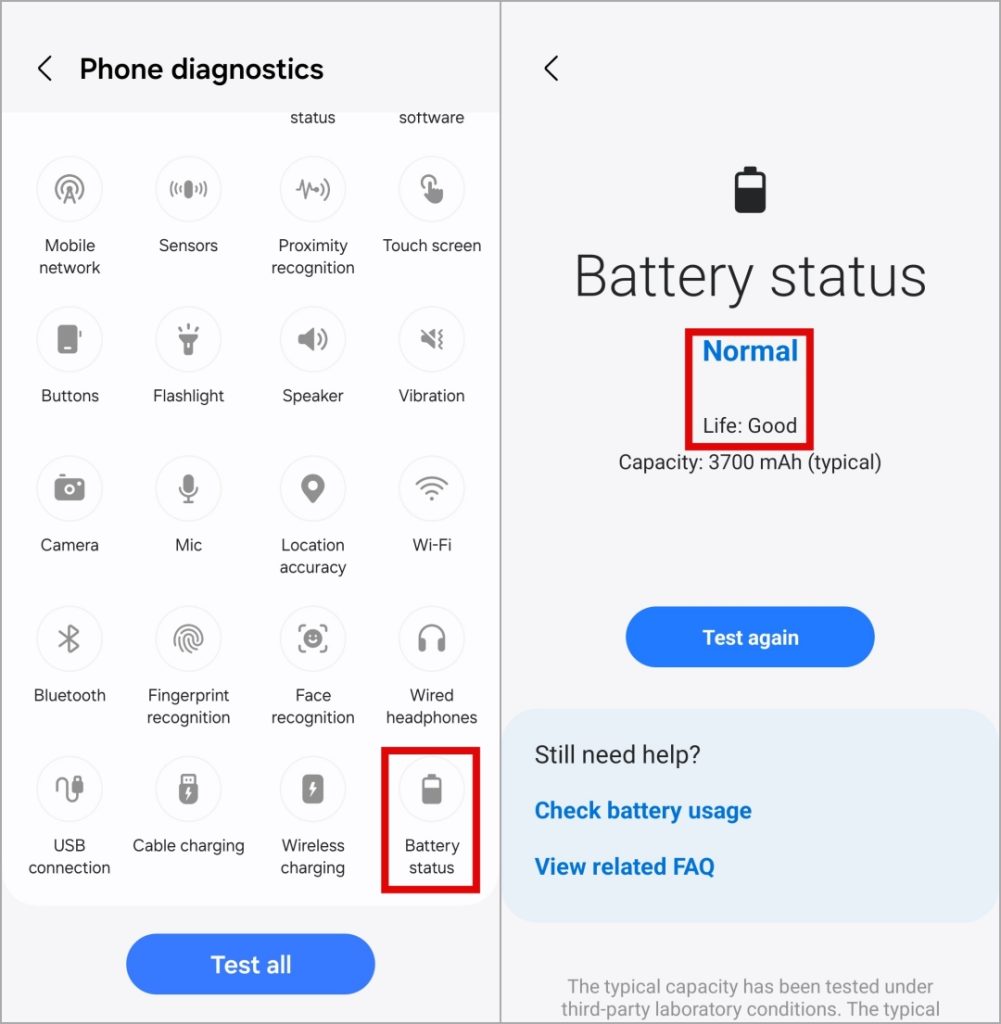
3. Grifo Estado de la batería Y verá la salud de la batería. Si la lectura al lado de Vida lectura Bien o Normal Entonces la salud de su batería está bien.
5. Desactivar la depuración USB
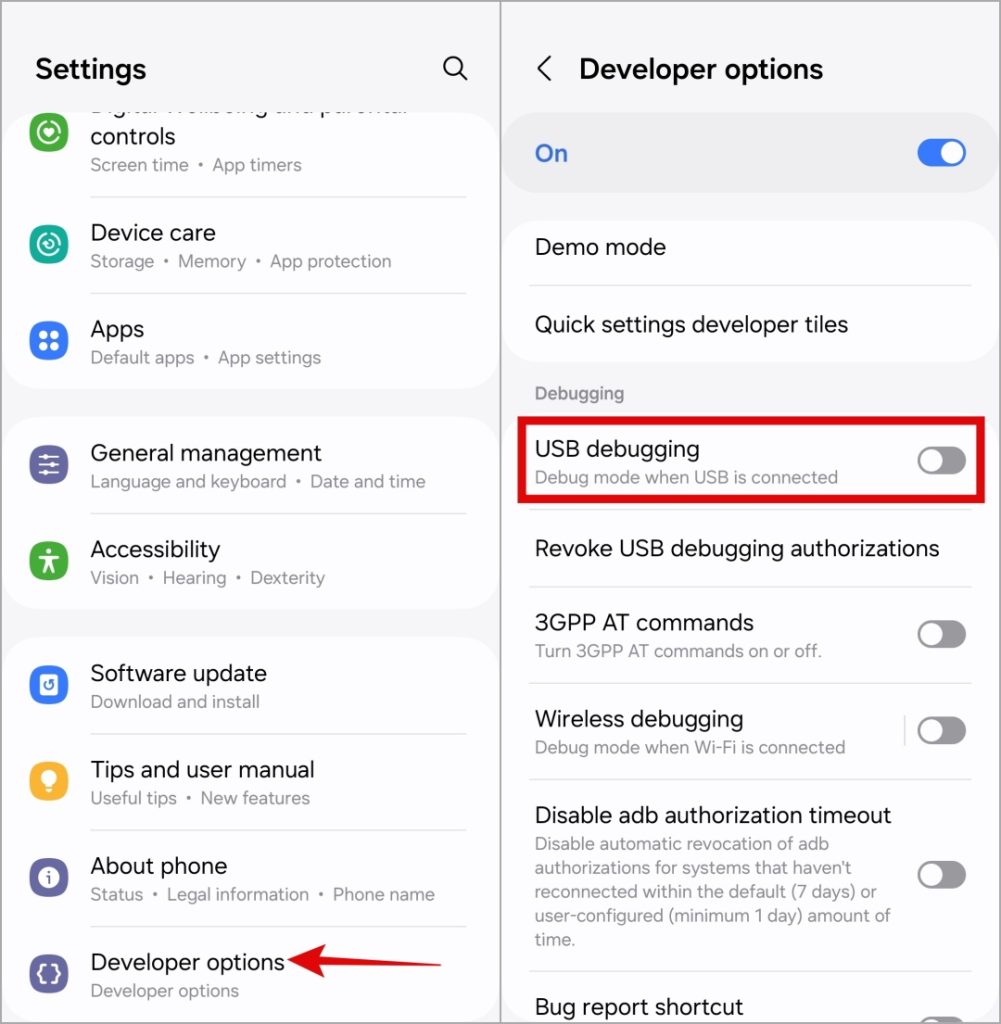
Otra razón por la cual su teléfono Samsung puede cargarse lentamente o no cargar en absoluto es si el modo de depuración USB está habilitado. Intente deshabilitarlo momentáneamente y vea si eso resuelve su problema.
Abrir el Ajustes aplicación y desplácese hacia abajo para tocar Opciones de desarrollador. Entonces, debajo Depuraciónapague el interruptor junto a Depuración USB.
6. Retire la humedad del puerto de carga
La presencia de humedad en el puerto de carga de su teléfono Samsung Galaxy también puede causar tales problemas. En ese caso, su teléfono Samsung también puede mostrar la advertencia detectada por la humedad.
Para arreglar esto, use un paño suave y sin pelusa para limpiar cuidadosamente el área exterior del puerto USB-C. Si tiene una lata de aire comprimido, sopla suavemente en el puerto para ayudar a eliminar las gotas de agua restantes. Después de eso, verifique si el problema persiste.
7. Pruebe el modo seguro
Una de las aplicaciones o servicios de terceros que se ejecutan en segundo plano puede estar afectando la velocidad de carga en su dispositivo. Una forma rápida de verificar esto es iniciar su teléfono en modo seguro.
Para iniciar su teléfono Samsung en modo seguro, siga los pasos a continuación.
1. Presione hacia abajo y mantenga presionado el botón de encendido Hasta que veas el icono de apagado.
2. Prensa larga en el Apagar icono y toca el Modo seguro icono.
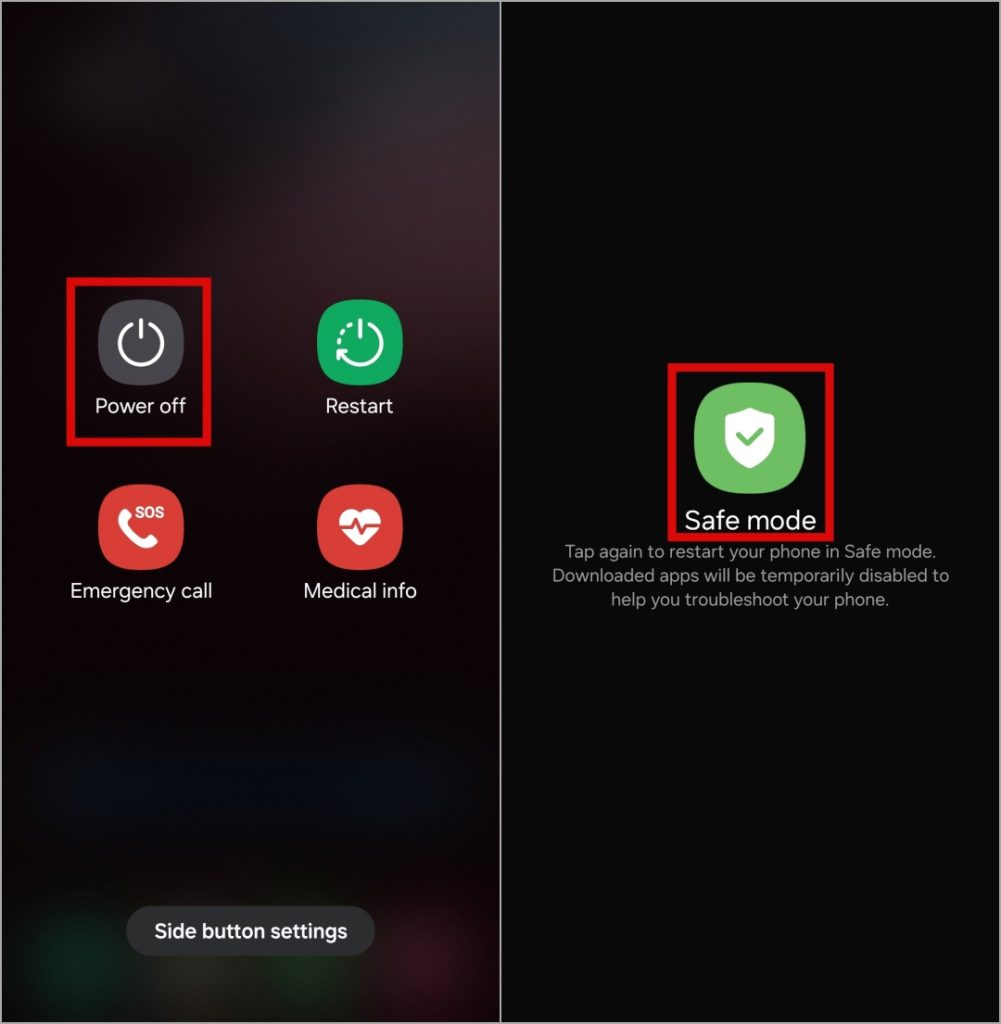
Intente cargar su teléfono Samsung Galaxy durante unos minutos para verificar si la carga rápida funciona en modo seguro. Si funciona como se esperaba, intente eliminar las aplicaciones instaladas recientemente una por una para solucionar el problema.
8. Verifique las actualizaciones de software
Si las soluciones anteriores no han ayudado, debe consultar su dispositivo Samsung para obtener cualquier actualización pendiente. Además de las nuevas características y mejoras, las actualizaciones de software traen todo tipo de correcciones de errores a su teléfono. Entonces, si el problema se produce debido a un error, actualizarlo ayudará.
Para verificar las actualizaciones, abra el Ajustes aplicación y navegar a Actualización de software. Luego toque Descargar e instalar.
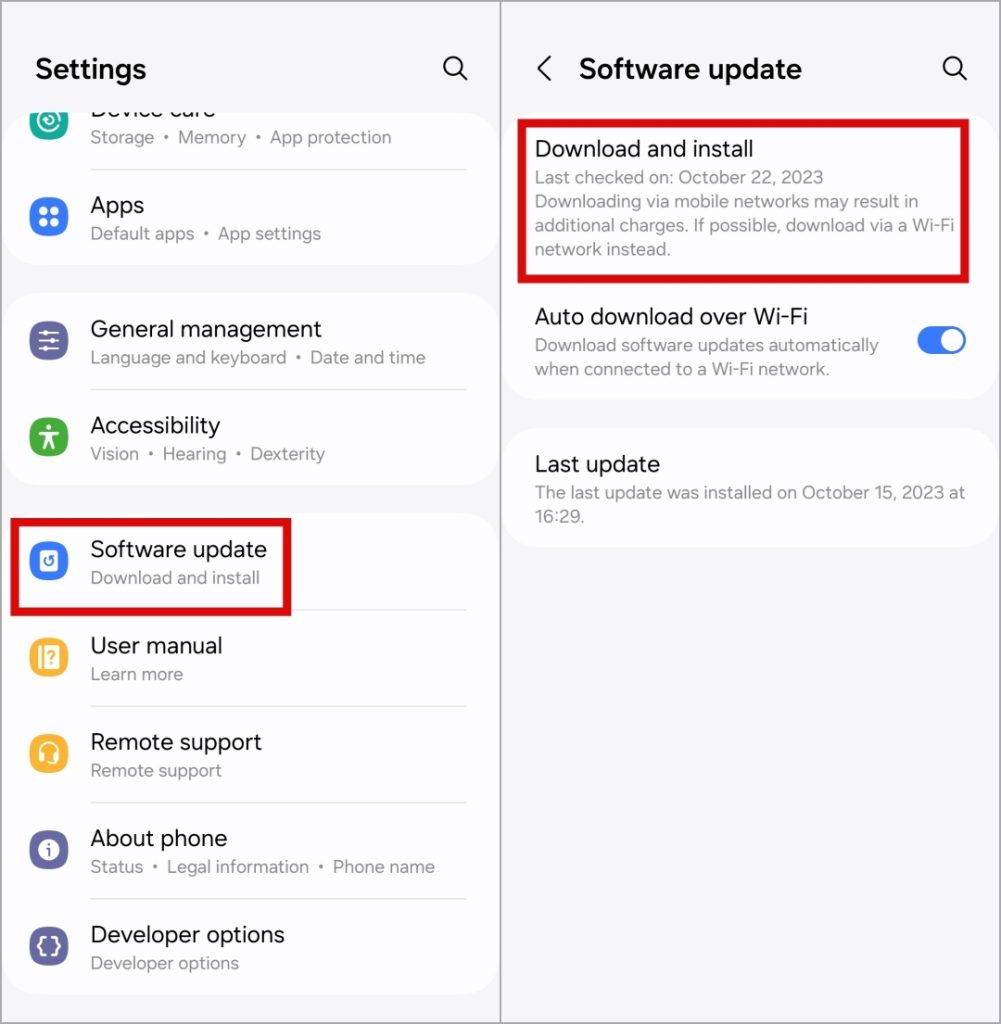
Su teléfono comenzará a buscar automáticamente cualquier actualización y las descargará.
9. Limpiar la partición de caché
La carga rápida puede no funcionar en su teléfono Samsung si los archivos temporales asociados con una interfaz de usuario están dañados o corruptos. Entonces, si los consejos anteriores no ayudan, considere borrar la partición de caché en su teléfono Samsung Galaxy para solucionar el problema.
10. Realice un reinicio de fábrica
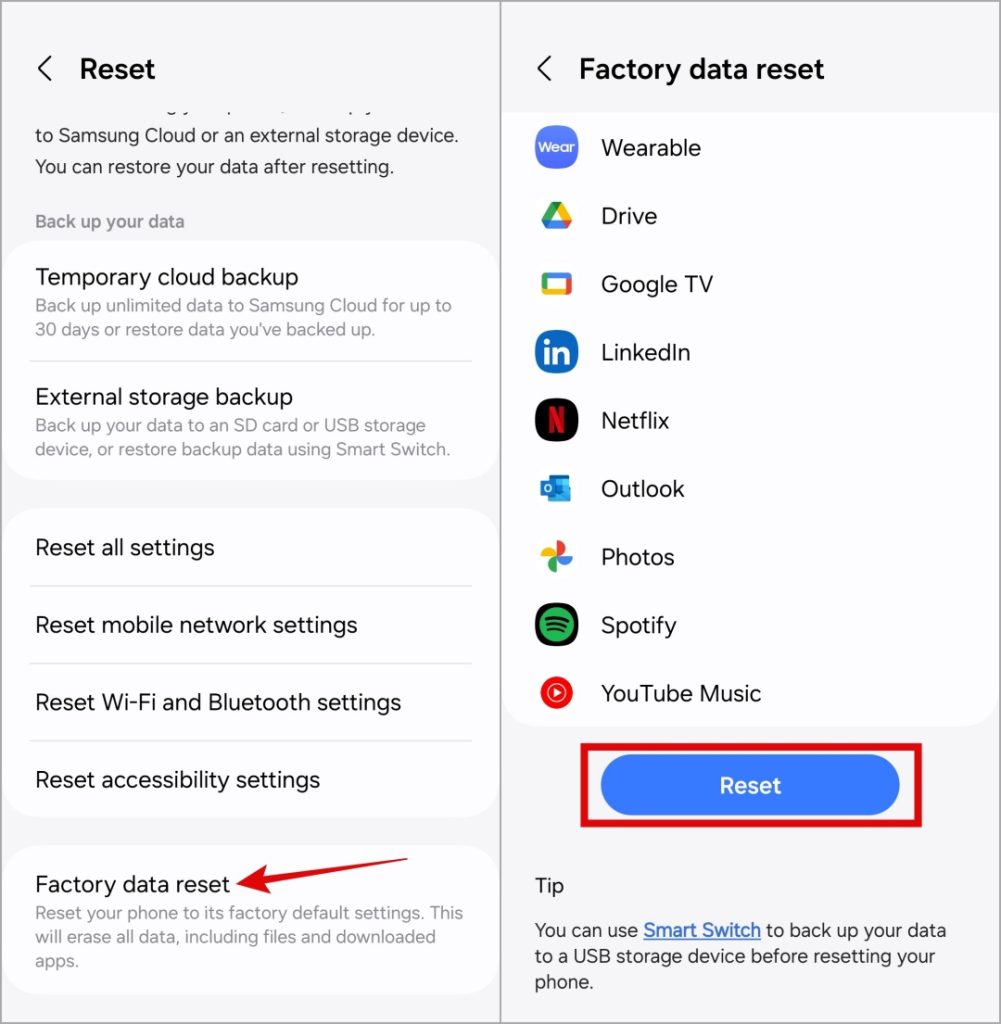
Por último, si nada funciona, entonces debe considerar restablecer su teléfono Samsung a su configuración predeterminada de fábrica. Esto eliminará todos sus datos, restablecerá todas las configuraciones y su teléfono será tan bueno como nuevo.
1. Abrir el Ajustes aplicación e ir a Gestión general. Desplácese hacia abajo para tocar el Reiniciar opción.
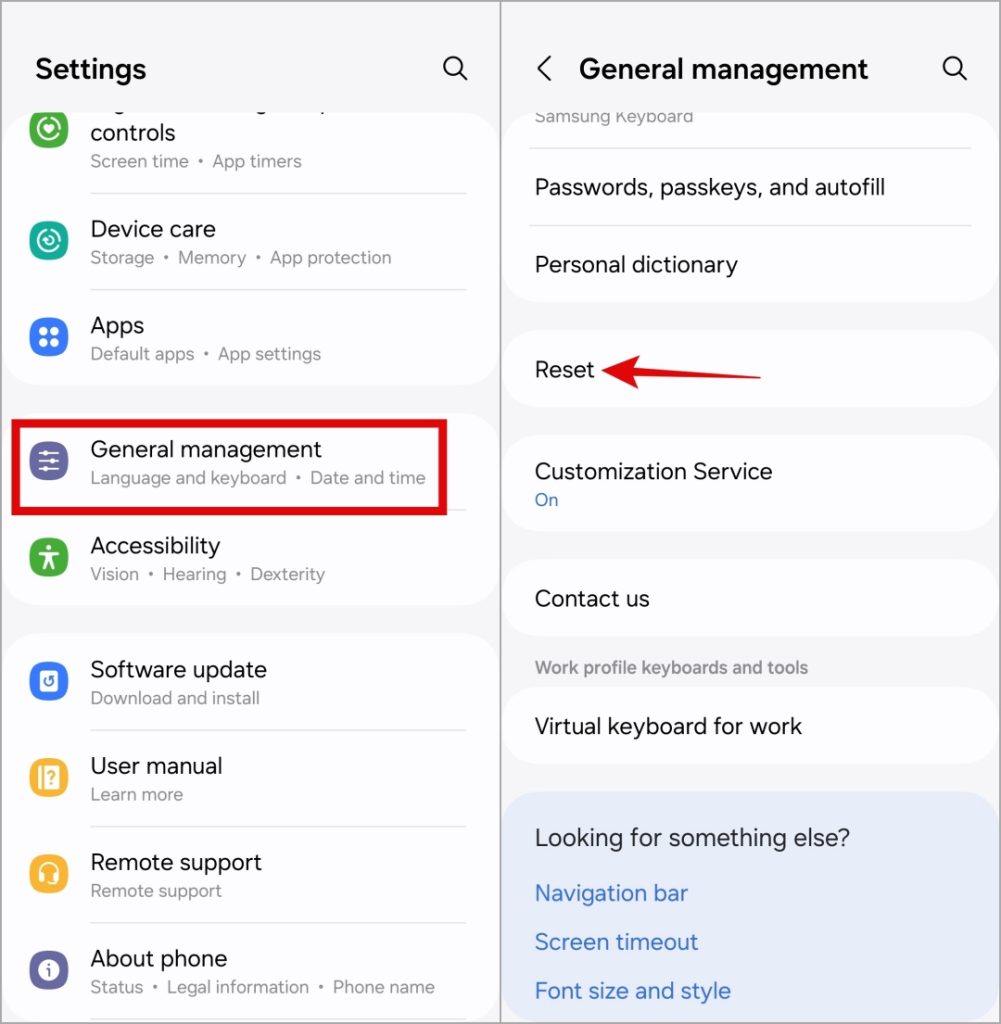
2. Seleccionar Restablecimiento de datos de fábrica y tocar Reiniciar Para comenzar el proceso.
Rápido y furioso
De todas las innovaciones móviles que ocurrieron en la última década, la carga rápida probablemente esté justo ahí. Una vez que te acostumbras a esas velocidades de carga rápidas, es casi imposible volver. Con suerte, las soluciones anteriores han sido lo suficientemente buenas como para solucionar la carga rápida que no funciona en su dispositivo Samsung para siempre.