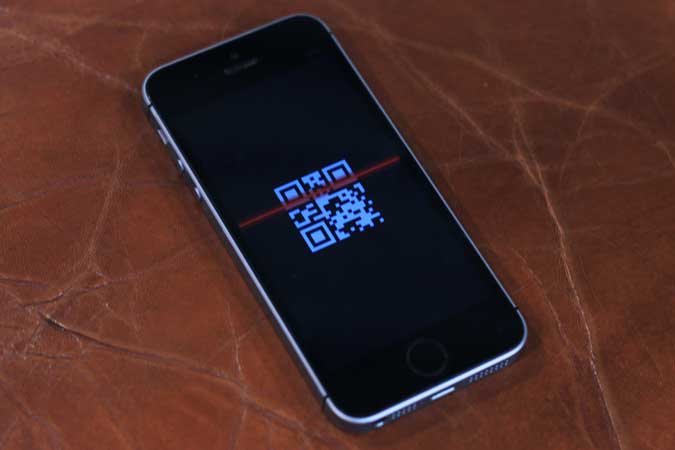
Escanear el código QR es fácil; Sacas tu teléfono, apunta la cámara hacia el código y, listo, acabas de recuperar la información. Pero, ¿qué pasa si tiene que escanear un código QR desde una imagen almacenada en su iPhone? Bueno, sacar otro teléfono para escanearlo es una forma de hacerlo, pero tengo mejores formas. Veamos cómo escanear un código QR desde una imagen en un iPhone.
Método 1: Uso de la aplicación Apple Photos
La aplicación de fotos ofrece una función nativa para escanear un código QR desde una imagen en el iPhone. Todo lo que necesita hacer es abrir la imagen, tocar el icono del escáner y la aplicación Fotos abrirá el código QR.
Estas son las instrucciones paso a paso para escanear el código QR desde una imagen en un iPhone:
1. Abra la imagen o la captura de pantalla que tenga el código QR en la aplicación Apple Photos en su iPhone.
2. Para escanear el código QR desde una imagen, toque el Escanear icono en la esquina inferior derecha de la imagen.
3. Toque el código QR y verá opciones para tomar acciones en el código QR en función de los datos presentes en él.
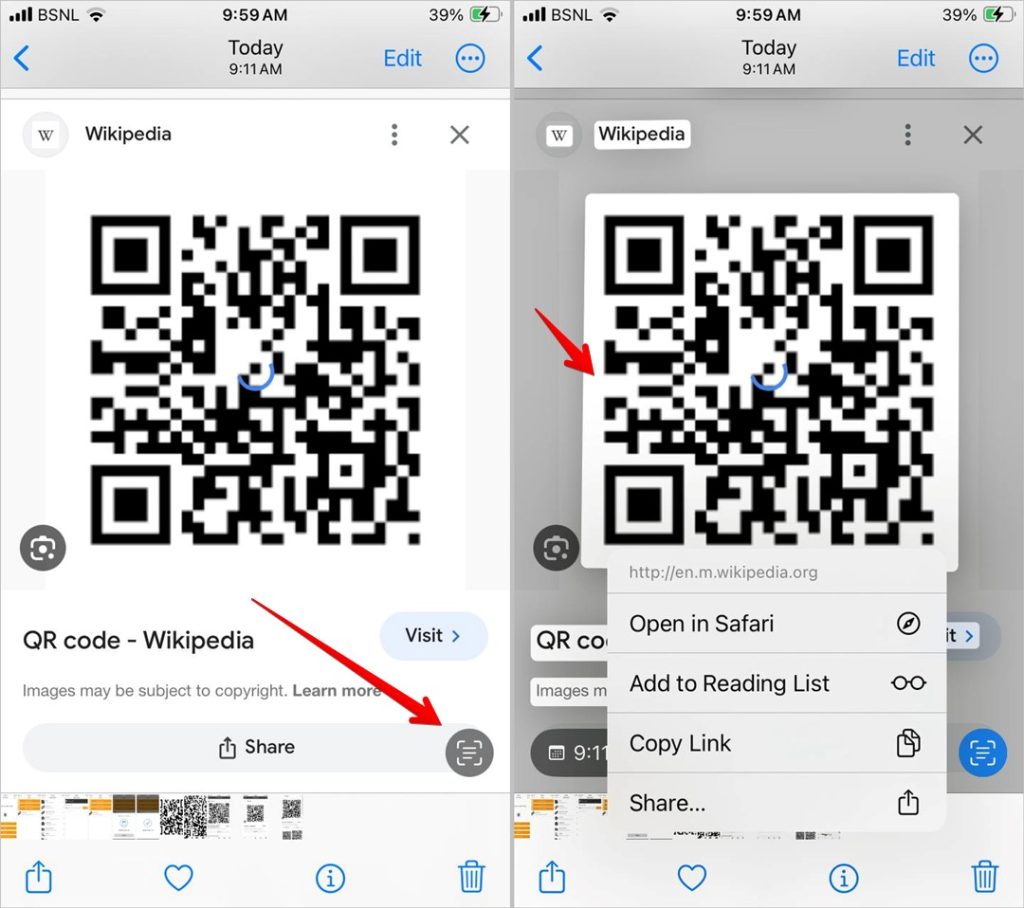
Algunas cosas a tener en cuenta sobre este método:
- Este método solo funciona en iPhone XS o posterior.
- La función de texto en vivo debe estar habilitado en Configuración> General> Idioma y región para que aparezca el icono de escaneo.
- Es posible que el icono de escaneo no aparezca para algunas imágenes descargadas. En tal caso, tome una captura de pantalla de la imagen y verá el icono de escaneo en la captura de pantalla.
Consejo: La capacidad nativa de escanear códigos QR de imágenes en iPhone también funcionará en otras aplicaciones. Abra la imagen en cualquier aplicación y toque el icono de escaneo. Alternativamente, larga presione el código QR en la imagen para escanearlo.
Método 2: Uso de la aplicación de terceros
Qrafter es una aplicación gratuita simple que puede escanear un código QR desde una foto y de la cámara. Use estos pasos para escanear un código QR desde una imagen en un iPhone:
1. Comenzar Instalación de la aplicación en tu iPhone.
2. Abra la aplicación después de que la instalación esté lista y toque Escanear desde fotos. Toque una imagen que consiste en un código QR.
3. Espere a que la aplicación escanee el código QR y luego mostrará la información almacenada en el código QR. Luego puede proceder a copiar la información al portapapeles, enviarla por mensaje de texto o correo electrónico, etc.
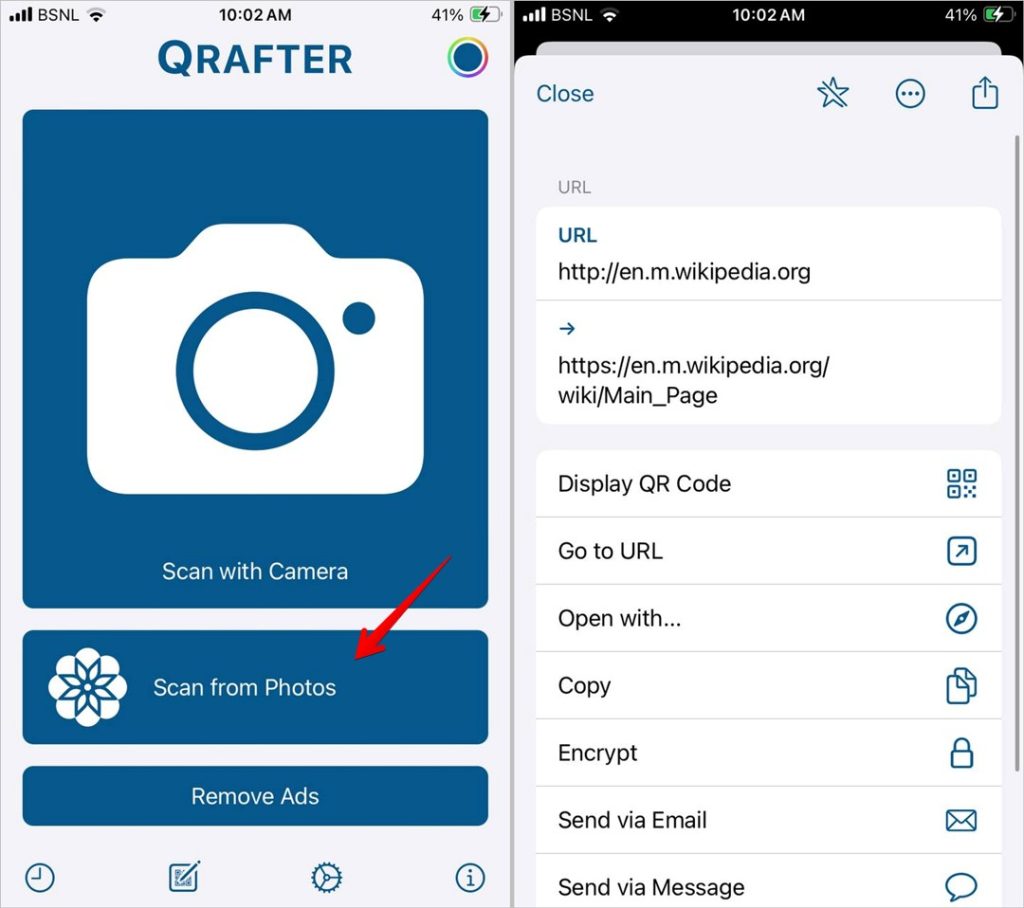
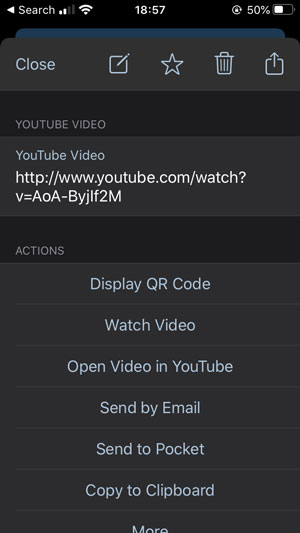
La aplicación es lo suficientemente inteligente como para brindarle opciones adicionales si el código QR tiene más información que solo texto simple. Por ejemplo, si escanea un código QR con una URL de YouTube, le dará la opción de abrir la URL, ver el video en la aplicación, enviarlo por correo electrónico, etc.
Si bien la aplicación es fácil de usar, le muestra un anuncio cada vez que desea escanear un código QR desde una imagen. Además, debe abrir manualmente la foto dentro de la aplicación para recuperar la información. Si va a escanear imágenes de código QR con más frecuencia, encontrará el siguiente método más útil.
Consejo: Consulte otras aplicaciones útiles de código QR para iPhone.
Método 3: Uso de la aplicación Google Photos
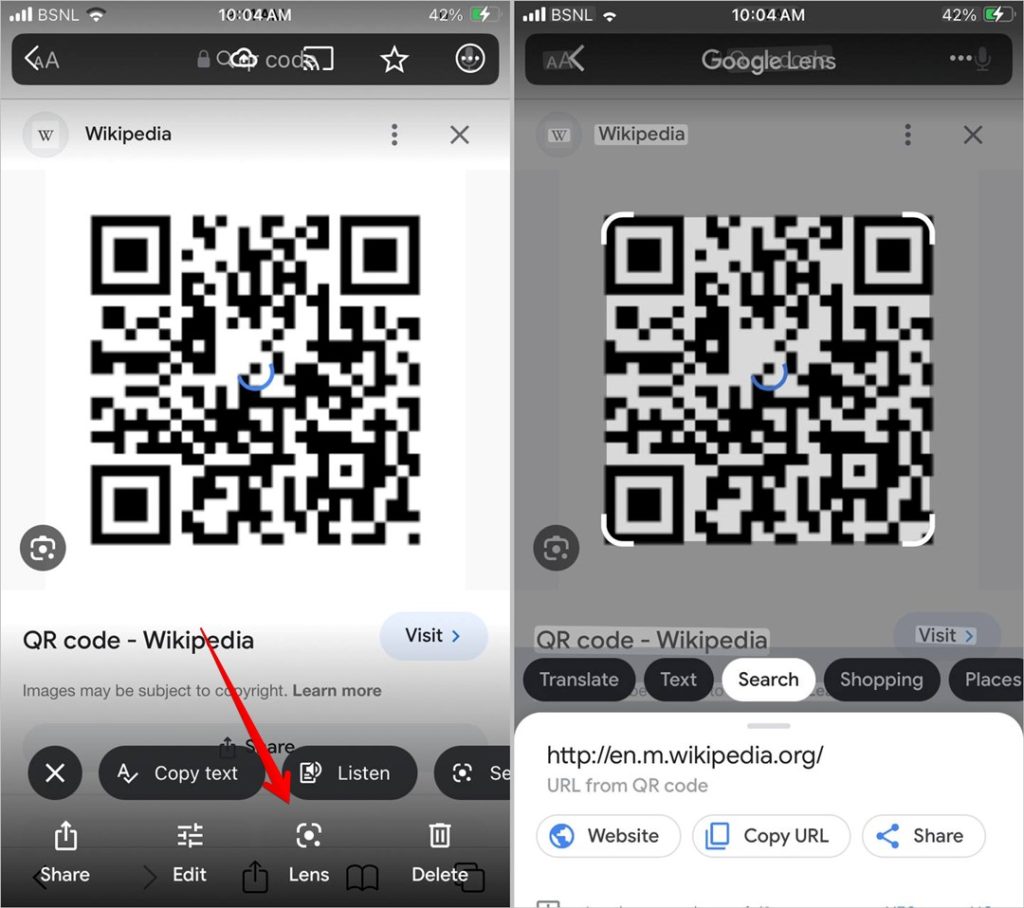
Si no le gustan las fotos de Google, aquí hay una razón sólida para tenerlo en su iPhone. Google Photos tiene lentes de Google incorporados que pueden reconocer objetos de cualquier foto, incluidos los códigos QR. El uso de Google Photos para escanear los códigos QR es fácil y tampoco tiene que preocuparse por los anuncios.
Simplemente, instale el Aplicación de Google Photos Desde la App Store en su iPhone. Abra la aplicación y otorgue acceso a su rollo de cámara. Una vez que vea todas las imágenes en la aplicación, abra la que tiene el código QR. Toque el Icono de lente de Google en la parte inferior. Tomaría unos segundos procesar la imagen y aumentar la información relevante.
Consejo: Aprenda a editar fotos en Google Photos como un profesional. Y si le gusta la aplicación, sepa cómo hacer que Google Photos sea predeterminado en iPhone.
Método 4: Uso de un atajo de Siri
Este método aprovecha los atajos de Siri y le permite escanear los códigos QR de las imágenes. Funciona incluso en un navegador web, lo que significa que si encuentra un código QR en línea, aún puede escanearlo directamente sin tomar una captura de pantalla.
1. Comenzar Instalación del atajo En la aplicación Apple Actuals.
2. Una vez que se instale el acceso directo, abra la aplicación de accesos directos y toque el icono de tres puntos en el atajo.

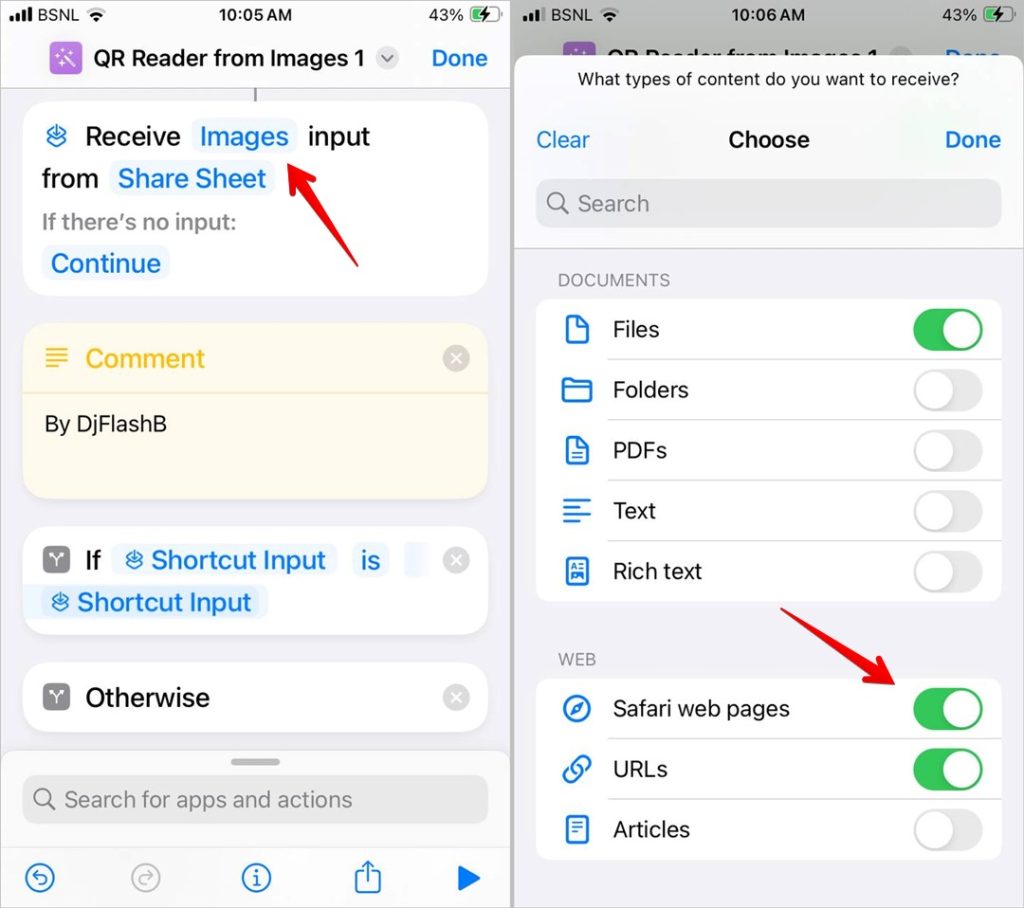
3. En este momento, este atajo solo aparecerá en la hoja de compartir imágenes. Lo expandiremos a todo para que aparezca en aplicaciones como Safari, archivos, etc. Toque Imágenes En la sección de entrada de recepción en la parte superior y habilite la alternancia al lado de archivos, páginas web de Safari y URL. Del mismo modo, puede habilitar la alternancia para otros tipos de contenido.
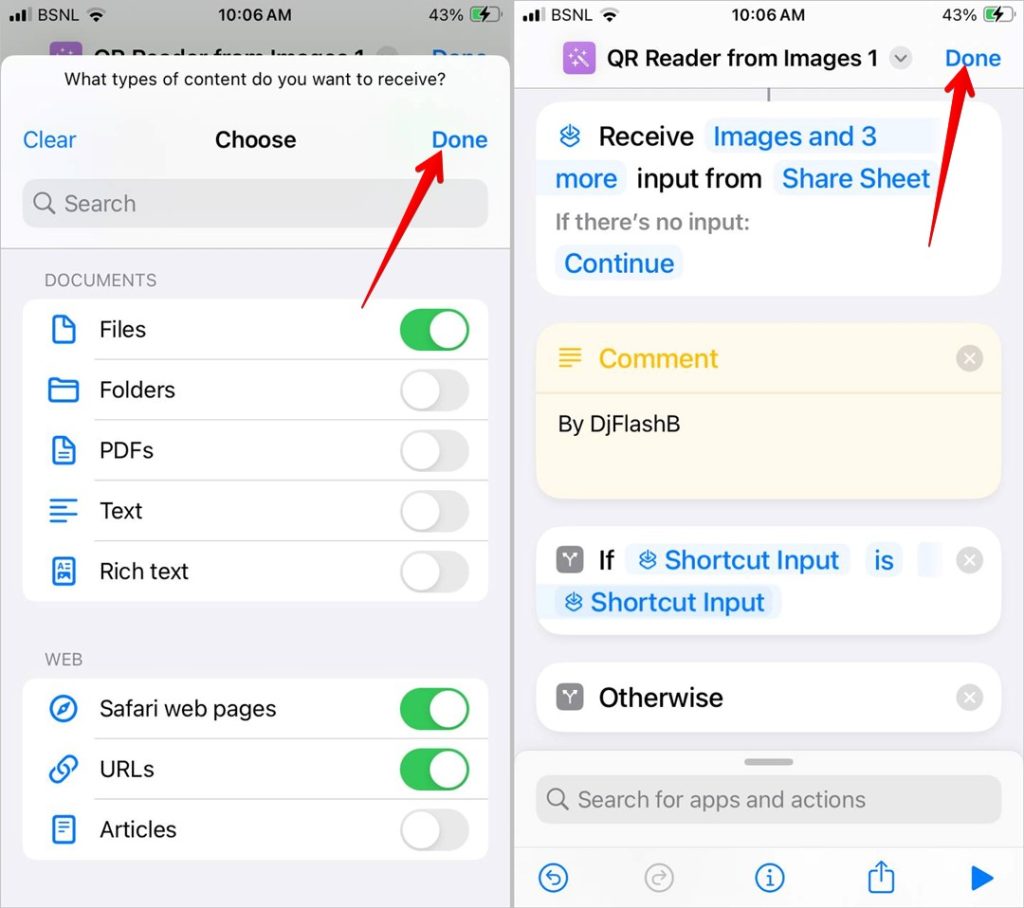
4. Aprovechar Hecho seguido de Hecho Para guardar los cambios. Eso es todo lo que necesita hacer, ahora puede escanear la imagen del código QR desde cualquier lugar de su iPhone.
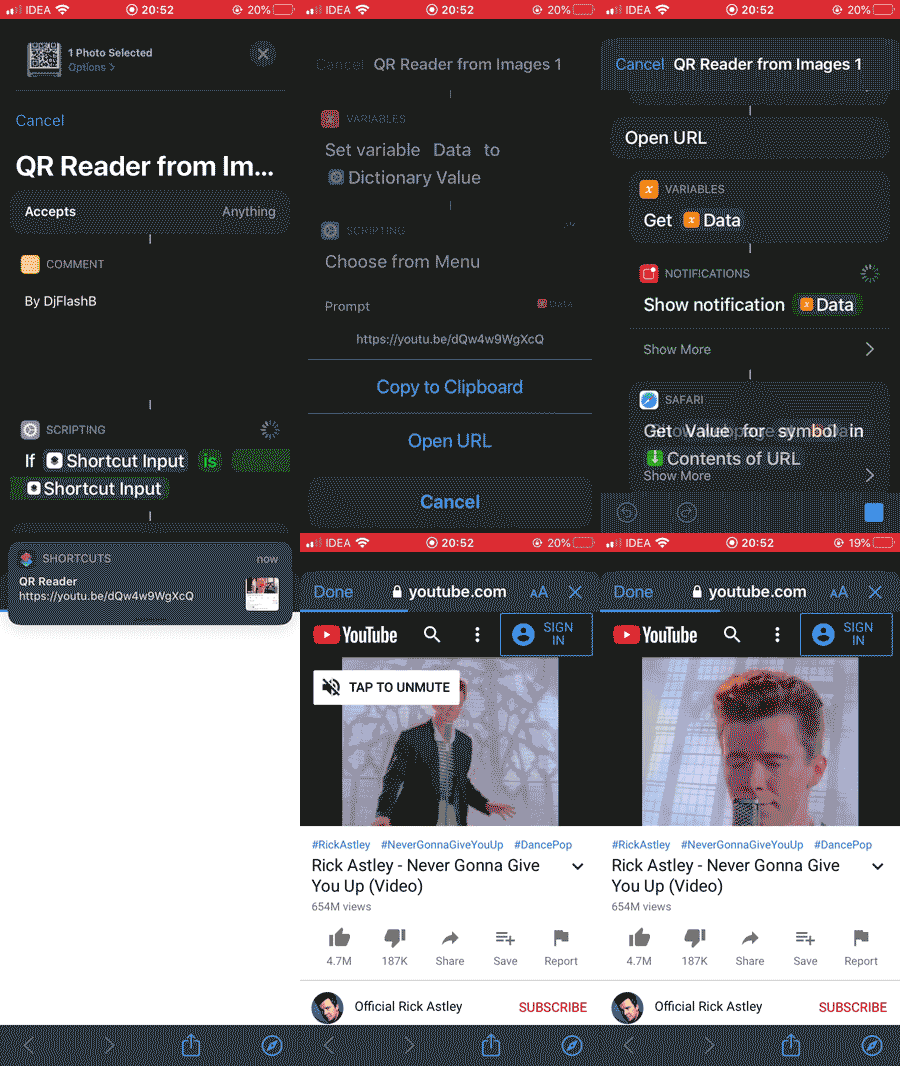
5. Para demostrar, abrí un código QR en Safari. La presentación de larga data de la imagen extrae el menú contextual. Toque el Compartir botón seguido de Lector de QR de imágenes para comenzar a escanear.

Incluso funciona con otras aplicaciones como WhatsApp, fotos, archivos, etc. Recibí un código QR de un amigo y esto es lo que había en él. Disfrutar.
Consejo: Si usa Google Search, Google proporciona una función de escaneo nativo en todas las imágenes. Busque el icono de escaneo en la parte inferior de la imagen para escanear los códigos QR y copiar o traducir texto de imágenes en la búsqueda de Google.
Crea tu propio código QR
Estos fueron algunos de los métodos rápidos para escanear un código QR desde una imagen en un iPhone. Aprenda a escanear los códigos QR de imágenes en otros dispositivos o en línea. Además, sepa cómo crear un código QR para cualquier sitio web.