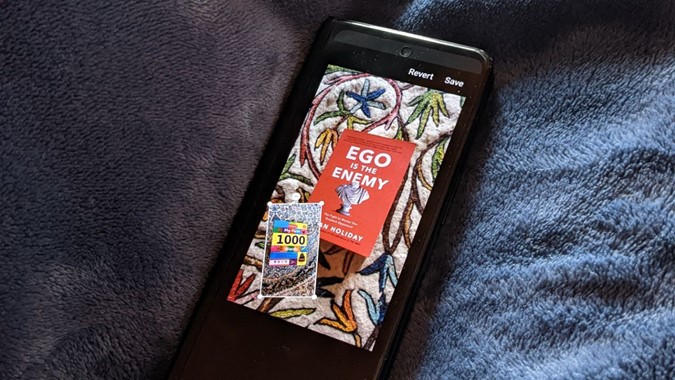
Es posible que haya visto imágenes en las que una sola imagen tiene varias imágenes. No, no estoy hablando de collages sino imágenes en las que tienes imágenes simples o múltiples colocadas al azar en la imagen principal. Esto es posible agregando una imagen encima de otra imagen. Puede usarlo para agregar una marca de agua, o logotipo, o simplemente combinar imágenes. Verifiquemos dos formas de poner una imagen en otra imagen en los teléfonos Android, incluidos los teléfonos Samsung Galaxy.
1. Uso de la aplicación de la Galería Samsung
Si posee un teléfono Samsung Galaxy, afortunadamente, no necesita descargar ninguna aplicación de terceros para pegar una imagen en otra imagen. Esto se debe a que la aplicación de Galería Samsung preinstalada ofrece una característica nativa para colocar una imagen sobre otra imagen.
Nota: La aplicación Samsung Gallery solo está disponible en los teléfonos Samsung Galaxy. No puede descargarlo en otros teléfonos Android.
Sigue estos pasos:
1. Inicie la aplicación Samsung Gallery en su teléfono Samsung Galaxy.
2. Abra la primera imagen, es decir, la imagen de fondo en la que desea agregar otra imagen.
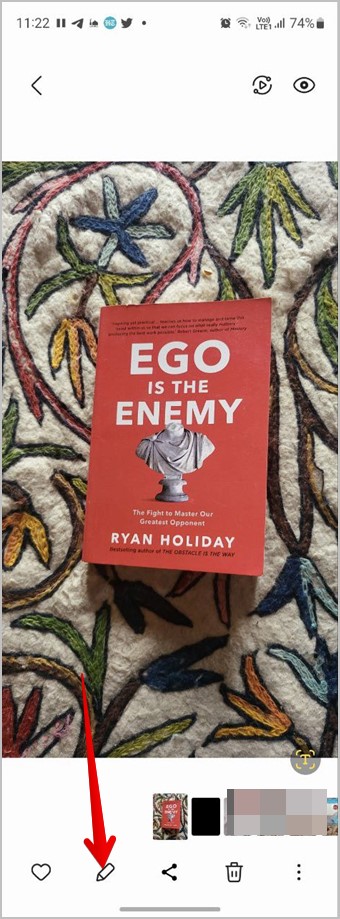
3. Toque el Lápiz (editar) icono en la parte inferior.
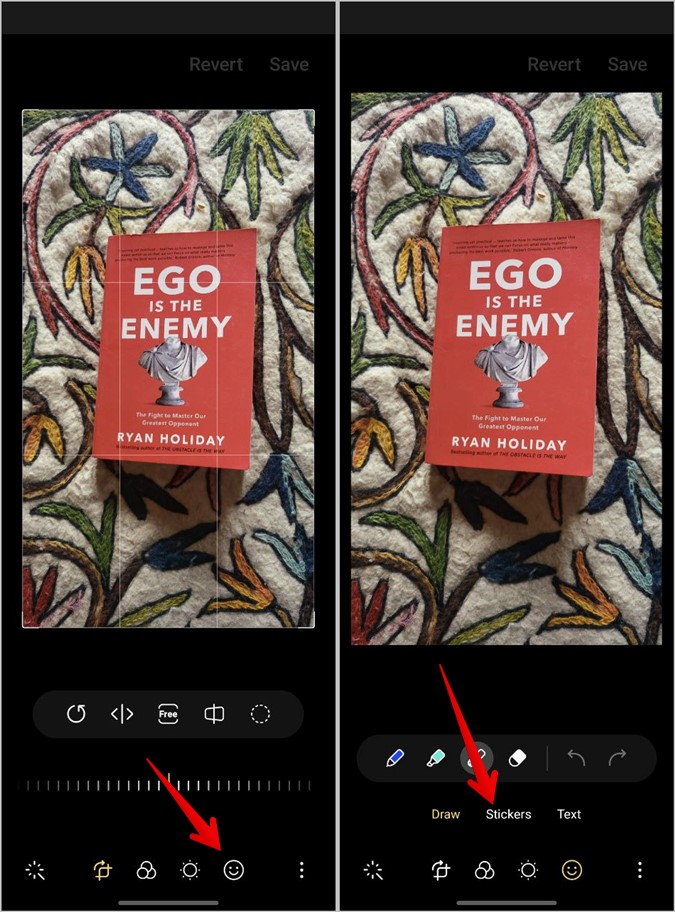
4. La pantalla de edición aparecerá. Toque el Sonriente icono.
Consejo: Aprenda a usar las herramientas de edición en la aplicación Samsung Gallery.
5. Verá diferentes opciones como dibujo, calcomanías y texto. Aprovechar Calcomanías.
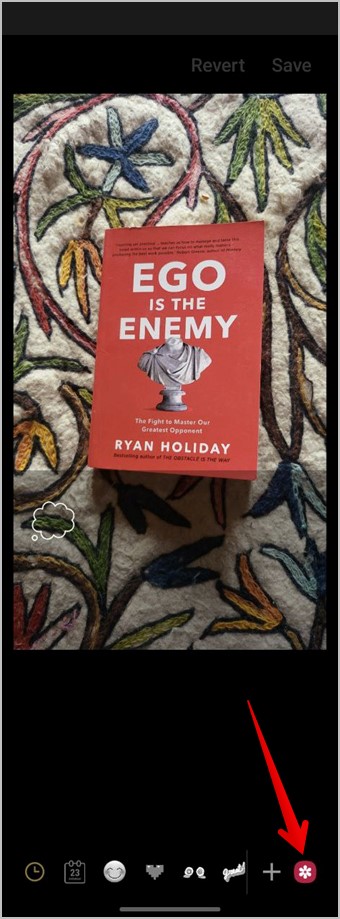
6. Podrá agregar diferentes tipos de pegatinas. Sin embargo, dado que necesitamos agregar una imagen a nuestra imagen, toque el Galería icono.
7. Ahora, seleccione la foto que desea agregar a la imagen de fondo.
8. Obtendrá la opción de recortar su imagen en caso de que desee eliminar porciones no deseadas de la imagen. Use el complemento para dar forma o seleccione manualmente para recortar la imagen. Sin embargo, si no desea recortar la imagen, simplemente presione el Hecho botón en la parte inferior.
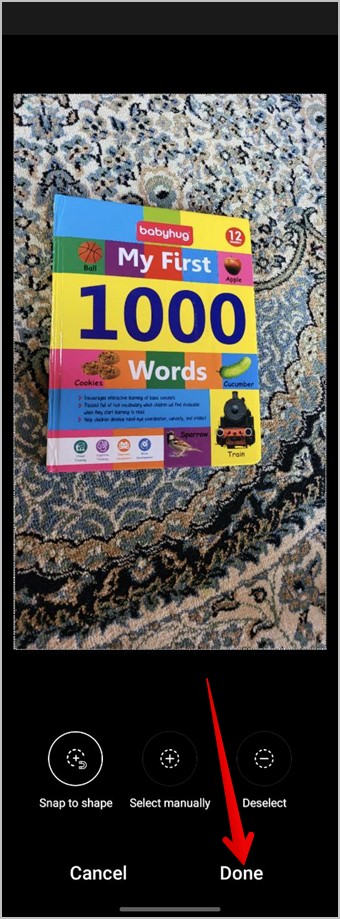
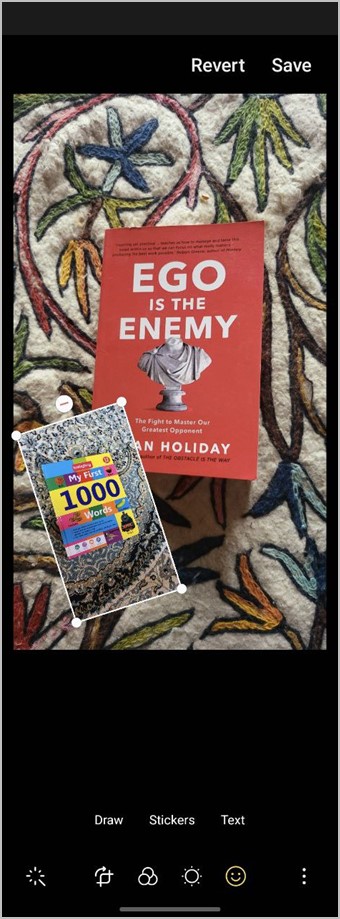
9. La imagen se colocará en la imagen de fondo. Toque y sostenga la imagen y arrástrela para cambiar su posición. O use los bordes de la esquina para aumentar o disminuir el tamaño de la imagen. Si desea eliminar la imagen recién agregada, toque el icono (-) Red Retire en la parte superior de la imagen.
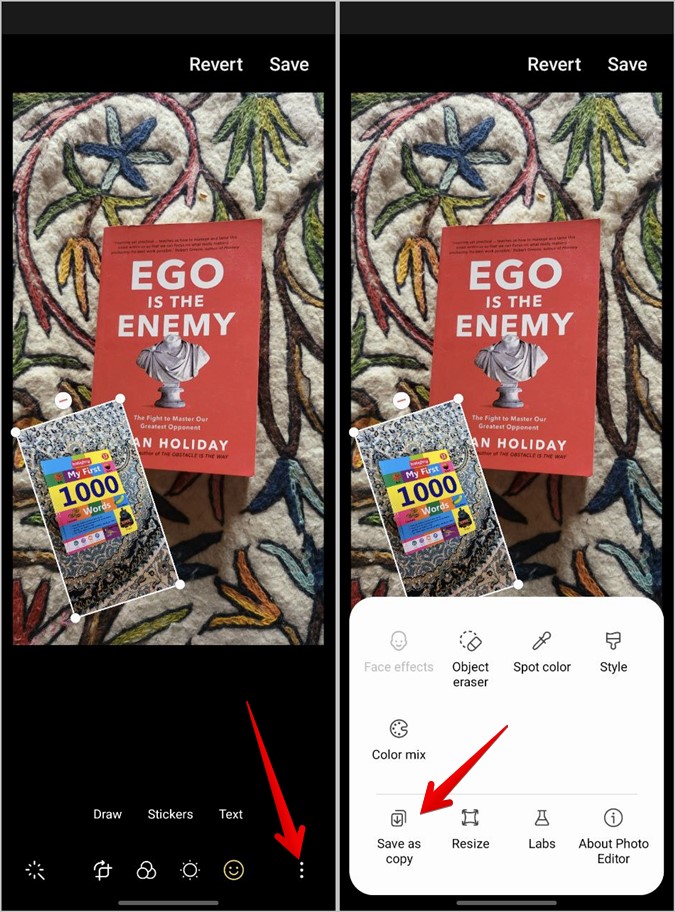
10. Cuando su imagen final esté lista, toque el de tres puntos icono y seleccionar Guardar como copia Para descargar la imagen recién creada como una imagen separada sin afectar la imagen original. También puede usar el botón Guardar para descargar la imagen, pero eso reemplazará la imagen original que usó en el fondo con la nueva imagen.
Consejo: Echa un vistazo a otras características interesantes en la aplicación Samsung Gallery. Además, aprenda a hacer un collage en un teléfono Samsung.
2. Uso de aplicaciones de terceros
Si posee un teléfono no Samsung, puede usar aplicaciones de terceros para poner una imagen en otra imagen. Hemos cubierto los pasos para dos aplicaciones populares de edición de imágenes, es decir, Picsart e Inshot.
Nota: Este método también funcionará en los teléfonos Samsung Galaxy.
Use Picsart para agregar una imagen en otra imagen
La aplicación PicSart le permite agregar varias imágenes a una imagen. Puede editar las imágenes de primer plano y recortar o agregarles efectos. Estos son los pasos para agregar una imagen a otra imagen usando la aplicación Picsart en Android:
1. Descargar y abrir el Aplicación Picsart en tu teléfono Android.
2. Aparecerá una pantalla de registro. Puede crear una cuenta o presionar el Saltar botón en la parte superior.

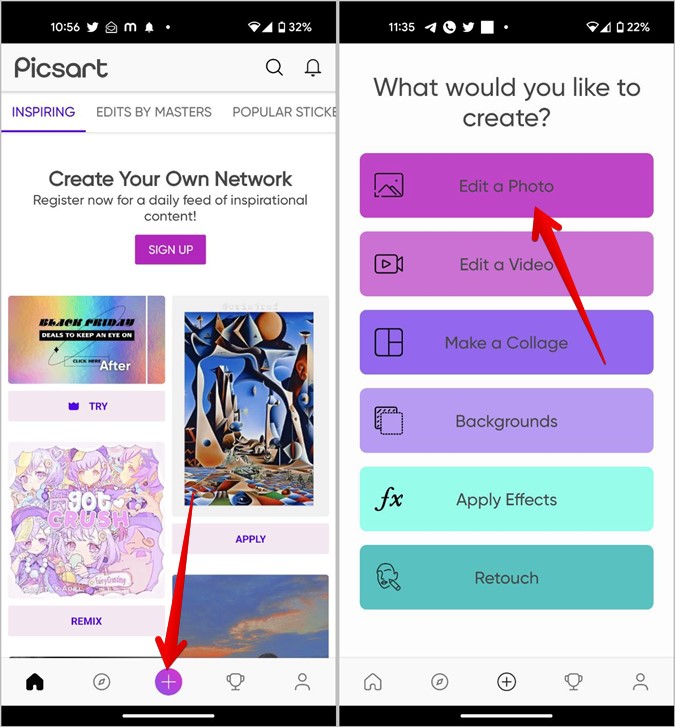
3. Toque el Agregar (+) botón en la parte inferior y seleccionar Editar una foto de la lista.
4. Elija la primera foto en la que desea colocar otra imagen tocándola.
5. Desplácese por las herramientas de edición en la parte inferior y toque Agregar foto.
6. Seleccione la foto para agregar a la primera imagen. Puede seleccionar hasta 10 fotos. Una vez seleccionado, toque el Agregar botón.
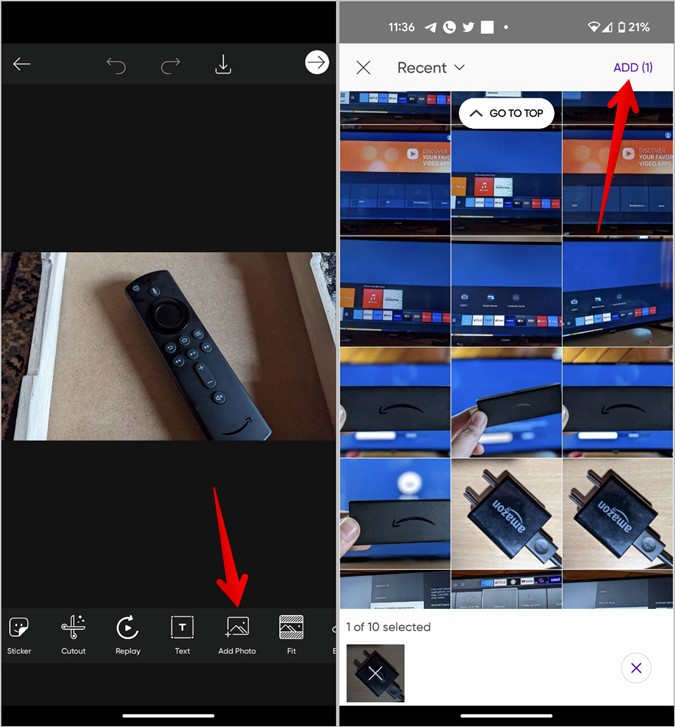
7. Las imágenes aparecerán en su imagen principal. Toque y sostenga una imagen y arrástrela para reposicionarla o usar el icono de flecha de doble cara en la imagen para cambiarla.
8. Además de eso, puede editar aún más las imágenes de primer plano utilizando las herramientas en la parte inferior. Por ejemplo, puede ajustar la opacidad de la imagen de primer plano usando el control deslizante de opacidad.
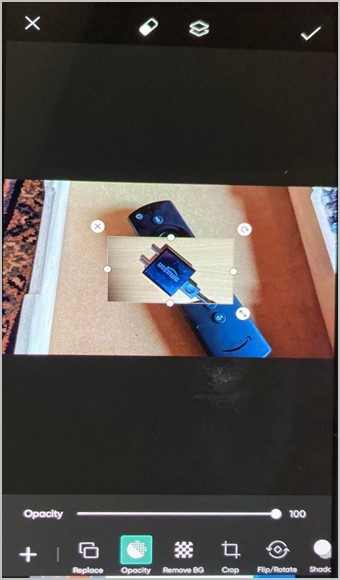
Del mismo modo, puede recortar, voltear o rotar la imagen. Incluso puede agregar un efecto de sombra, cambiar las condiciones de iluminación o agregar efectos a la imagen. Además, puede agregar un borde o marco e incluso recortar la imagen de primer plano de acuerdo con una forma específica.
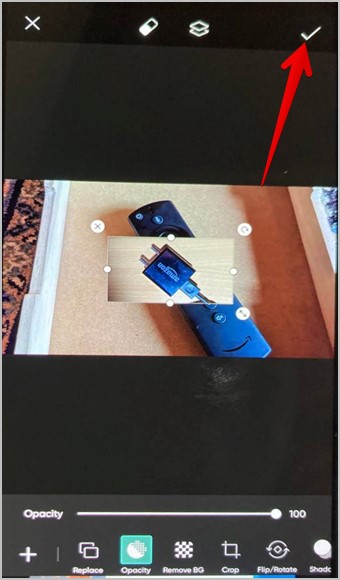
9. Cuando esté satisfecho con la imagen, toque el marca ícono en la parte superior.
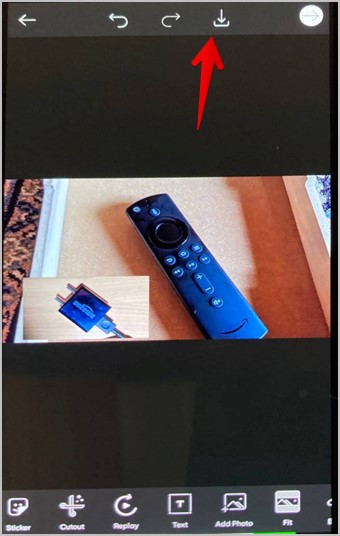
10. Entonces, toque el Descargar icono en la parte superior para guardar la imagen en su teléfono.
Use Inshot para colocar una imagen en otra imagen
Inshot es un sorprendente editor de fotos que también funciona como editor de video. Siga estos pasos para agregar una imagen a otra imagen usando la aplicación Inshot en Android.
1. Descargar y abrir el Aplicación injusta en tu teléfono.
2. Toque el Foto botón en la pantalla principal de la aplicación.
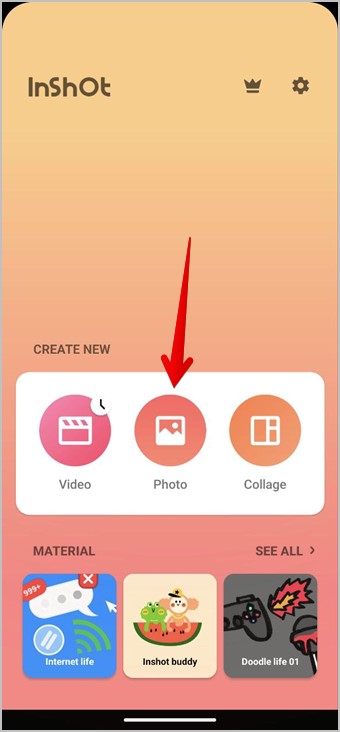
3. Elija la imagen de fondo en la que desea poner otra imagen.
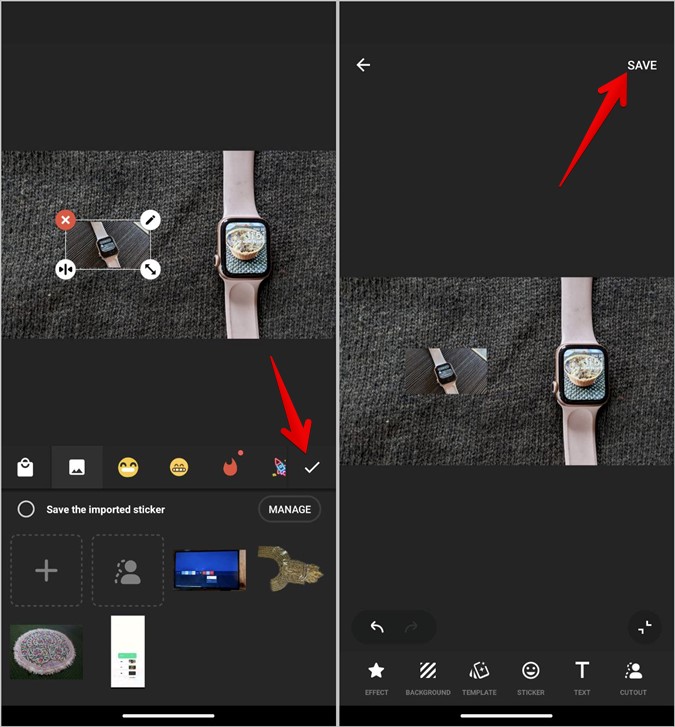
4. Desplácese por las herramientas de edición en la parte inferior y toque Etiqueta engomada.
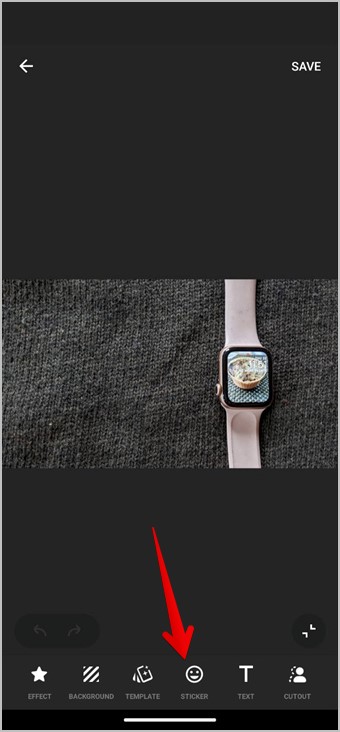
5. Toque el Galería ícono seguido de la Agregar botón para insertar una imagen desde su teléfono.
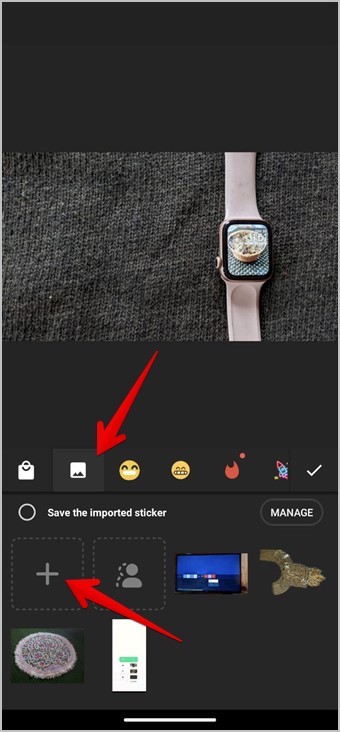
6. Seleccione la imagen de primer plano.
7. Una vez que se haya agregado la imagen de primer plano a la imagen de fondo, arrastre la imagen de primer plano para cambiar su posición. Use el icono de flecha de doble cara en la imagen para cambiar su tamaño. También puede tocar el icono Editar en la imagen para cambiar su transparencia.
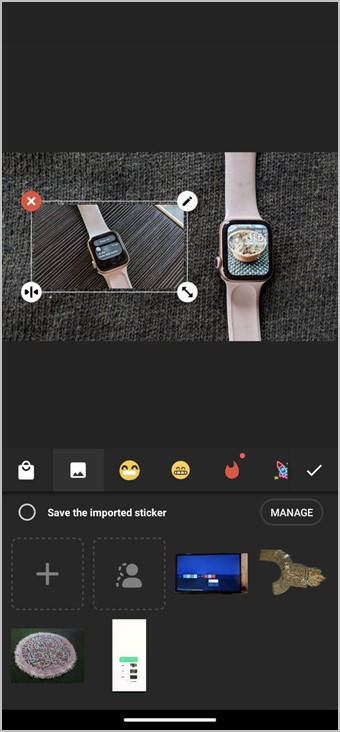
8. Cuando termine, toque el marca icono para cerrar la ventana de la pegatina.
9. Finalmente, toque el Ahorrar botón para descargar la imagen final en su teléfono.
Combinar imágenes en Android
Al igual que puede combinar imágenes en Android, también puede agregar una imagen en otra imagen en iPhone. Antes de irse, sepa cómo colocar dos imágenes una al lado de la otra en los teléfonos Android.