Mientras mira un video de YouTube o una película de Netflix en su teléfono, es posible que desee cambiar a una pantalla más grande. Es fácil lanzar la pantalla desde su teléfono Android a su televisor inteligente usando Chromecast. Pero, ¿qué pasa si quieres cambiar a tu Chromebook? Bueno, no hay una opción predeterminada disponible. Pero con la ayuda de aplicaciones de terceros, puede emitir videos de YouTube a su Chromebook después de convertirlo en un receptor Chromecast. Así es como puedes hacer eso.
Echado desde el teléfono Android o la tableta a Chromebook
Para lanzar a su Chromebook, debe actuar como un receptor Chromecast. Dado que esta función no está habilitada en Chromebook, deberá tomar la ayuda de una aplicación. Así es como puede hacer su búsqueda de Chromebook para las señales Chromecast y conectarse a ellas.
1. Instalar el Aplicación Castrreceiver en el Chromebook de Google Play Store
2. Abra la aplicación y haga clic en Probar. Debes abrir la aplicación antes de poder lanzar. La versión Pro de Castreceiver afirma que la aplicación funcione en segundo plano. Sin embargo, esa característica no funciona en Chromebooks.
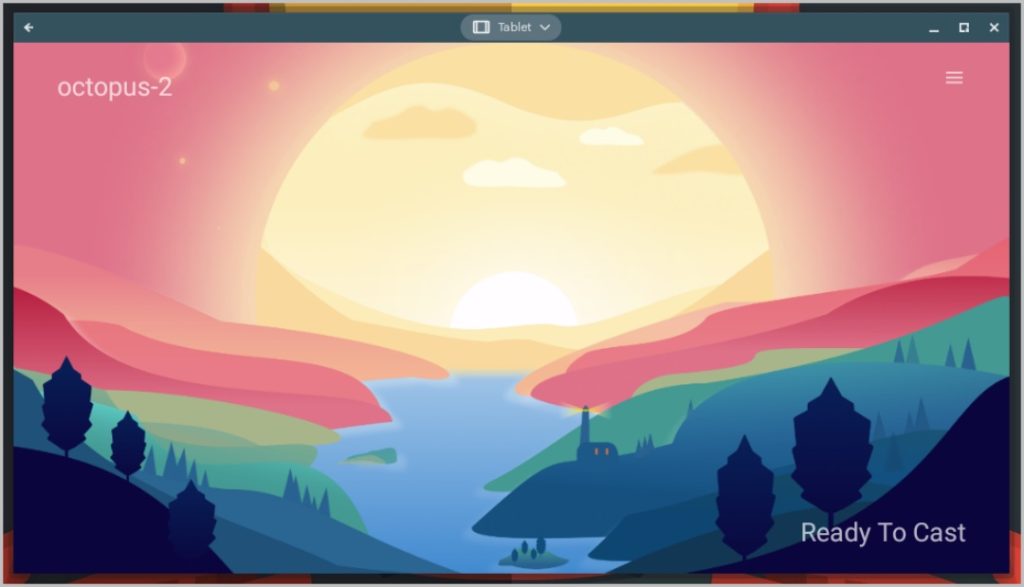
3. Asegúrese de que su teléfono Android y Chromebook estén conectados a la misma red Wi-Fi.
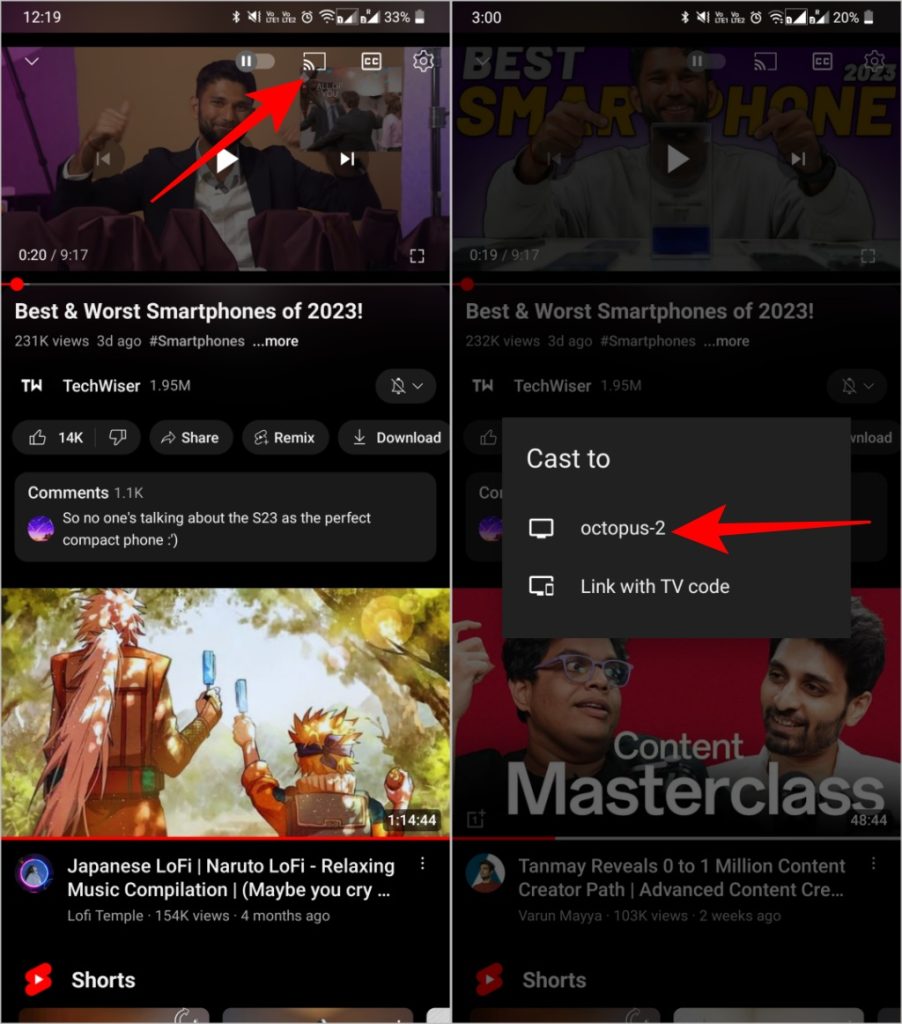
4. Para lanzar un video de Android a Chromebook, abra cualquier aplicación que le permita lanzar medios como Netflix en su teléfono. Dentro de la aplicación, toque el icono de reparto para seleccionar un dispositivo para fundir.
5. Abra Castreceiver en su Chromebook y seleccione su nombre de Chromebook en los dispositivos Chromecast cercanos.
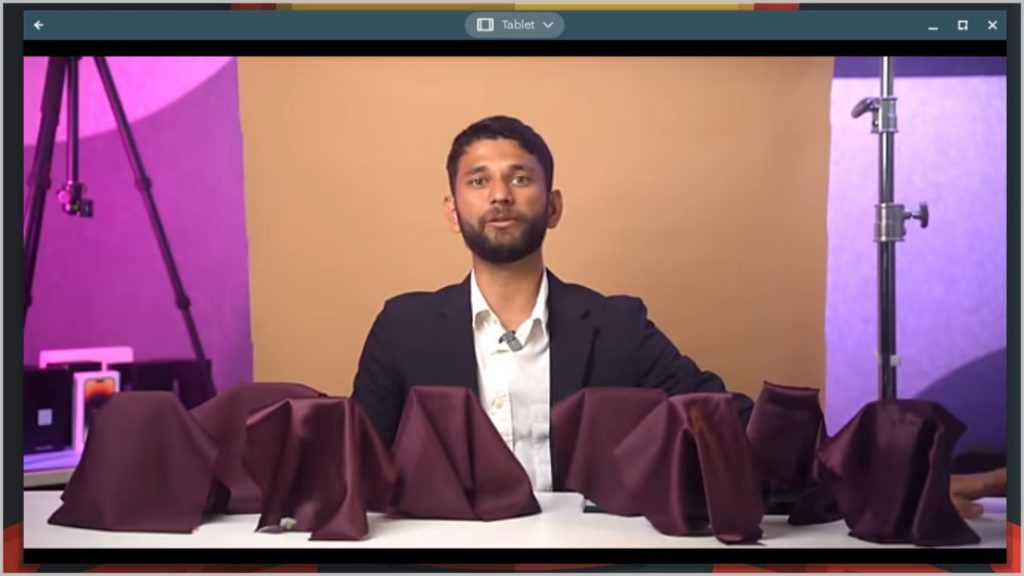
6. Aprovecharlo comenzará a reproducir el video o la película que estás lanzando.
Refleje su teléfono o tableta Android a un Chromebook
En lugar de lanzar una película o una foto, si desea ver la pantalla de su teléfono Android directamente en el Chromebook, deberá reflejarla. Afortunadamente, la aplicación Castrreceiver mencionada anteriormente también te permite hacerlo.
1. Instalar el Aplicación Castrreceiver Desde Play Store en su Chromebook y ábralo.
2. Asegúrese de que su teléfono Chromebook y Android estén conectados a la misma red Wi-Fi.
3. En su teléfono Android, deslice hacia abajo en el panel de configuración rápida en la parte superior y toque la opción de compartir o reparar la pantalla.
4. En el menú emergente, verá el nombre del dispositivo o el número de modelo de su Chromebook, típelo.
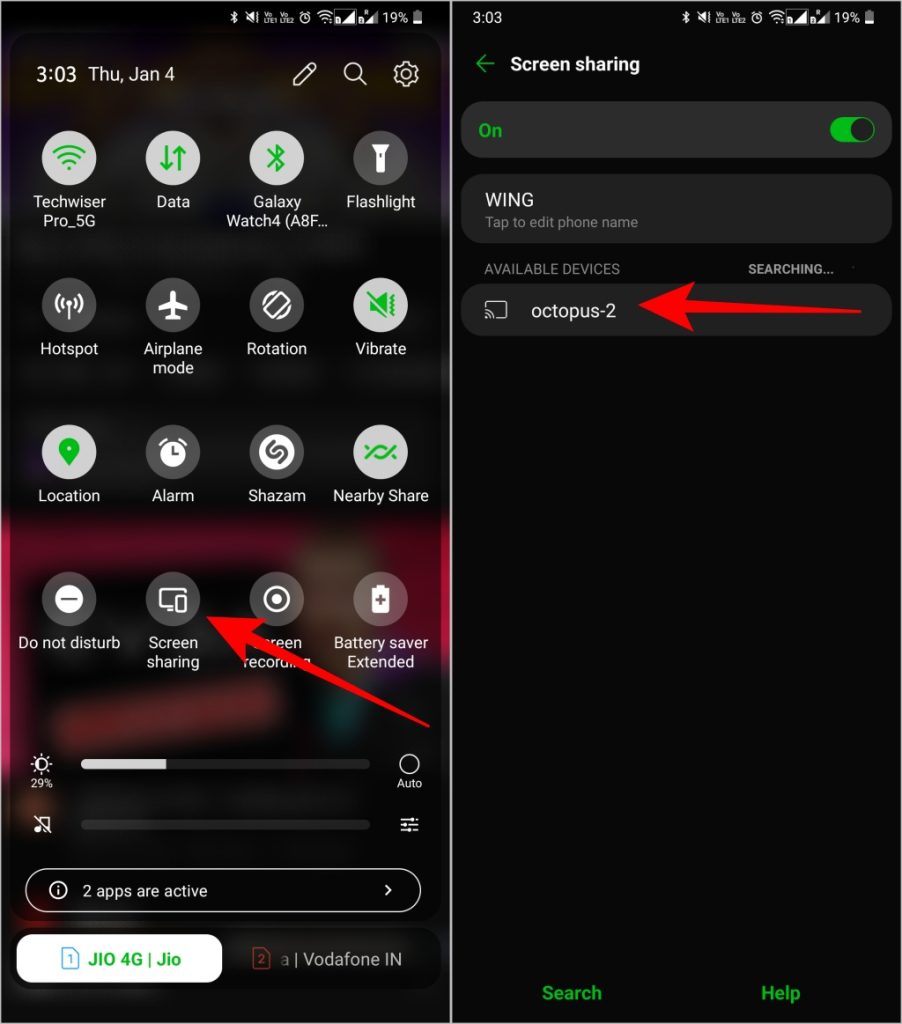
5. Puede tomar un par de segundos, y luego puede transmitir la pantalla de su teléfono a un Chromebook.
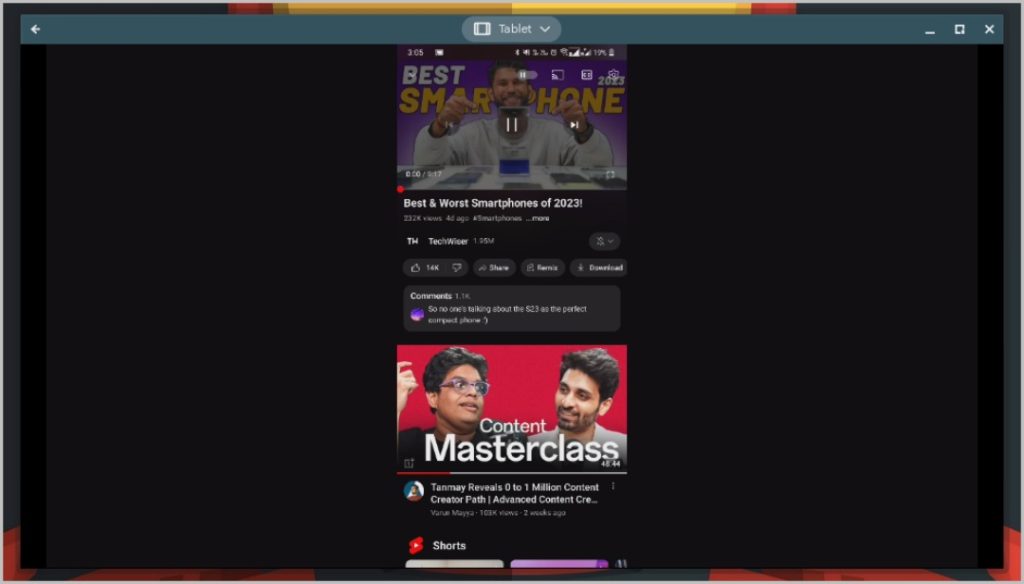
No hay configuración para que pueda configurar aparte de cambiar el nombre del dispositivo de la aplicación Castreceiver en su Chromebook.
Probamos Airdroid y algunas otras soluciones de casting, pero la experiencia se mantuvo casi igual. Además, experimentamos un ligero retraso al compartir la pantalla.
Echeled de Android a Chromebook
No hay muchas aplicaciones de terceros que puedan convertir el dispositivo en un receptor Chromecast. Mientras que la aplicación Castreceiver funciona, puede actuar a veces. Es posible que deba reiniciar la aplicación o volver a conectarse a la misma Wi-Fi para que funcione. Además, solo reproduce los medios directamente en la aplicación Castrreceiver y no obtienes ningún control de reproducción. Por lo tanto, aún necesitará usar su teléfono Android para controlar la reproducción de video.
Si bien Android y Chromeos son sistemas operativos distintos, también comparten algunas similitudes. Consulte las características integradas del ecosistema entre Android y Chromebook.