Ya sea que desee capturar una foto para su nuevo estado de WhatsApp o conectarse con amigos y familiares a través de videollamadas, la cámara en la aplicación de WhatsApp sirve muchas funciones. Por lo tanto, puede ser bastante frustrante si la cámara WhatsApp de repente deja de funcionar en su Android. Si su cámara de WhatsApp no se carga o no puede capturar fotos y videos, aquí hay algunas soluciones que debe probar.
1. Verifique el permiso de la cámara de WhatsApp
WhatsApp, como cualquier otra aplicación, requiere su permiso para acceder a la cámara de su teléfono. Si ha negado accidentalmente este permiso, la cámara de WhatsApp no se cargará.
Para habilitar el permiso de la cámara para WhatsApp, use estos pasos:
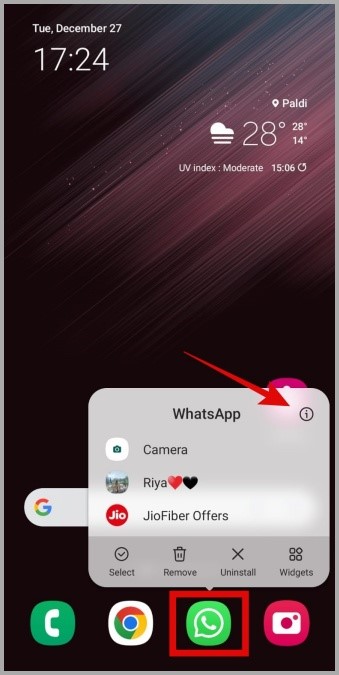
1. Prensa larga en el Whatsapp icono y toca el icono de información desde el menú que aparece.
2. Ir a Permisos.
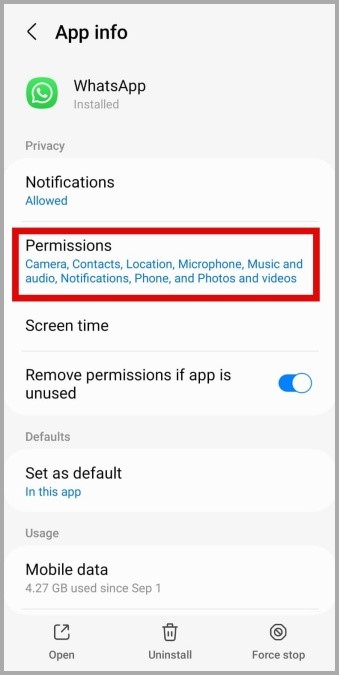
3. Grifo Cámara y seleccionar Permitir solo mientras usa la aplicación.
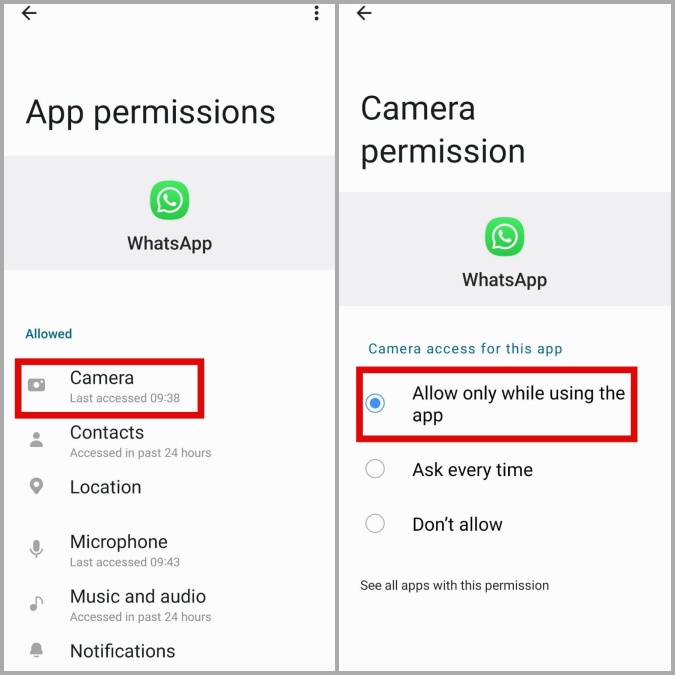
Reinicie la aplicación después de esto y vea si la cámara WhatsApp todavía no funciona.
2. Habilitar el acceso a la cámara desde la configuración de privacidad
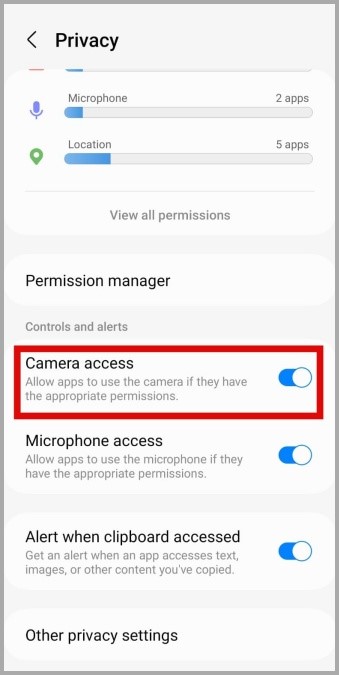
Si su teléfono ejecuta Android 12 o más, deberá asegurarse de que el acceso a la cámara esté habilitado en la configuración de privacidad. De lo contrario, WhatsApp no podrá usar su cámara a pesar de tener el permiso necesario.
1. Abrir el Ajustes aplicación en su teléfono y navegar a Seguridad y privacidad > Privacidad.
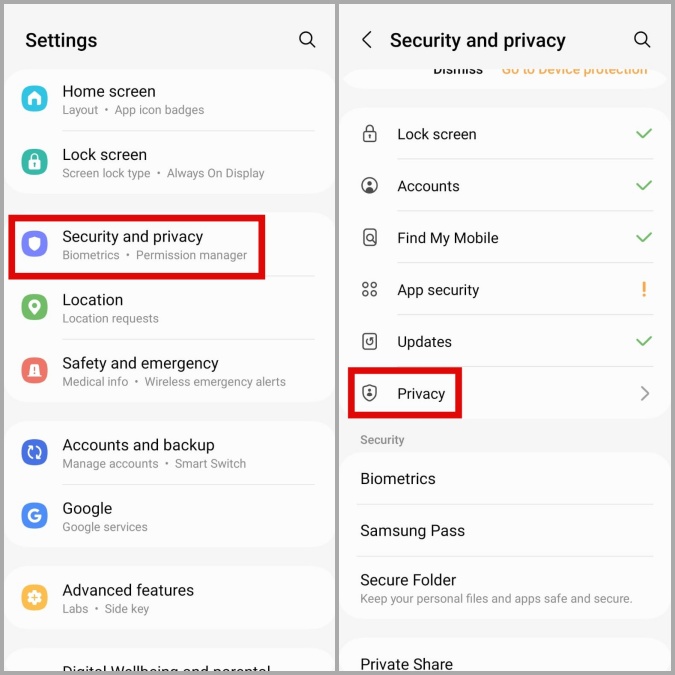
2. En controles y alertas, habilite la alternancia al lado de Acceso a la cámara.
3. Cierre aplicaciones de fondo con la cámara
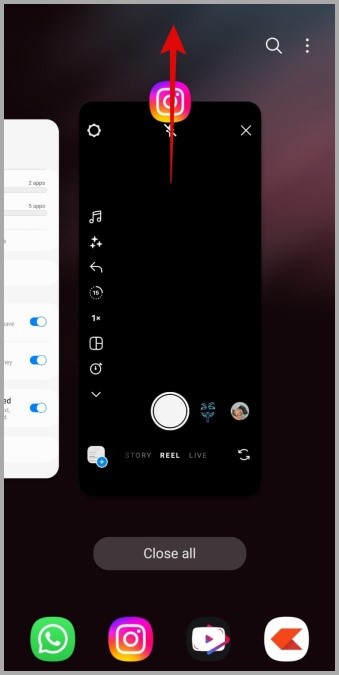
Si otra aplicación ya está usando la cámara de su teléfono, WhatsApp puede tener problemas para acceder a ella. Para descartar esta posibilidad, borre cualquier aplicación que pueda estar usando su cámara desde el menú de aplicaciones reciente. Después de eso, vea si puede usar la cámara WhatsApp en su teléfono Android.
4. Fuerza Cerrar WhatsApp
Los problemas técnicos de aplicaciones temporales también pueden hacer que la cámara WhatsApp deje de trabajar en su Android. Si no es nada importante, debería poder resolver el problema al cerrar WhatsApp y abrirlo nuevamente.
Para forzar WhatsApp, Long Presione su icono y toque el icono de información desde el menú que aparece. Toque el Fuerza parada Opción en la esquina inferior derecha para cerrar WhatsApp.
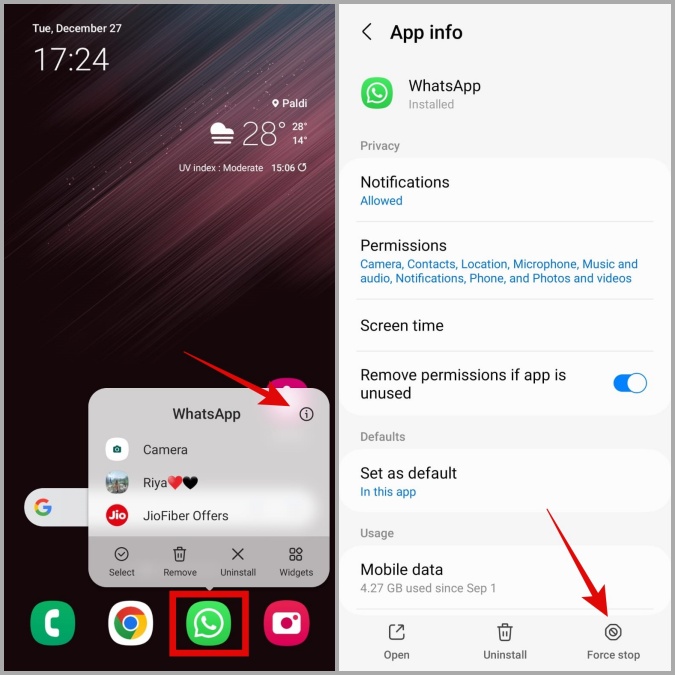
Vuelva a abrir WhatsApp en su teléfono e intente usar la cámara nuevamente.
5. Borrar datos de caché de whatsapp
La limpieza de datos de caché de WhatsApp redundantes puede ayudar a resolver una amplia gama de problemas, incluido el discutido aquí. No se preocupe, este proceso no eliminará ninguna de sus conversaciones o archivos multimedia de WhatsApp.
Siga estos pasos para borrar el caché de WhatsApp en Android.
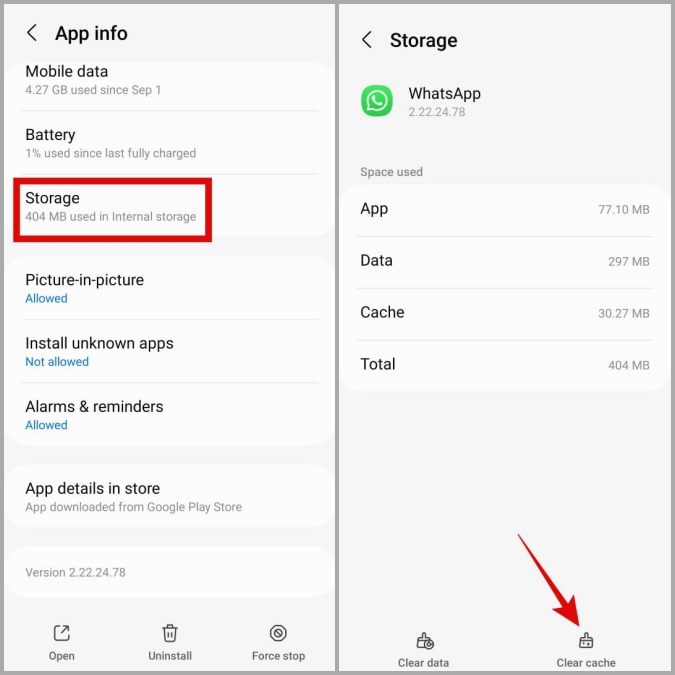
1. Prensa larga en el Whatsapp icono y toca el icono de información Desde el menú resultante.
2. Ir a Almacenamiento y toca el Cache de claro opción en la esquina inferior derecha.
6. Espacio de almacenamiento libre
Si su teléfono se está quedando sin espacio de almacenamiento, es posible que tenga problemas para tomar fotos y videos con la cámara de WhatsApp. Puede consultar el estado de almacenamiento de su teléfono dirigiéndose a Ajustes > Cuidado de la batería y dispositivo > Almacenamiento.
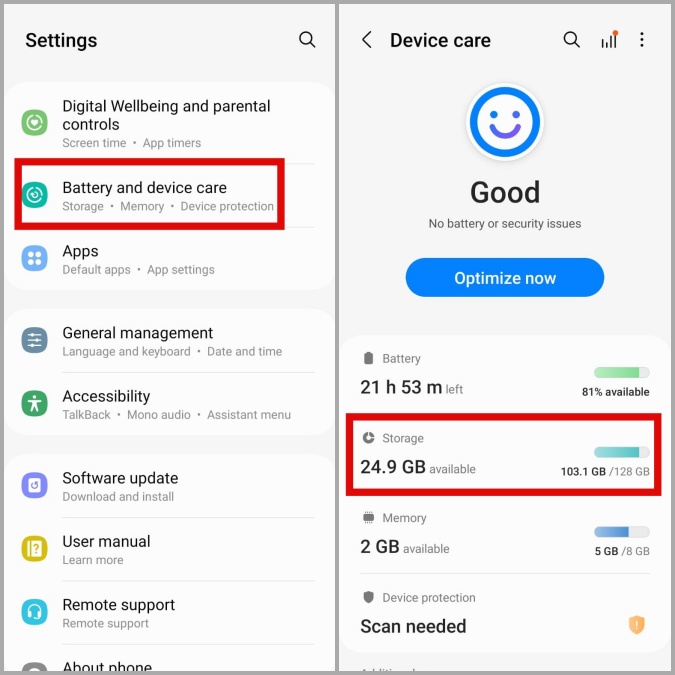
Si el almacenamiento de su teléfono está lleno, considere desinstalar aplicaciones no utilizadas o transferir algunos de sus datos a la nube. Después de eso, la cámara WhatsApp debería funcionar normalmente.
7. Actualizar WhatsApp
Es posible que el problema de la cámara de WhatsApp esté limitado a la versión de la aplicación que está utilizando. Si ese es el caso, actualizar WhatsApp a su versión más nueva debería ayudar.
Abra Google Play Store en su teléfono para actualizar WhatsApp en su teléfono y ver si eso soluciona el problema.
8. Deja el programa Beta de WhatsApp
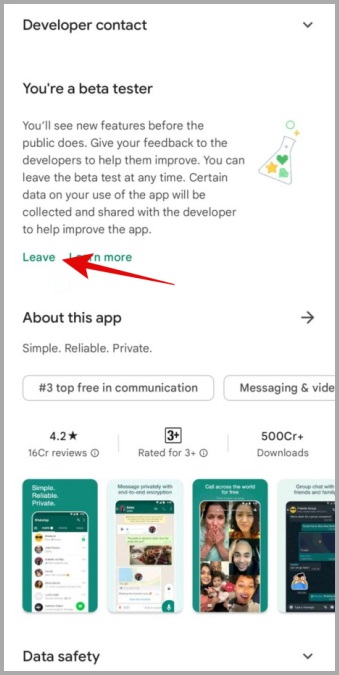
Es común que las versiones beta de las aplicaciones contengan errores y problemas. Si se ha inscrito en el programa beta de WhatsApp para probar las características nuevas y futuras de la aplicación, considere cambiar a una versión estable para evitar tales problemas.
Abra Google Play Store y busque Whatsapp. Entonces, toque el Dejar botón debajo Eres un probador beta para dejar el programa beta.
9. Reinstale WhatsApp
Por último, si nada más funciona, puede desinstalar WhatsApp de su teléfono e instalarlo nuevamente. Esto ayudará a deshacerse de los datos de aplicaciones corruptos que puedan haber causado problemas con la cámara de WhatsApp.
Long Presione el icono de WhatsApp y seleccione Desinstalar Desde el menú resultante. Entonces, toque DE ACUERDO para confirmar.
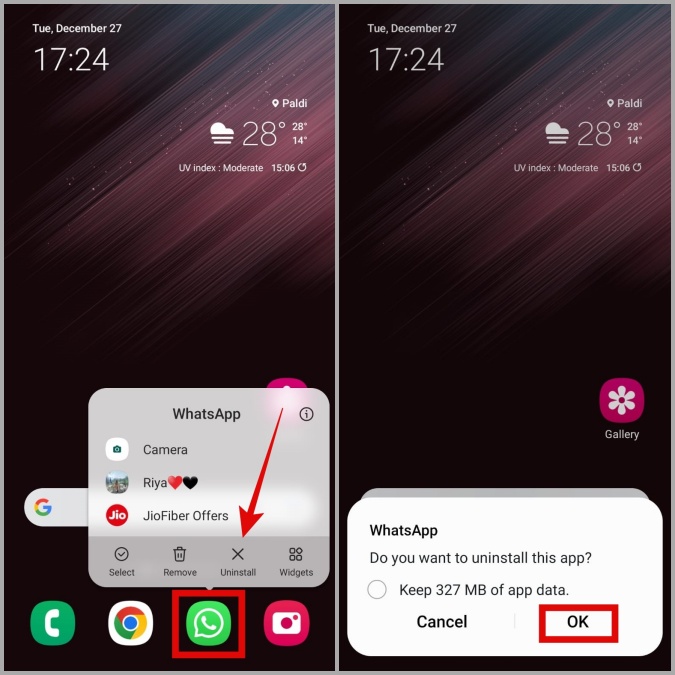
Una vez eliminado, Descarga WhatsApp en tu teléfono de nuevo. Después de eso, la cámara de WhatsApp debería funcionar bien.
Imagen perfecta
Tales problemas con la cámara de WhatsApp pueden ser inconvenientes y obligarlo a usar la aplicación de cámara de su teléfono. Con suerte, ese ya no es el caso, y una de las soluciones mencionadas anteriormente ha restaurado la cámara de WhatsApp en su Android.