El audio espacial es una de esas características que hacen que el ecosistema de Apple brille más brillante que los de Samsung o de Android en general. Apple presentó esto hace un tiempo con el iOS 15, pero pocas personas saben sobre esta magia de Apple. Una vez que se configura y comience a escuchar cualquier medio con configuración de audio espacial habilitada en su iPhone con iOS 16, nunca puede volver a la forma tradicional. Eso se sentirá aburrido y monótono.
Entonces, ¿qué es el audio espacial de todos modos?
Spatial Audio es una amalgama de la última tecnología de audio de Apple y Dolby que permite la experiencia de un sonido tridimensional totalmente inmersivo cuando se combina con auriculares compatibles. Todos sabemos que Dolby Atmos es un formato de audio popular que ha sido utilizado por varios cineastas para mejorar la experiencia de audio de la película. Este es el mismo formato de audio pero mezclado con el algoritmo de seguimiento de la cabeza de Apple, que permite a los artistas y creadores poner un sonido o un instrumento en el espacio tridimensional en una coordenada particular.
¿Cómo se siente el audio espacial?
Explicar lo que se siente escuchar en audio espacial es un poco desafiante en el papel, pero permítame demostrarlo con un ejemplo. Supongamos que está sentado cómodamente en una silla, y hay un gran altavoz a un metro de usted y se enfrenta al altavoz. Ahora imagine al altavoz tocando música y cierre los ojos. Luego, gire la cabeza hacia la izquierda y hacia la derecha, y sentirás la música que viene desde la misma dirección, a pesar de que giras la cabeza hacia la izquierda y hacia la derecha. Ahora imagine la misma situación con sus AirPods tocando música.
Esa es la magia de la que estaba hablando antes. No importa, cuándo y dónde giras la cabeza, te sentirás envuelto con una nube de música en el espacio tridimensional. Echemos un vistazo a cómo habilitar el audio espacial en su iPhone.
Nota: El audio espacial estará disponible para todos los auriculares AirPods y Beats con Chips H1 y W1así que elija sus auriculares en consecuencia para experimentar el audio espacial.
Cómo configurar audio espacial
Tendrá que habilitar la función manualmente, ya que no está activada de forma predeterminada. La razón es que el audio espacial debe adaptarse para usuarios individuales en función de la forma de sus oídos. Necesita rastrear movimientos dinámicos de cabeza para proporcionar una experiencia de sonido similar a un teatro donde la música parece estar llegando desde todas las direcciones.
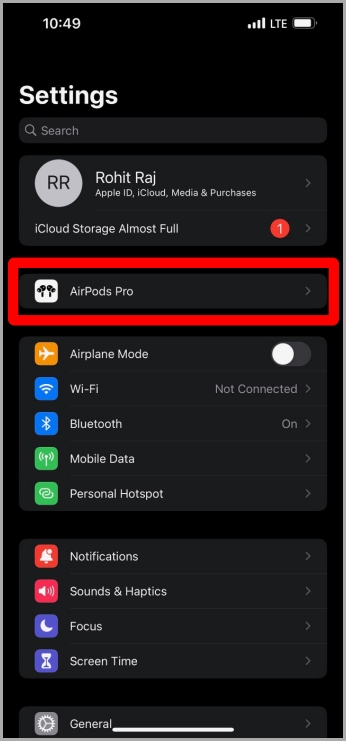
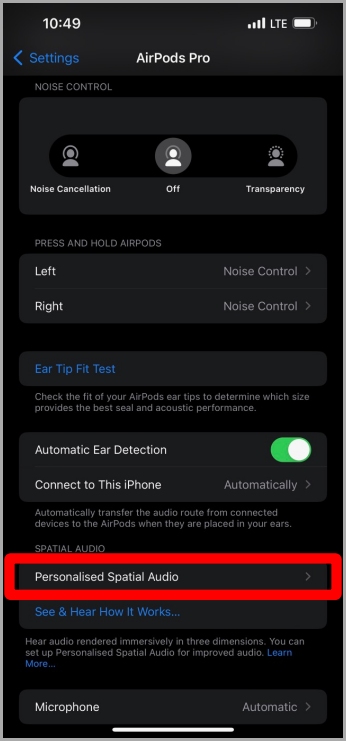
1. Navegue al icono de configuración en su pantalla de inicio o vaya a la biblioteca de aplicaciones. Aprovechar Ajustes y luego Airpods Opciones justo debajo de su ID de Apple para abrir la configuración de AirPods. Aprovechar Audio espacial personalizado.
Nota: Asegúrese de que sus AirPods estén conectados a su iPhone; de lo contrario, las opciones de AirPods no se verán visibles en la configuración.
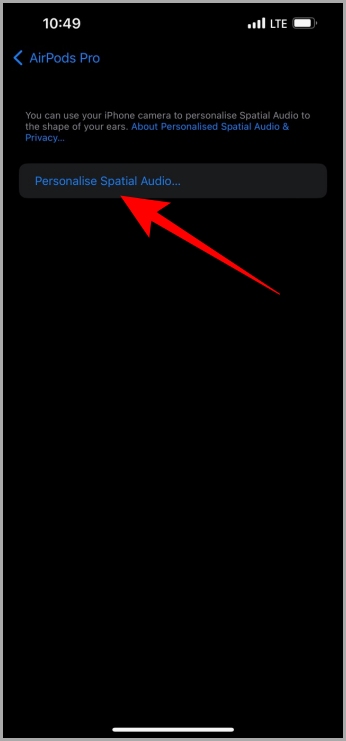
2. Aprovechar Personalizar audio espacial. Luego toque Continuar para proceder.

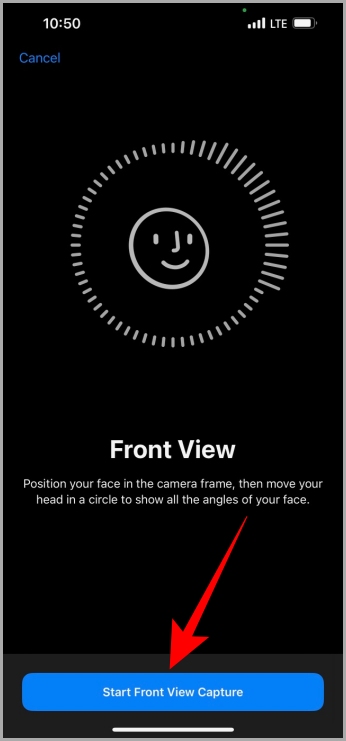
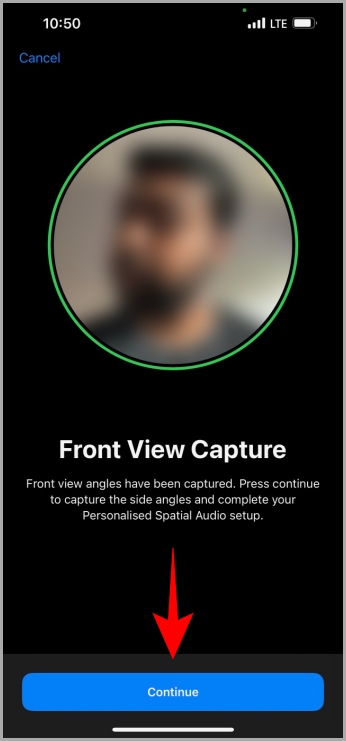
3. Aprovechar Captura de vista frontal de inicio. Le pedirá que mueva la cabeza al igual que configurar Face ID. Una vez que se complete la captura, toque Continuar.
Nota: Antes de capturar sus datos faciales para audio espacial, elimine los AirPods de su oído. De lo contrario, puede recibir un error al capturar los datos faciales.
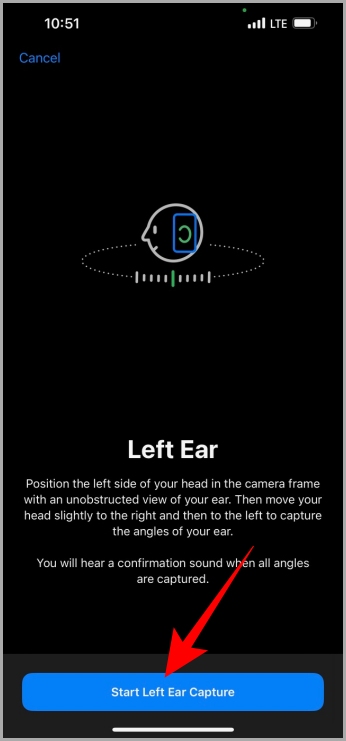
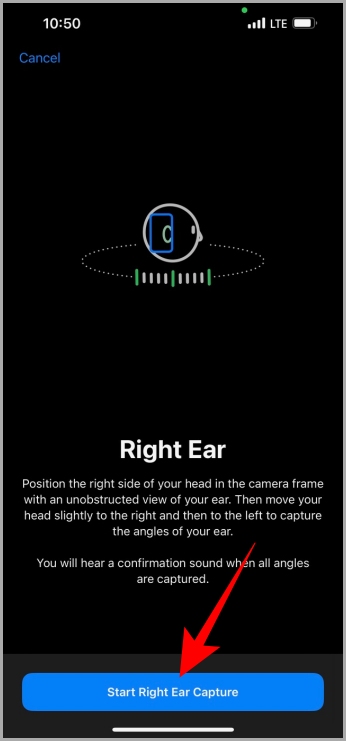
4. Le pedirá que capture la oreja izquierda, una vez que se captura la oreja izquierda, le pedirá que haga lo mismo para su oído derecho. Una vez que se capturan ambos oídos, toque Continuar.
Dato curioso: Su iPhone usa el proyector DOT ubicado en la muesca o en la isla dinámica para mapear con precisión sus características faciales. Para que pueda usarse para personalizar la experiencia de audio solo para usted.
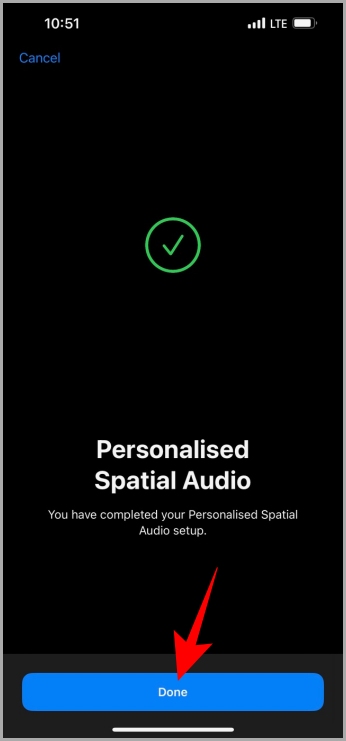
5. Una vez que se capturan la cara y ambas orejas, aparecerá una pantalla diciendo que ha configurado el audio espacial personalizado. Aprovechar Hecho. Deslice desde abajo para ir a la pantalla de inicio y luego reproducir cualquier canción o música en Apple Music o Spotify.

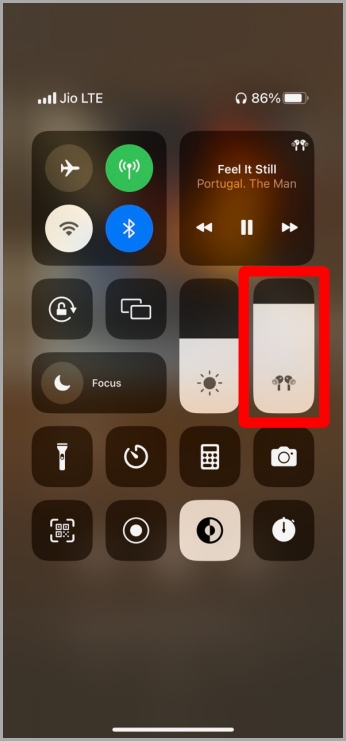
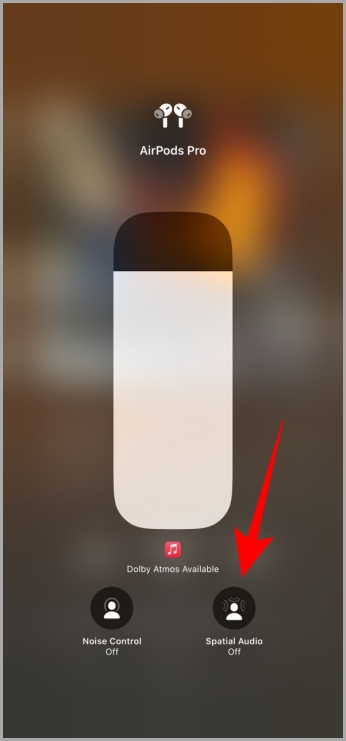
6. Deslice hacia abajo desde el lado derecho de la pantalla para abrir Centro de control. Prensa larga en el control deslizante de volumen para expandirlo. Aprovechar Audio espacial cerca del lado inferior de la pantalla.
Nota: Si la opción de audio espacial está atenuada y muestra «audio espacial no reproduciéndose». Entonces ve a Configuración> Accesibilidad> Audio/Visual. Entonces apagar la palanca para Audio mono.
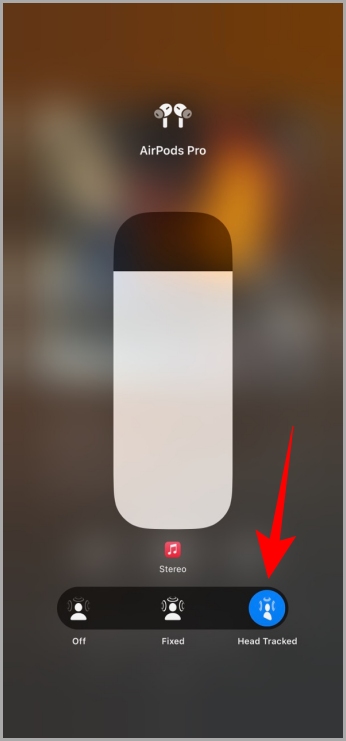
7. La opción de audio espacial se expandirá con dos opciones: fijas y rastreadas en la cabeza. Aprovechar Rastreado en la cabeza para habilitarlo. Eso es todo, ahora puedes disfrutar de la nueva experiencia musical en tus AirPods y tu iPhone.
Dato curioso: También puede sentir el audio espacial en las llamadas de FaceTime y en la aplicación Apple TV.

Debe leer: Cómo eliminar la barra de búsqueda (Spotlight) desde la parte inferior de la pantalla de inicio del iPhone.
Preguntas frecuentes
1. ¿Las aplicaciones de música y películas de tercera fiesta admiten audio espacial?
Sí. La mayoría de las aplicaciones como Spotify, YouTube, Tidal, Netflix, HBO Max, Hulu, Disney +y VLC Media Player admiten audio espacial.
2. ¿Otros auriculares Bluetooth admiten audio espacial?
No. El audio espacial es compatible con solo los auriculares de Apple y vence a los auriculares que tienen chips W1 y H1 en ellos a partir de ahora.
3. ¿Qué iPhone e iOS admiten audio espacial?
Según Apple, puede disfrutar de audio espacial en el iPhone 7 o posterior si tiene iOS 15.1 o más tarde instalado.
Pensamientos finales sobre audio espacial
Una vez que experimente el audio espacial en sus AirPods, no puede volver a la forma aburrida normal de escuchar música. Con audio espacial, Apple realmente ha establecido un punto de referencia para otros teléfonos y fabricantes de auriculares. El audio espacial es realmente una experiencia fascinante para los amantes de la música y las películas. Si ha estado viendo y escuchando contenido sin audio espacial como yo, esta es su llamada de atención para mejorar su juego de escucha. IOS también lanzó recientemente una característica única como el audio espacial llamado Photo Cutut en el que puede elegir un tema y compartirlo con sus amigos fácilmente.