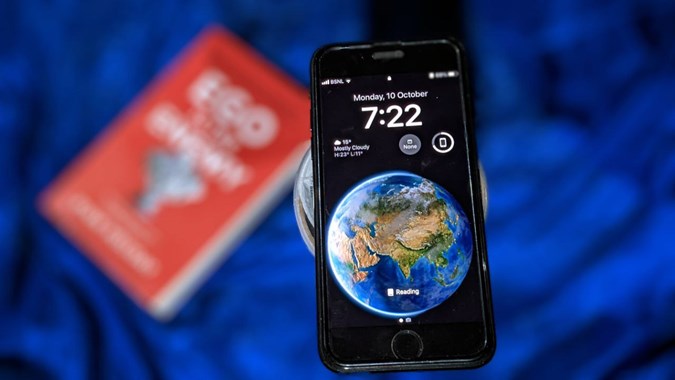
Los modos o perfiles de enfoque le permiten silenciar su iPhone en función de varias personalizaciones. Por ejemplo, puede programar modos de enfoque, llamadas de silencio de algunas personas o aplicaciones, vincular la pantalla de inicio para enfocar modos y hacer mucho más. En iOS 16, Apple introdujo la capacidad de vincular modos de enfoque con fondos de pantalla de la pantalla de bloqueo también. Verifiquemos cómo usar modos de enfoque con la pantalla de bloqueo de iPhone en iOS 16.
Cómo vincular el modo de enfoque a una pantalla de bloqueo
Para vincular un modo de enfoque a cualquiera de su fondo de pantalla de la pantalla de bloqueo, siga estos pasos:
1. Abra el panel de notificación en su iPhone.
2. Toque y sostenga cualquier espacio vacío en el panel de notificación. También puede tocar y mantener la pantalla de bloqueo directamente.
3. Vaya al fondo de pantalla de la pantalla de bloqueo al que desea vincular un modo de enfoque. Puede crear un nuevo fondo de pantalla tocando el (+) Agregar icono.
4. Entonces, toque el Enfocar botón en la parte inferior de la pantalla de bloqueo. Seleccione el enfoque al que desea vincular.
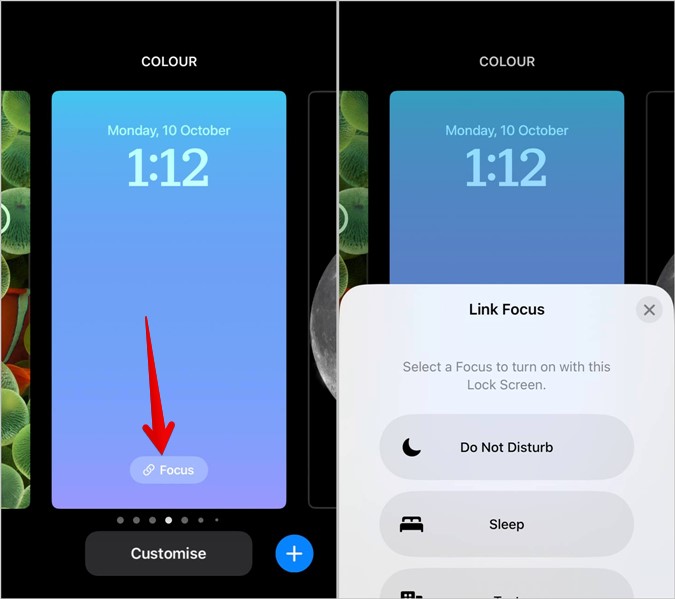
Ahora, cada vez que active este fondo de pantalla de la pantalla de bloqueo en su iPhone, el modo de enfoque asociado también estará habilitado. Esto también es cierto para las situaciones de viceversa. Entonces, si habilita un modo de enfoque que tenga una pantalla de bloqueo vinculada a él, se activará esa pantalla de bloqueo. Consulte otros consejos para personalizar la pantalla de bloqueo de su iPhone.
Cómo vincular un enfoque con múltiples pantallas de bloqueo
Puede vincular el mismo perfil de enfoque a múltiples pantallas de bloqueo. Por ejemplo, no molestar el modo se puede vincular a la astronomía y el fondo de pantalla sólido.
Hay dos formas de hacerlo.
Método 1: Desde la pantalla de bloqueo
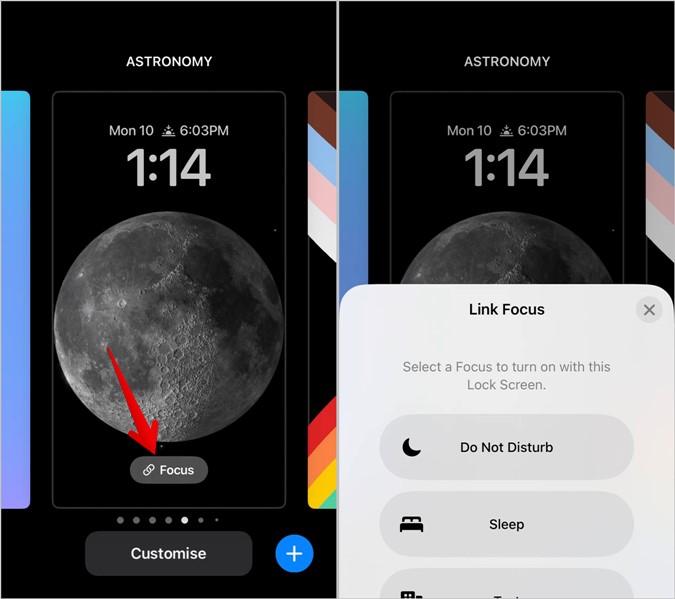
1. Abra el primer modo de edición de fondo de pantalla de la pantalla de bloqueo y toque el Enfocar botón en la parte inferior. Seleccione el perfil de enfoque deseado.
2. Ahora, ve a otro fondo de pantalla de la pantalla de bloqueo. Toque nuevamente en el botón Focus. Seleccione nuevamente el mismo perfil de enfoque.
Método 2: desde la configuración
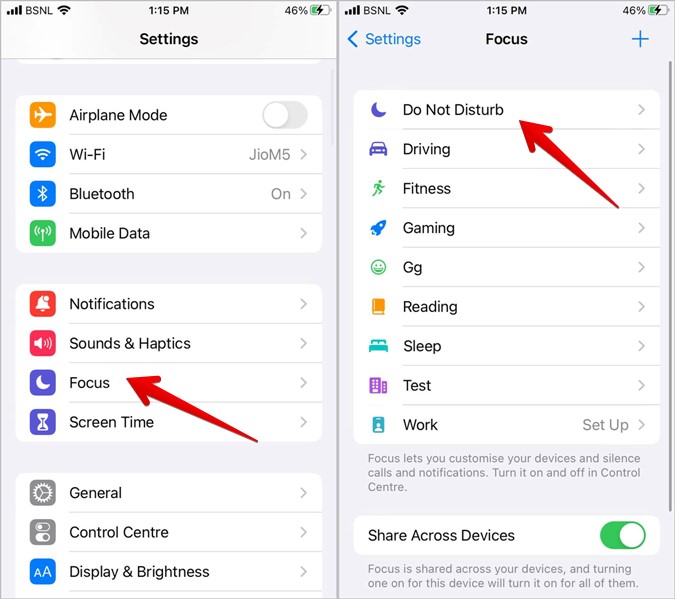
1. Abra la aplicación Configuración en su iPhone.
2. Ir a Enfocar. Toque el enfoque al que desea vincular múltiples fondos de pantalla de la pantalla de bloqueo.
3. Toque el Elegir Botón debajo de la vista previa de la pantalla de bloqueo. Los fondos de pantalla de la pantalla de bloqueo existente aparecerán. Seleccione las pantallas de bloqueo que desea vincular a este enfoque. Si desea crear y vincular a nuevos fondos de pantalla, toque el botón de la galería. Aprovechar Hecho.
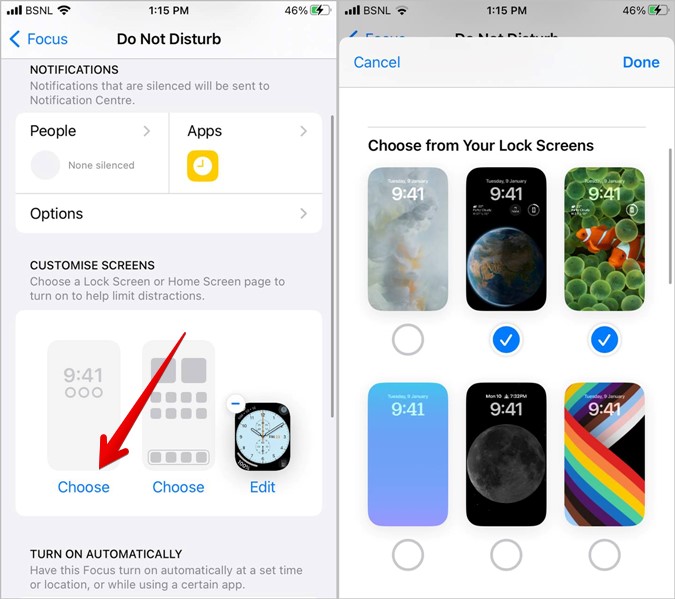
Así es como puede cambiar y enlace las pantallas de bloqueo para cada enfoque. Tenga en cuenta que cuando habilite un enfoque, se activará la primera pantalla de bloqueo seleccionada.
Nota: No puede vincular múltiples perfiles de enfoque a una pantalla de bloqueo.
Cambiar entre modos de enfoque desde la pantalla de bloqueo
Después de tener modos de enfoque vinculados a diferentes fondos de pantalla de la pantalla de bloqueo, puede cambiar fácilmente entre ellos desde la pantalla de bloqueo.
1. Toque y mantenga presionado la pantalla de bloqueo para abrir la pantalla de personalización.
2. Deslice a la derecha o izquierda para abrir el modo de enfoque o el fondo de pantalla de la pantalla de bloqueo al que desea cambiar. Luego, toque la pantalla para activar el modo de enfoque asociado.
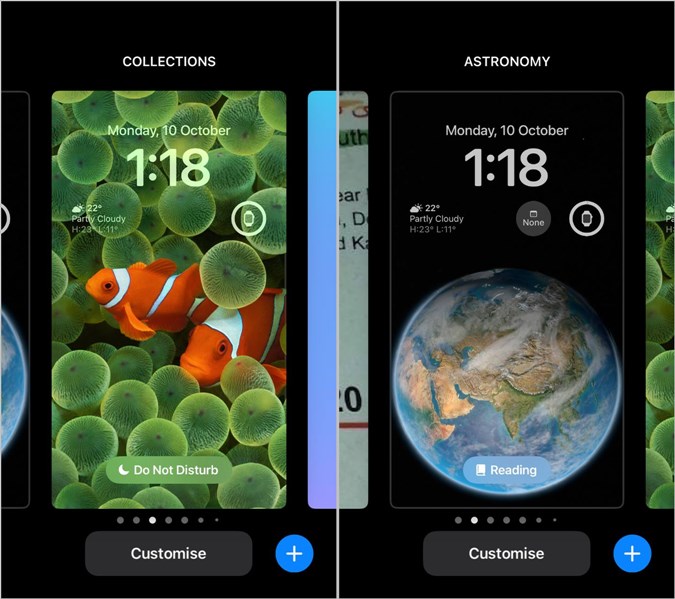
Consejo: Aprenda a configurar diferentes fondos de pantalla para la pantalla de inicio del iPhone y la pantalla de bloqueo.
Focus Onlink desde la pantalla de bloqueo
Para desbloquear un perfil de enfoque en cualquier fondo de pantalla de la pantalla de bloqueo, toque y mantenga presionado la pantalla de bloqueo. Luego, toque el nombre del perfil de enfoque en la parte inferior. La lista de perfiles de enfoque disponible aparecerá. Toque el perfil de enfoque actualmente activo (tendrá un icono de marca de verificación) para deshabilitarlo.
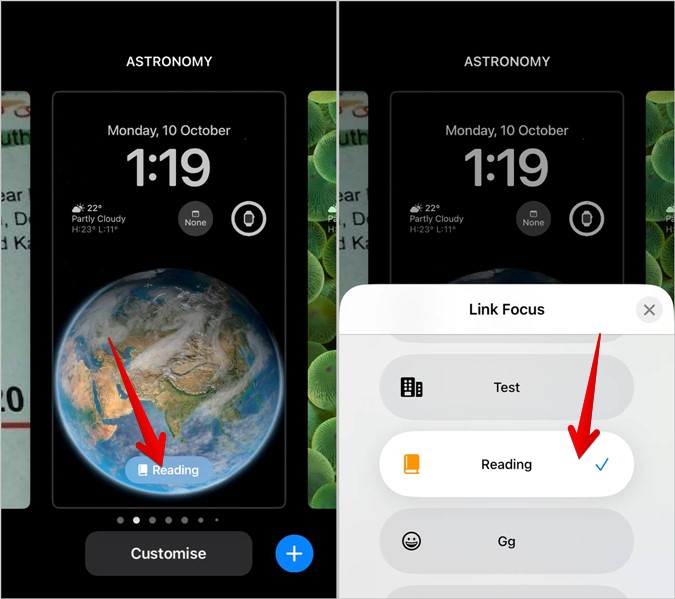
Consejo profesional: También puede desactivar una pantalla de bloqueo desde el enfoque yendo a Configuración> Enfoque. Toque el nombre de enfoque seguido de editar debajo de la vista previa de la pantalla de bloqueo. Descargue las pantallas de bloqueo seleccionadas y presione el botón Hecho en la parte superior.
Use modos de enfoque en iPhone
Espero que haya podido usar modos de enfoque con la pantalla de bloqueo de su iPhone. Echa un vistazo a otras formas de usar perfiles de enfoque en iPhone. En caso de que no le gusten los modos de enfoque, sepa cómo apagar un enfoque de diferentes maneras.