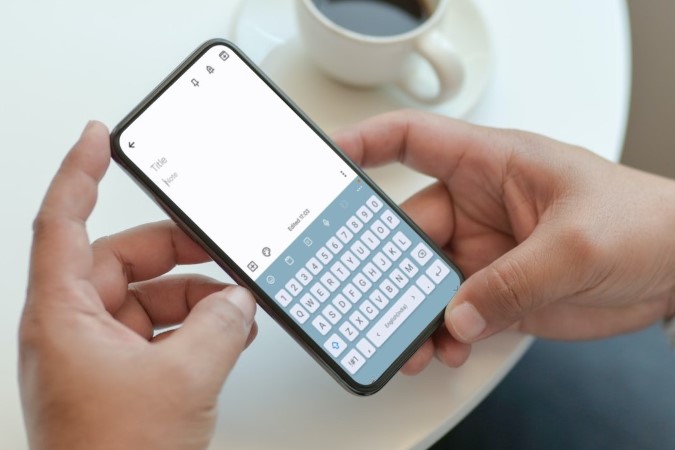
Aunque una interfaz de usuario proporciona numerosas opciones de personalización, no todas son fácilmente accesibles. Por ejemplo, si intenta cambiar el tema de su teclado Samsung, solo verá cuatro opciones básicas: luz, luz sólida, oscura y oscura sólida. Afortunadamente, no tienes que conformarte con esas opciones aburridas. Puede usar un par de buenos módulos de bloqueo, Keyeyscafe y Theme Park, para diseñar su teclado Samsung con temas personalizados. Veamos cómo cambiar el tema del teclado Samsung.
Nota: Good Lock solo está disponible en teléfonos Galaxy insignia (dispositivos que ejecutan una interfaz de usuario, no un núcleo de UI). Si no estás seguro, dirígete a Ajustes > Sobre el teléfono > Información de software Para verificar qué versión tiene.
Cambiar el tema del teclado Samsung con KeysCafe y Parque temático
Al usar buenos módulos de bloqueo como KeysCafe y Theme Park, puede desbloquear varias opciones de personalización para su teclado Samsung y darle un nuevo aspecto. Para usar estos buenos módulos de bloqueo, primero tendrá que Descargue la aplicación Good Lock de Galaxy Storesi aún no lo has hecho. Una vez que haya hecho eso, use los siguientes pasos para cambiar el tema de su teclado Samsung.
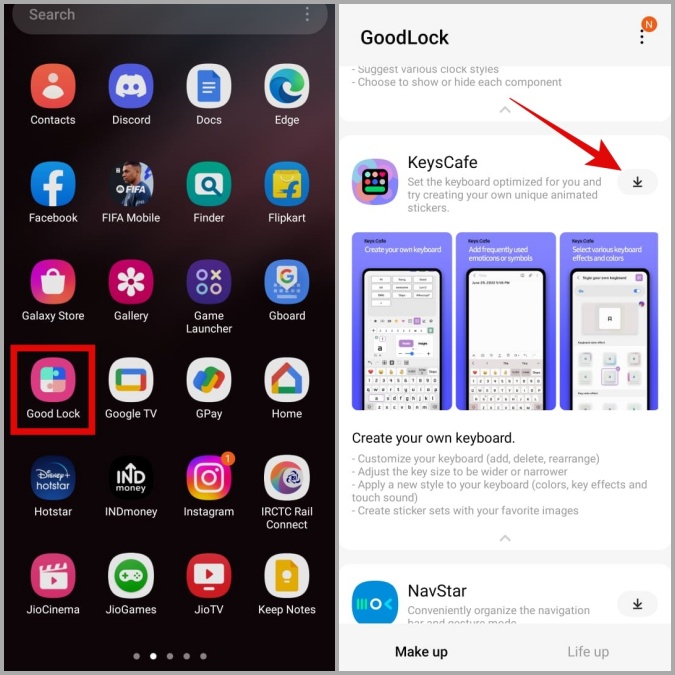
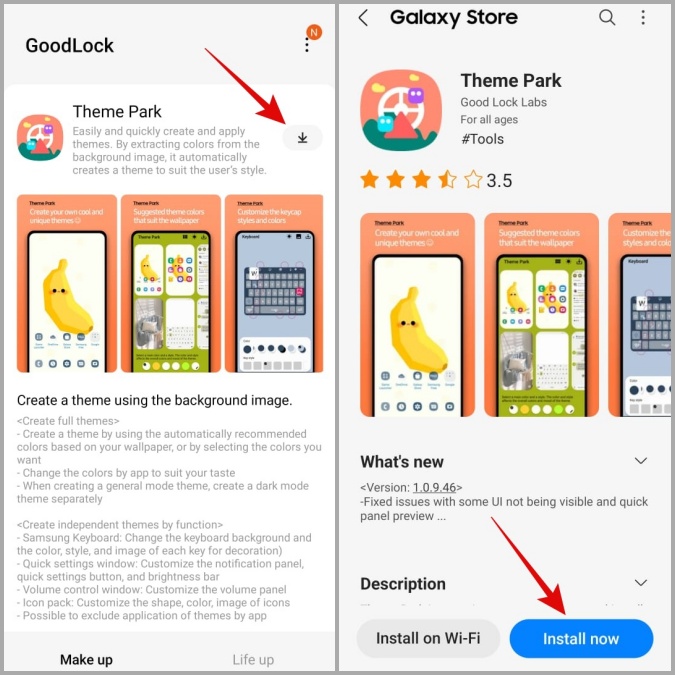
1. Abrir el Buen bloqueo aplicación en su teléfono. En el Constituir pestaña, localice el Llave módulo y toque el Descargar icono al lado.
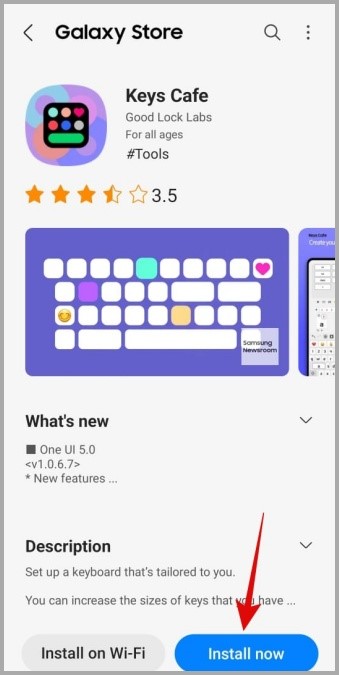
2. Esto lo llevará a la aplicación Galaxy Store. Toque el Instalación ahora Botón para descargar el módulo KeysCafe en su teléfono.
3. Regrese a la aplicación Good Lock y ahora localice el Parque temático módulo. Toque el Descargar icono Al lado e instálelo en Galaxy Store.
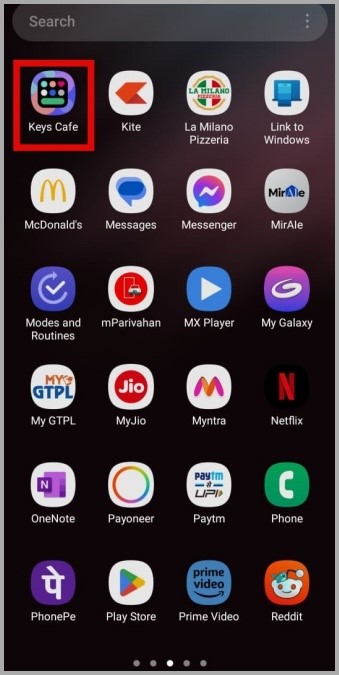
4. Ahora, abra el Llave aplicación en su teléfono.
5. Aprovechar Estiliza tu propio teclado y habilite la alternancia en el siguiente menú.

6. Desplácese por los temas disponibles y seleccione el que desea usar. Entonces, toque Aplicar.
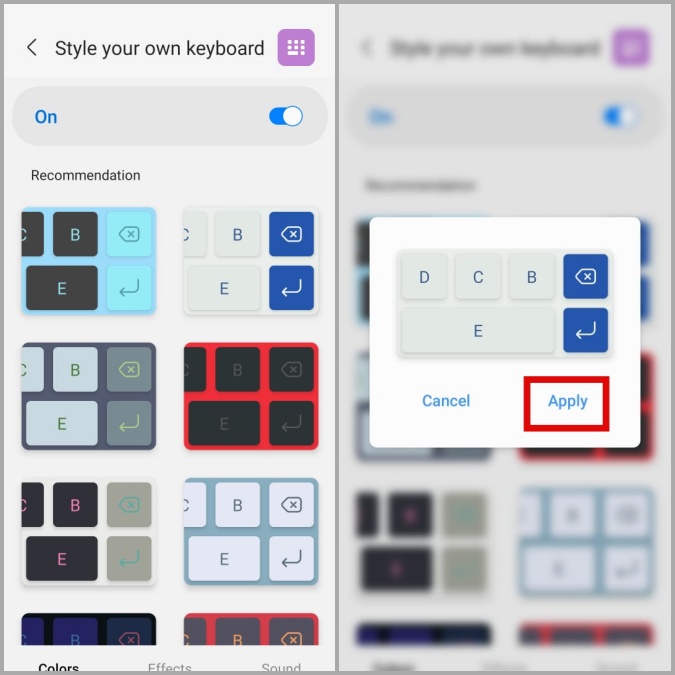
Una vez que complete los pasos anteriores, se cambiará su tema de teclado Samsung.
También puede probar varios efectos de color del teclado y sonidos táctiles yendo a la Efectos y Sonido Pestañas en KeysCafe.

Cómo crear un tema de teclado Samsung personalizado
Si las opciones de tema predeterminadas en KeysCafe no son lo suficientemente buenas para usted, puede usar el módulo de parque temático para diseñar su propio tema de teclado Samsung. Esto le permitirá personalizar cada aspecto de su teclado. Veamos cómo.
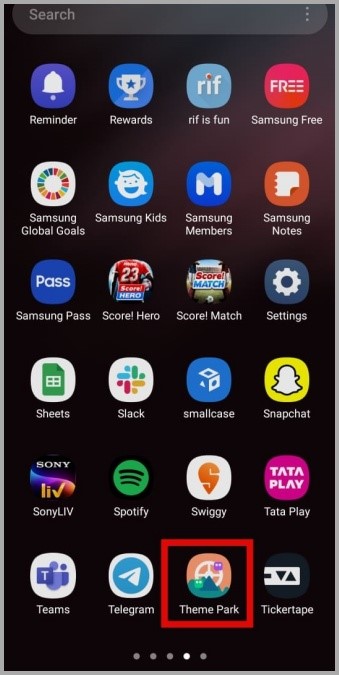
1. Abrir el Parque temático aplicación en su teléfono.
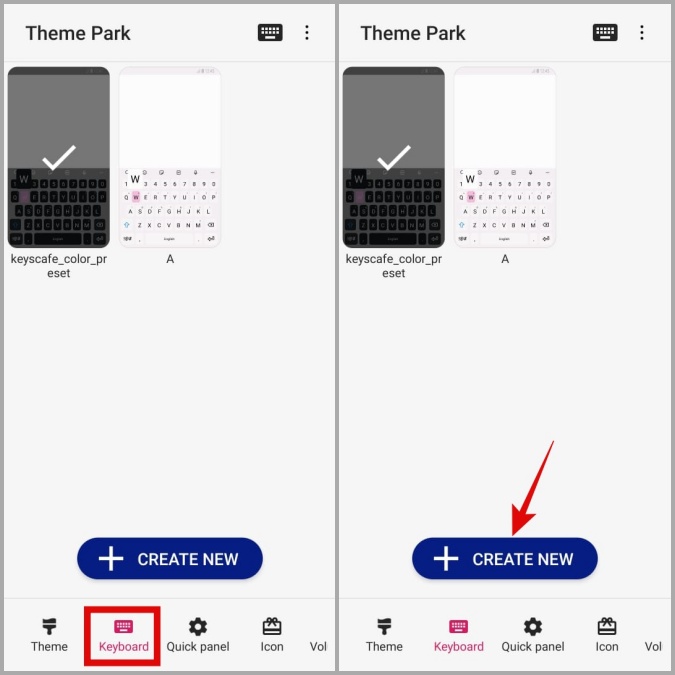
2. Navegar al Teclado pestaña y toque el Crear nuevo botón en la parte inferior.
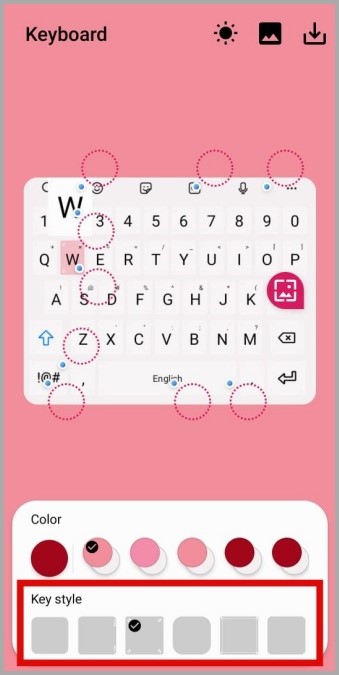
3. Bajo Estilo claveseleccione su opción preferida.
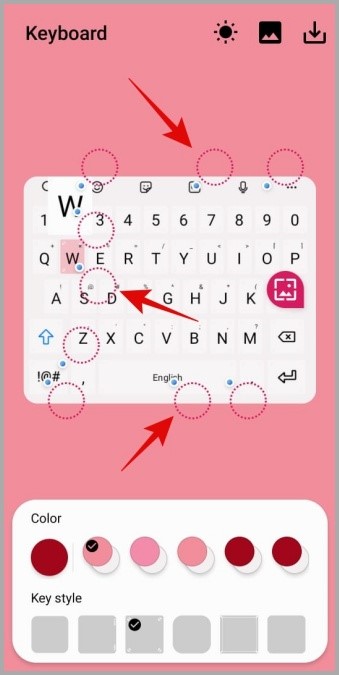
4. En la vista previa del teclado, notará varios círculos punteados, cada uno que representa un elemento diferente del teclado. Toque el elemento que desea cambiar.
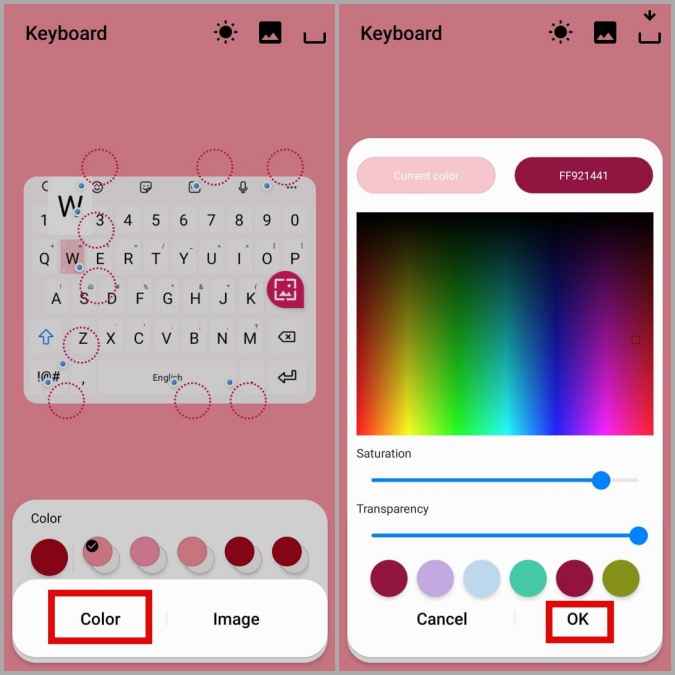
5. Aprovechar Color y seleccione su color preferido. Entonces, toque DE ACUERDO.
6. Repita este proceso para personalizar todos los elementos del teclado a su gusto.
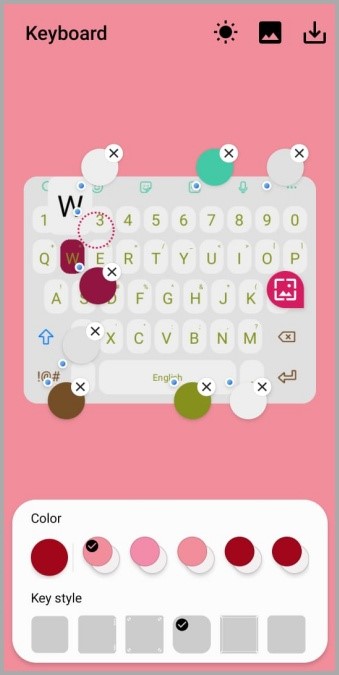
7. A continuación, toque el ícono del sol En la parte superior para cambiar al modo oscuro y personalizar cómo su teclado debe verse en modo oscuro.

7. Una vez que haya terminado de crear un tema, toque el Descargar icono en la esquina superior derecha. Ingrese un nombre adecuado para su tema y toque DE ACUERDO.
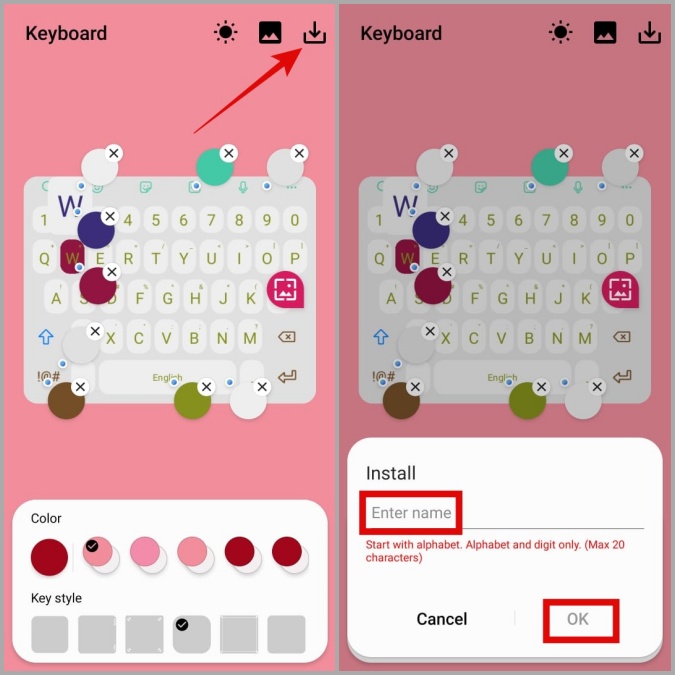
8. Después de instalar su tema, toque y seleccione Aplicar.

Puede repetir los pasos anteriores para crear tantos temas como desee y cambiar entre ellos.
Cómo agregar una imagen de fondo a su teclado Samsung
Otra forma de personalizar su teclado Samsung es agregarle una imagen de fondo personalizada. Si está interesado en hacerlo, aquí está cómo usar el parque temático para agregar una imagen de fondo a su teclado Samsung.
1. Abrir el Parque temático aplicación En el Teclado sección, toque el Crear nuevo botón. También puede elegir uno de sus temas existentes.
2. Toque el icono de imagen a tu derecha y seleccione Galería.
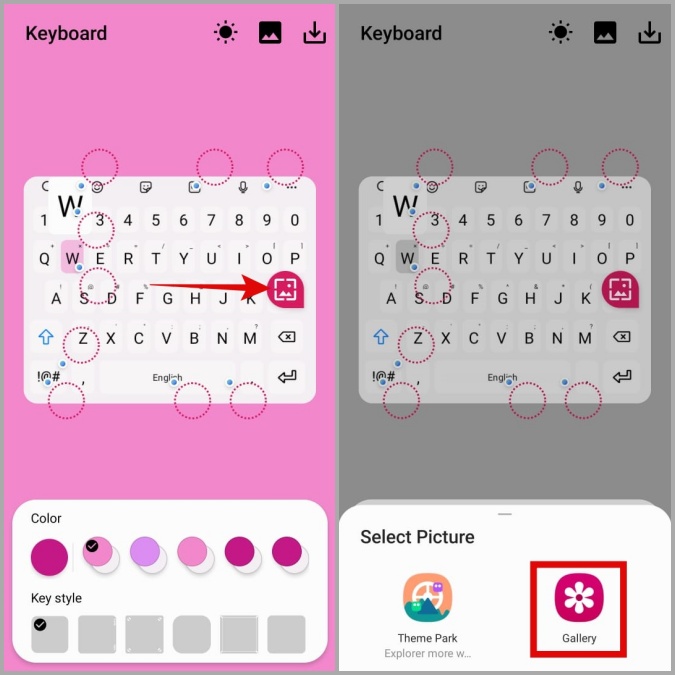
3. Seleccione la imagen que desea usar. Toque el Descargar icono En la esquina superior derecha y guarda tu tema.
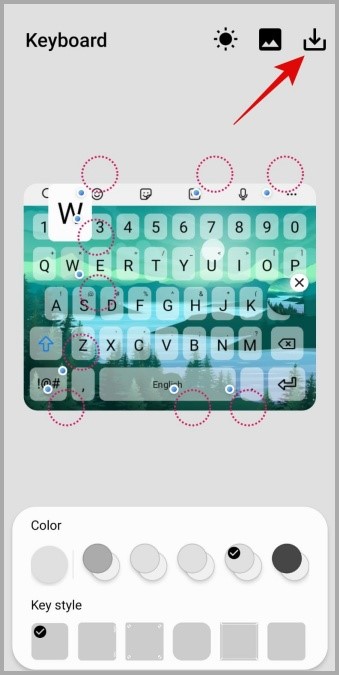
4. Finalmente, seleccione su tema personalizado y presione Aplicar.
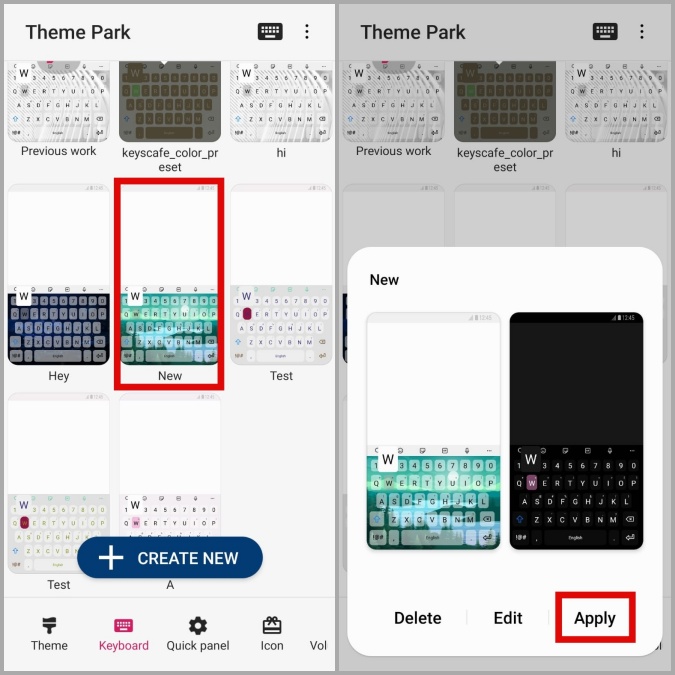
Una vez aplicado, abra su teclado en cualquier aplicación para obtener una vista previa de los cambios.
Hazlo tuyo
Con suerte, se divirtió personalizando su teclado Samsung con los módulos de bloqueo buenos mencionados anteriormente, y su teclado ahora se ve exactamente como lo desea.
KeysCafe y Theme Park no son los únicos buenos módulos de bloqueo que son interesantes. Existen numerosos módulos de bloqueo buenos que vale la pena probar, como Registar (para habilitar la función de Toque Back) y la cara de reloj (para personalizar el estilo del reloj).