Cuando hace clic en una imagen o toma una captura de pantalla, su iPhone hace un sonido de obturador. Dependiendo de dónde se encuentre, puede ser molesto y desagradable. Por ejemplo, mientras está en un lugar de adoración o una biblioteca, el sonido constante de la cámara puede incomodar a los demás. Para ayudar, estas son las siete formas mejores, rápidas y prácticas de apagar la captura de pantalla y el sonido de la cámara en el iPhone.
1. Use el modo silencioso para apagar la cámara y el sonido de captura de pantalla
En el borde superior izquierdo de su iPhone (justo por encima de los botones de volumen), tiene el interruptor silencioso. Empuje hacia abajo para poner su teléfono en modo silencioso/vibrato. Ahora, cuando hace clic en una imagen o captura una captura de pantalla en modo silencioso, su iPhone no reproducirá el sonido del obturador.
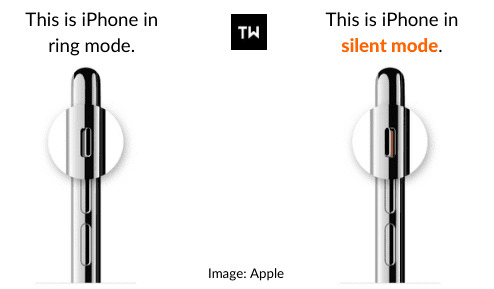
Nota: No olvide apagar el modo silencioso una vez que haya terminado de hacer clic en las imágenes.
2. Use el centro de control para apagar el sonido de la cámara
Usando el control deslizante de volumen en el centro de control de iOS, puede disminuir o apagar el sonido del obturador. Aquí está cómo.
1. En iPhone con ID de cara, deslice hacia abajo desde la parte superior derecha donde está el icono de la batería. Y en iPhone con un botón de inicio, deslice desde el borde inferior de la pantalla. Ahora estás en el centro de control.
2. Deslice el control deslizante de volumen y configure el sonido de los medios en cero.
3. Ahora, abra la aplicación de la cámara y haga clic en una imagen. No habría sonido de obturación.
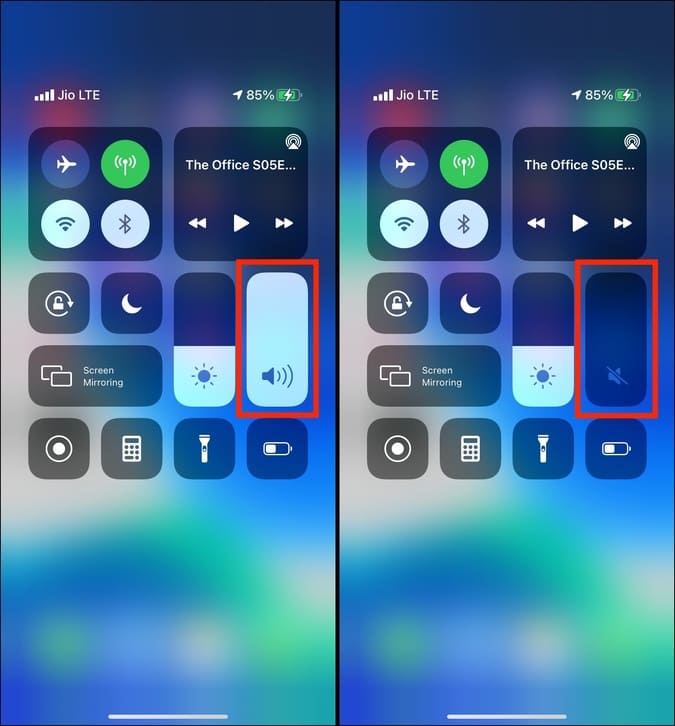
Nota: Este método no funciona para capturas de pantalla.
3. Encienda las fotos en vivo para deshabilitar el sonido del obturador de la cámara
Cuando hace clic en una foto en vivo, no está capturando exactamente una imagen fija sino un video de tres segundos que se comporta como una foto. Apple lo presentó en 2015 con iPhone 6s, y esta divertida característica se ha quedado desde entonces.
Si se pregunta cómo apagar el sonido de la cámara en iPhone sin silenciar, haga clic en una foto en vivo durante la cual el sonido de la cámara iOS se deshabilita automáticamente.
1. Abra la aplicación de la cámara y esté en FOTO modo.
2. Asegúrese de que el icono de foto en vivo (tres círculos) no tenga un corte (\). Si es así, toque el icono para habilitar la foto en vivo.
3. Presione el botón del obturador para hacer clic en imágenes sin sonido de cámara.

Nota: En los iPhones más antiguos, cuando la foto en vivo está habilitada, su icono parece amarillo. En modelos más nuevos, es blanco. Como es evidente, esto no apaga el sonido de captura de pantalla.
Lea también: 10 mejores aplicaciones de fondo de pantalla en vivo para iPhone
4. Haga clic en imágenes fijas mientras la grabación de video no tiene sonido de cámara
¿Sabía que al grabar un video, puede hacer clic simultáneamente en imágenes? Mientras lo hace, no habrá sonido de obturación. Déjame mostrarte cómo.
1. Abra la aplicación de la cámara de iPhone y deslice a VIDEO modo.
2. Inicie la grabación de video.
3. Toque el botón de obturación blanca Para hacer clic en imágenes sin sonido de cámara.
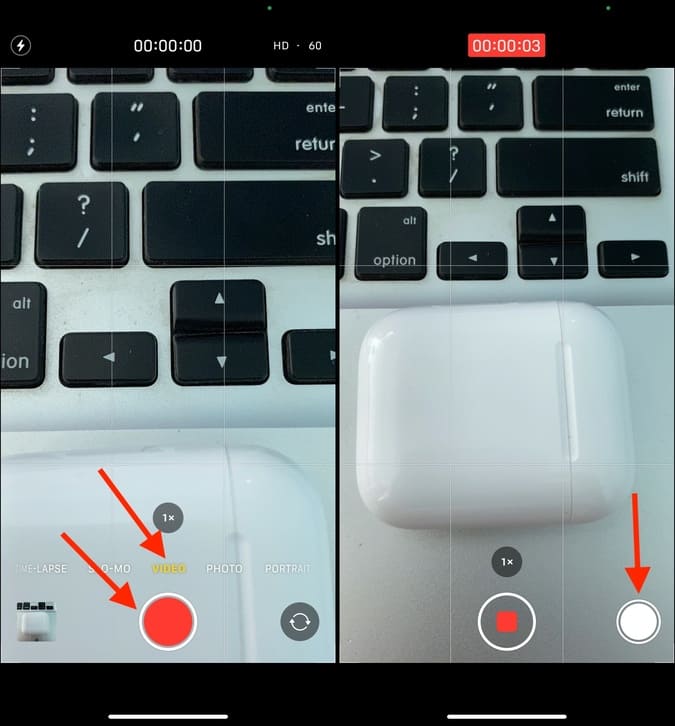
Nota: La calidad de imagen de estas tomas será ligeramente inferior a las que se hace clic normalmente. Las dimensiones de la imagen también difieren.
5. Disminución de la cámara del iPhone y el sonido de captura de pantalla con el volumen de ringer
Si configura el timbre y alerta el volumen al nivel mínimo, la cámara y el sonido de captura de pantalla se vuelven casi inaudibles.
En mi iPhone, prefiero cambiar el anillo y alerta el volumen usando los botones de volumen lateral. Para habilitar esto, abra el Ajustes aplicación> Sonido y hápticos > encender Cambiar con los botones.

A partir de ahora, cuando no reproduce ningún medio (música, video, etc.) y use los botones de volumen, cambiará el tono de llamada, la notificación y otros niveles de volumen de tono de alerta.
Por lo tanto, cuando desee hacer clic en una imagen o tomar una captura de pantalla en silencio, presione el botón de volumen hacia abajo para establecer el volumen del timbre al mínimo. Y luego, puede tomar la foto con un sonido bajo (no cero).

6. Tome una foto o una captura de pantalla mientras la grabación de la pantalla apagará el sonido
Este es un largo proceso que también registra innecesariamente la pantalla. Pero cuanto más sepas, mejor será. Entonces, eche un vistazo.
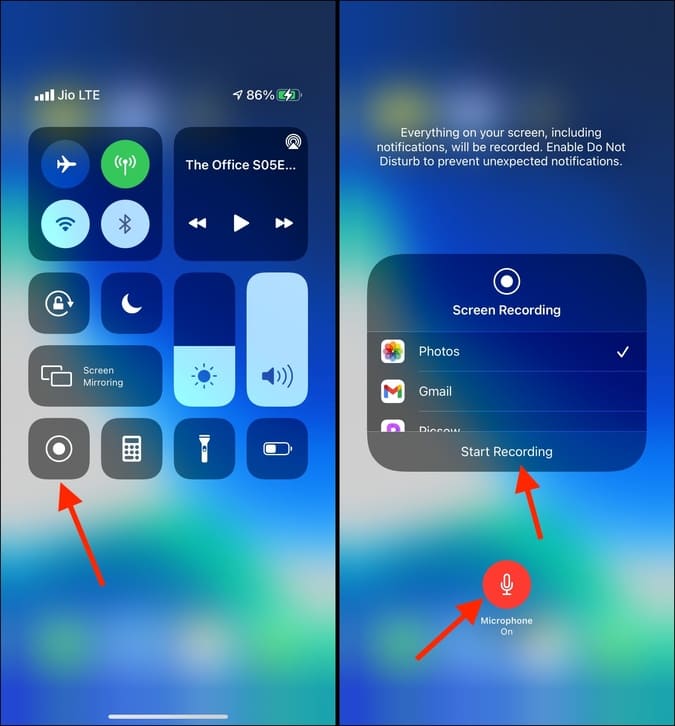
1. Abra el centro de control de iPhone y presione durante mucho tiempo el icono de grabación de pantalla.
Nota: Si no ve el icono de grabación de pantalla, abra el Ajustes aplicación> Centro de control > Toque el icono Green Plus para Grabación de pantalla.
2. Aprovechar Micrófono para habilitarlo.
3. Ahora, toque Comenzar a grabar. La pantalla de su iPhone ahora se está grabando.
4. Mientras la grabación de pantalla está en proceso, cualquier captura de pantalla que tome o imágenes que haga clic en no tendrá el sonido de obturación habitual.
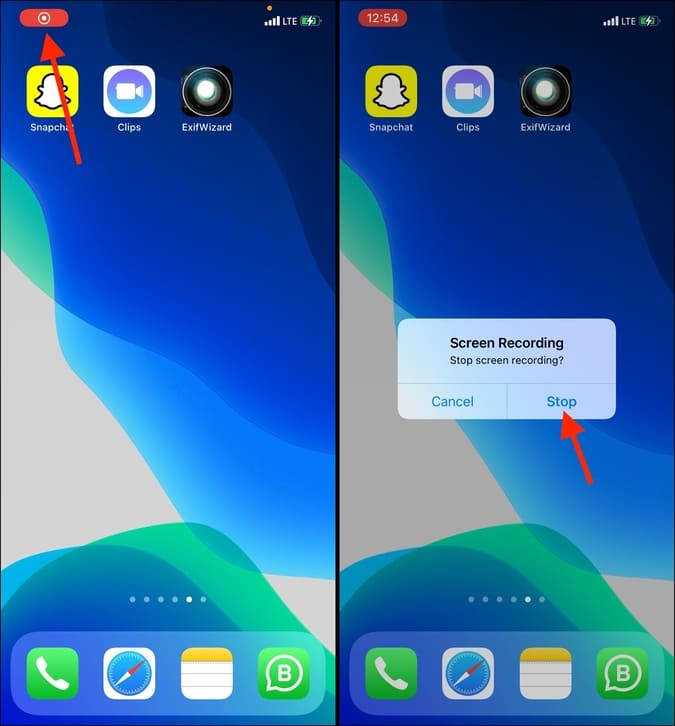
5. Una vez que haya terminado de tomar capturas de pantalla y fotos silenciosas, no olvide tocar el icono de grabación de pantalla roja para detenerlo.
Notas:
- Las capturas de pantalla capturadas por este método tienen el símbolo de grabación de pantalla roja en la parte superior.
- Si no habilita el micrófono en el paso 2, no funcionará.
- En casos raros, si está en iOS 15 beta, esto podría no funcionar.
Consejos de bonificación
Si su propósito principal al hacer clic en fotos o tomar capturas de pantalla no es dejar que las personas a su alrededor escuchen el sonido del obturador, tengo dos sugerencias más. Estos no apagan el sonido, pero lo ayudan a continuar sigilosamente.
A. Use un auricular inalámbrico o con cable.
Conecte sus auriculares con cable, AirPods inalámbricos u otros brotes Bluetooth y tome una foto o una captura de pantalla. No habrá sonido de obturación del altavoz de iPhone. En cambio, se escuchará a través de los auriculares conectados.
B. Haga clic en imágenes o capturas de pantalla mientras toca música a todo volumen.
Reproduce tu canción favorita a un gran volumen en el altavoz de iPhone y tome una foto o una captura de pantalla. El volumen de la música eclipsará el sonido del obturador, haciéndolo imposible de notar. Usted, por otro lado, será notable.
No más sonido de cámara o captura de pantalla en iPhone
Estas fueron todas las formas prácticas conocidas de apagar la captura de pantalla y el sonido de la cámara en el iPhone. Espero que esta guía haya sido útil.
Tenga en cuenta que estos métodos pueden no funcionar en algunos países como Japón y Corea Debido a las leyes locales. Esto es principalmente para evitar fisuras innecesarias.
Finalmente, si tiene unos minutos, diríjase a nuestra guía sobre el uso de la cámara de iPhone como un profesional. También puede ver cómo eliminar el sonido de los videos de iPhone.