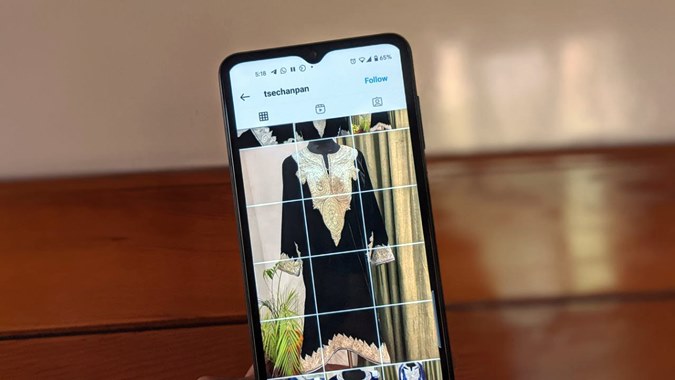
Instagram tiene que ver con la estética. Ya sea el feed, las historias o los carretes. Es posible que haya visto Feeds de Instagram donde una imagen se divide en piezas más pequeñas que hacen un cuadrado gigante. Algunas imágenes de banner se dividen en tres mosaicos, mientras que otras se dividen en nueve mosaicos. Si ha querido hacer lo mismo, está en el lugar correcto. Averigamos cómo dividir las imágenes en diseños de cuadrícula en Instagram en Android, iPhone y PC sin Photoshop.
Cómo publicar fotos divididas en Instagram
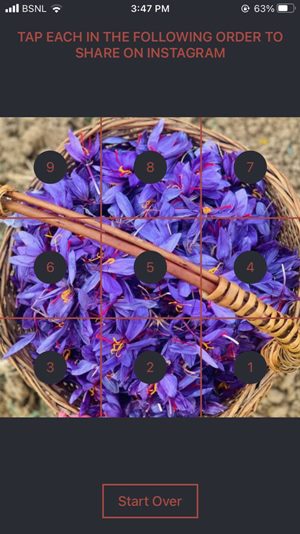
Instagram no ofrece una característica nativa para agregar fotos de mosaico. Deberá tomar la ayuda de aplicaciones de divisor de fotos de terceros para hacer imágenes de banner para Instagram como se muestra a continuación. Hemos proporcionado instrucciones para seis aplicaciones, 2 cada una para Android, iPhone y PC.
Antes de comenzar, tenga en cuenta los siguientes puntos:
- Se le pedirá que elija el tamaño de la cuadrícula (x*y) en las aplicaciones. El primer número representa el número de columnas, mientras que el segundo se refiere al número de filas en la cuadrícula. Para 9 mosaicos, seleccione 3*3 Diseño.
- Puede seleccionar la parte correcta de la imagen acercando y saliendo de la imagen.
- Sube las imágenes a Instagram en el orden correcto.
Cómo dividir las fotos para la alimentación de Instagram en Android
1. 9 aplicación cuadrada
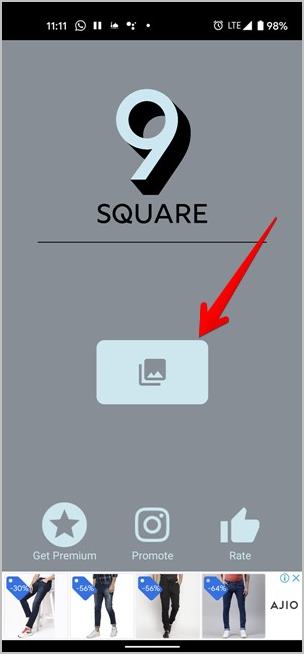
1. Instale y abra la aplicación 9Square.
2. Toque el Galería icono y seleccione la imagen para dividirse.
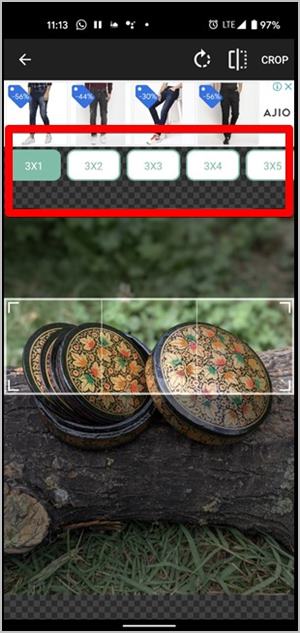
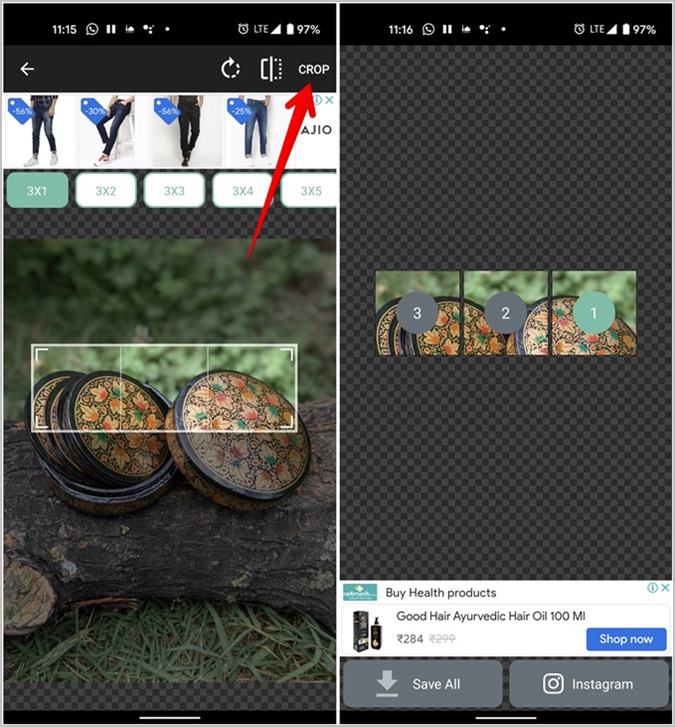
3. Elija el diseño de la cuadrícula de las opciones en la parte superior. Puede elegir entre 3*1, 3*2, 2*3 y muchos otros. Use las opciones de rotación y flip en la parte superior según lo necesario.
4. Toque el Cultivo opción. En la siguiente pantalla, toque la primera imagen en publicar en Instagram. Del mismo modo, toque otras imágenes para agregar a Instagram. Asegúrese de publicarlos en el orden mencionado en las imágenes. O presione el Guardar todo Botón para descargar las fotos recortadas en su teléfono. Luego puede agregar manualmente las fotos de azulejos a Instagram con la parte correcta de la imagen como la primera foto y así sucesivamente.
2. Giant Square & Grid Maker para Instagram
1. Instale y abra la aplicación Giant Square en su teléfono.
Descargar Giant Square & Grid Maker
2. Toque el Red Opción y elija la foto para recortar.
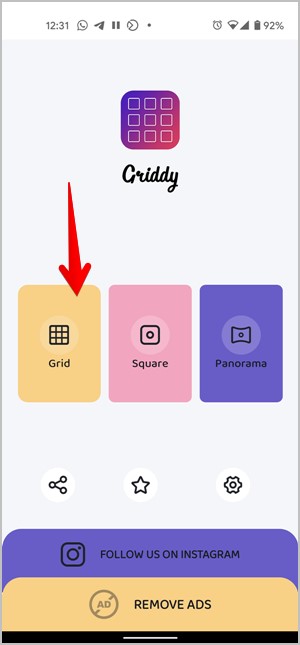
3. Elija el tamaño del diseño de la cuadrícula de las opciones disponibles. Toque el Ojo Icono en la parte superior para obtener una vista previa de la cuadrícula de fotos en Instagram.

4. Cuando termine, toque el icono de marca de verificación. El toque en las fotos en el orden dado para publicar en Instagram. También puede descargar las imágenes en su teléfono usando el Salvar el imagen opción.
Usando esta aplicación, puede crear imágenes cuadradas sin recortar y hacer una imagen panorámica también.
Cómo dividir las fotos para la alimentación de Instagram en iPhone
1. Post de cuadrícula – cuadrícula fotográfica
1. Instale y abra la aplicación en su iPhone.
2. Toque el Crear cuadrículas botón seguido de Cuadrículas fotográficas. Seleccione la foto y elija el tamaño de la cuadrícula.
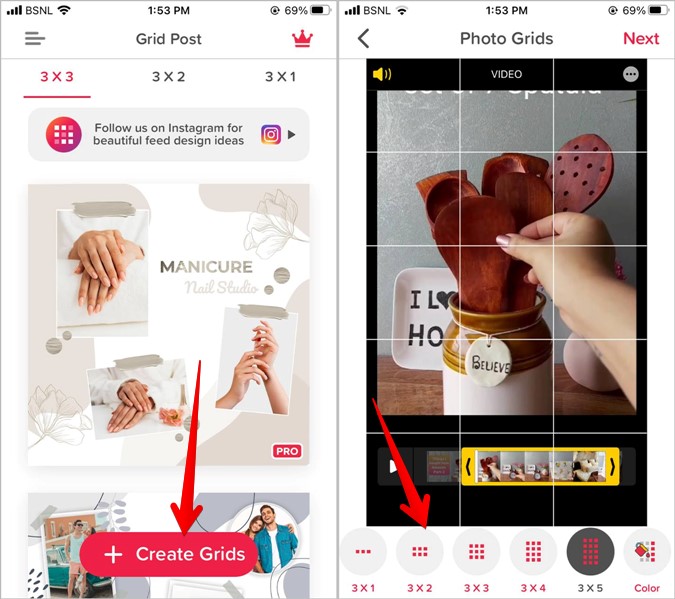
3. Aprovechar Próximo seguido de Próximo De nuevo en la pantalla que aparece. La aplicación le permite agregar filtros, mensajes de texto y pegatinas a la cuadrícula. Úselos si es necesario. Presione el Hecho botón.

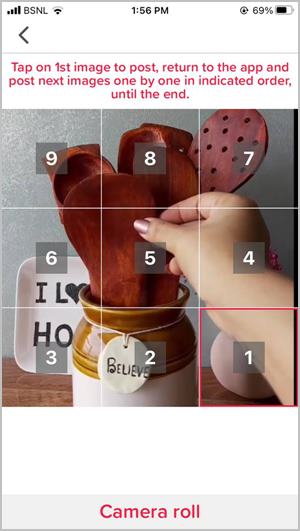
4. Tu cuadrícula está lista. Toque la primera foto para publicarla en su feed de Instagram. Regrese a la aplicación y toque otras fotos una por una para publicarlas en Instagram.
2. Cuadrículas para el perfil de Instagram
1. Instale las cuadrículas para la aplicación Instagram en su iPhone. Inicie la aplicación.
Descargar cuadrículas para Instagram
2. Toque el Galería Botón y seleccione la foto para cortar. Elija el tamaño de la cuadrícula en la parte superior y presione la flecha.

3. Toque la primera foto para publicarla en Instagram. Del mismo modo, toque otras fotos en un orden definitivo y publíquelas en Instagram.
Cómo dividir las fotos para la alimentación de Instagram en PC
1. Uso de imágenes de imágenes de Postcron
1. Abrir el postcron.com/image-splitter Sitio web en un navegador. Haga clic en el Cargar imagen botón.

2. Seleccione o arrastre la imagen hasta 10 MB en el cuadro disponible en la siguiente pantalla.
3. Elija el número de columnas y filas para la cuadrícula de la barra lateral izquierda y arrastre el cuadro de selección sobre la parte requerida de la imagen. Hacer clic en Imagen dividida.
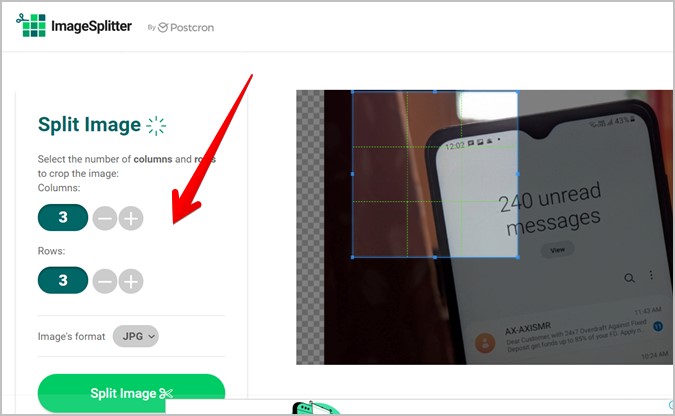
4. Se creará una carpeta postal. Hacer clic en Descargar imagen en la siguiente pantalla para descargar la carpeta zip. Luego extraiga para obtener sus imágenes. Las imágenes se numeran automáticamente en el orden que necesita para publicarlas en Instagram, es decir, la imagen 1 debe publicarse primero y así sucesivamente.

2. Usando imgonline
1. Abierto imgonline.com en un navegador.
2. Desplácese hacia abajo y haga clic en Elija archivo para subir tu imagen.
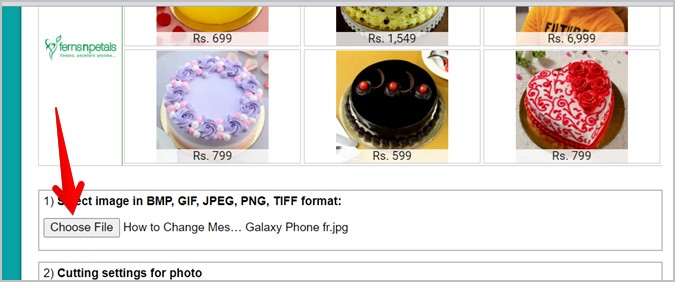
3. Seleccione las filas y columnas requeridas para la cuadrícula en piezas en ancho y piezas en cuadros desplegables de altura. Elegir Para Instagram En el cuadro desplegable Parts Square Parts. Haga clic en el DE ACUERDO botón.

Consejos para el estilo de la alimentación de Instagram
- Una vez que haya agregado una foto de cuadrícula o mosaico a su feed de Instagram, es fundamental mantener el aspecto consistente. Siempre debe publicar tres fotos para esto, de lo contrario, el grupo se desalineará.
- Usar fotografías de alta calidad; De lo contrario, la calidad de las fotos individuales puede sufrir y parecerán borrosas.
Haz que Instagram sea atractivo
Además de las aplicaciones mencionadas anteriormente, consulte otras mejores aplicaciones de divisor de fotos para Instagram. También debe echar un vistazo a las aplicaciones de Feed Planner para Instagram. Y si está buscando crear increíbles publicaciones de Instagram, consulte las mejores plantillas de Canva para Instagram.