Es posible que desee eliminar el sonido del clip antes de usar un video de iPhone en un proyecto o enviarlo a alguien. Los pasos para silenciar un video en iPhone son fáciles, como veremos a continuación. Además, también le mostraré cómo eliminar el audio de solo una parte seleccionada del video. Entonces, sin más preámbulos, aprendamos sobre las cinco mejores y gratuitas formas de eliminar el sonido de los videoclips en iPhone y iPad.
Sume un video rápidamente en iPhone usando la aplicación Fotos
Esta es la forma más fácil y más rápida de eliminar el sonido de un video en el iPhone. No tiene que descargar ninguna aplicación. La aplicación Fotos viene incorporada en todos los iPhones. Además, siempre tiene la opción de deshacer este cambio (es decir, recupere el audio).
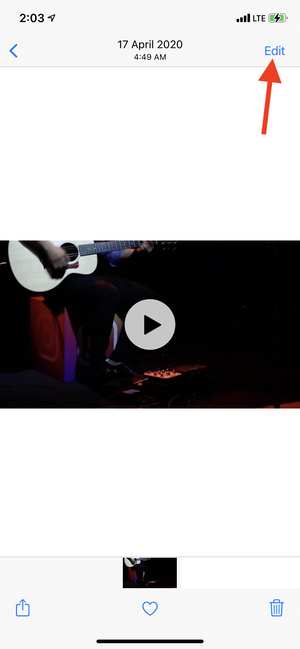
1. Iniciar el iPhone Fotos aplicación y abrir un clip.
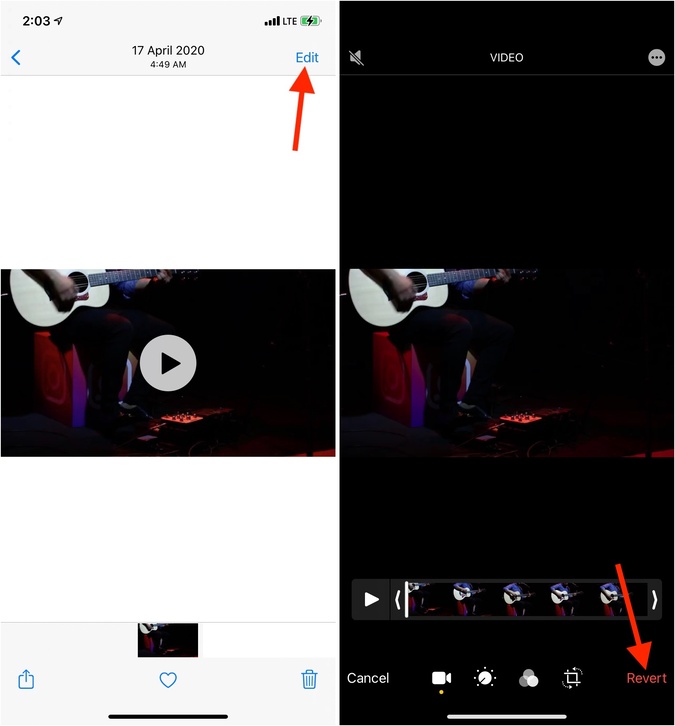
2. Aprovechar Editar.
3. Toque el icono de altavoz amarillo. Se volverá gris.
4. Finalmente, toque Hecho Para guardar el video sin el sonido.

Consejo: ¿Cambió de opinión y quieres recuperar el sonido? Grifo Editar > Revertir > Volver al original.
Cómo eliminar el sonido del video completo del iPhone o solo las piezas seleccionadas usando iMovie
El beneficio de usar iMovie para eliminar el sonido del video es que le permite eliminar el audio no solo de todo el video sino también de las partes seleccionadas del video. Por ejemplo, si desea mantener el audio pero silenciar la porción con malditas palabras, iMovie le permite hacerlo. Además, también le permite disminuir el nivel de audio en lugar de silenciarlo por completo.
Eliminar el sonido de todo el video usando iMovie
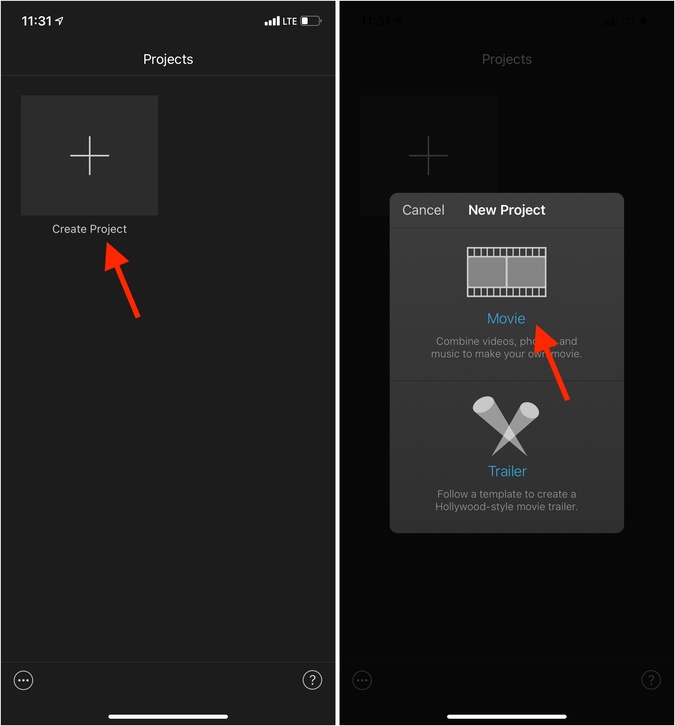
1. Descargar imovie de forma gratuita de la App Store y ábrala.
2. Toque el más icono > Película.
3. Seleccione el archivo de video. Para facilitar, puede tocar Medios de comunicación desde la parte superior derecha y luego toque Video.
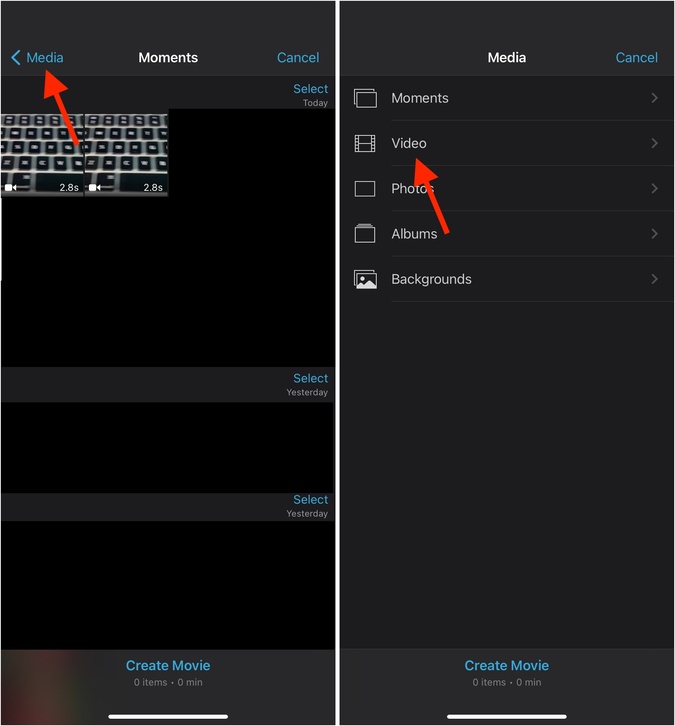
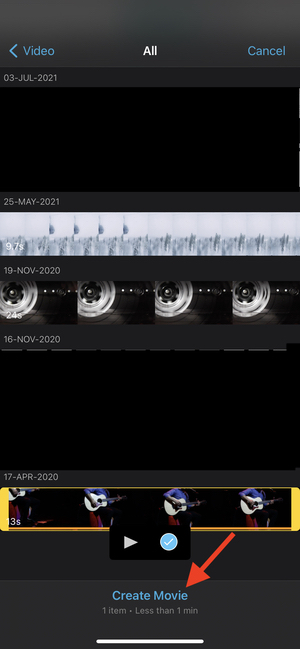
4. Seleccione el video clip y toque Crear película. El clip se agregará a la línea de tiempo de edición de iMovie.
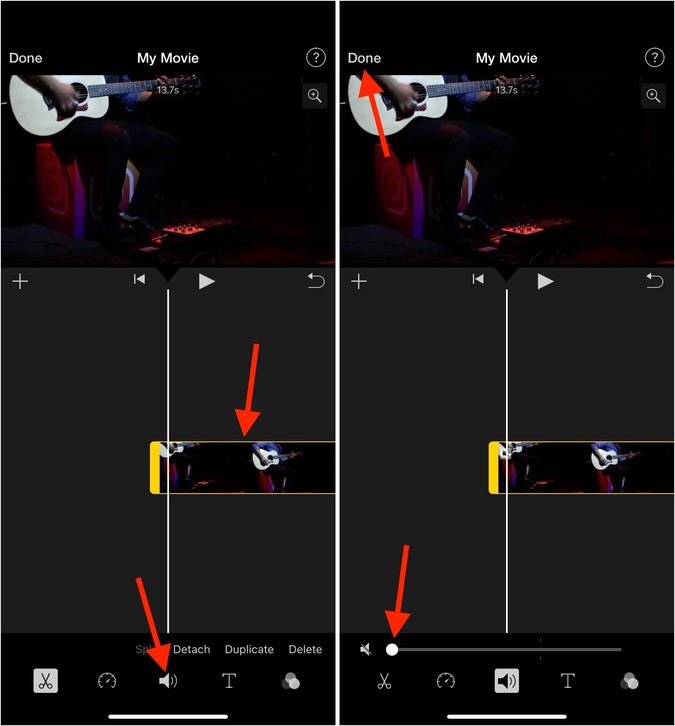
5. Toque el clip para seleccionarlo. Verá un borde amarillo que lo destaca. A continuación, toque el ícono del altavoz y arrástrelo hasta la izquierda.
Nota: También puede establecerlo en cualquier otro nivel como 25% o 50% si no desea silenciarlo por completo.
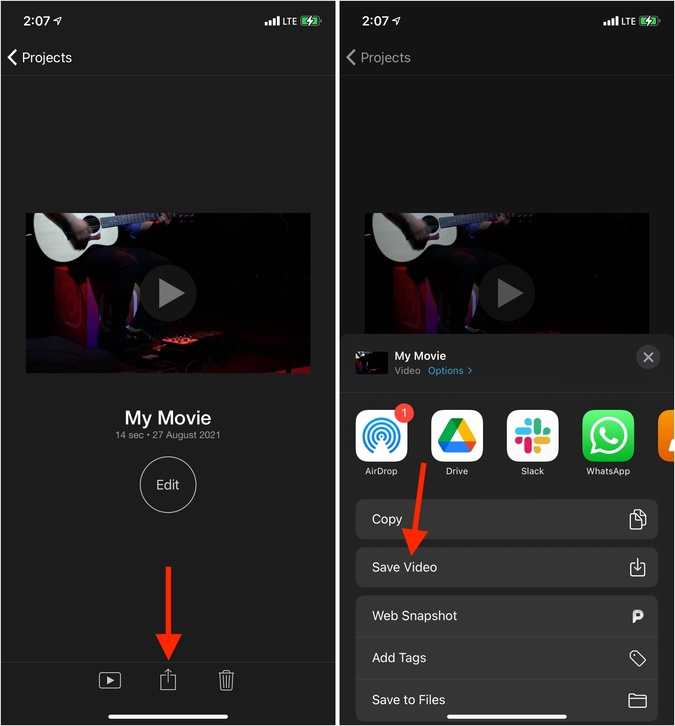
6. Aprovechar Hecho > Compartir icono.
7. Finalmente, toque Guardar video Para guardar el clip silenciado en la aplicación Photos de iPhone.
Cómo eliminar el audio de una parte seleccionada del video en iPhone
1. Descargar y abrir iMovie. A continuación, toque el más icono > Película.
2. Seleccione el archivo de video y toque Crear película.
3. Toque el clip para seleccionarlo. Verás un borde amarillo a su alrededor. A continuación, dividiremos la porción que desea silenciar. Para esto, arrastre el videoclip horizontalmente, y verá un divisor vertical blanco. Toque el icono de tijeras > Dividir. Ahora, su video se divide en dos partes. Puede dividirlo más en partes más pequeñas.

4. Toque el pequeño clip que desea silenciar. Ahora, esto tendrá un borde amarillo, y otras partes del clip no.
5. Toque el ícono del altavoz y arrastre el control deslizante hacia la derecha.
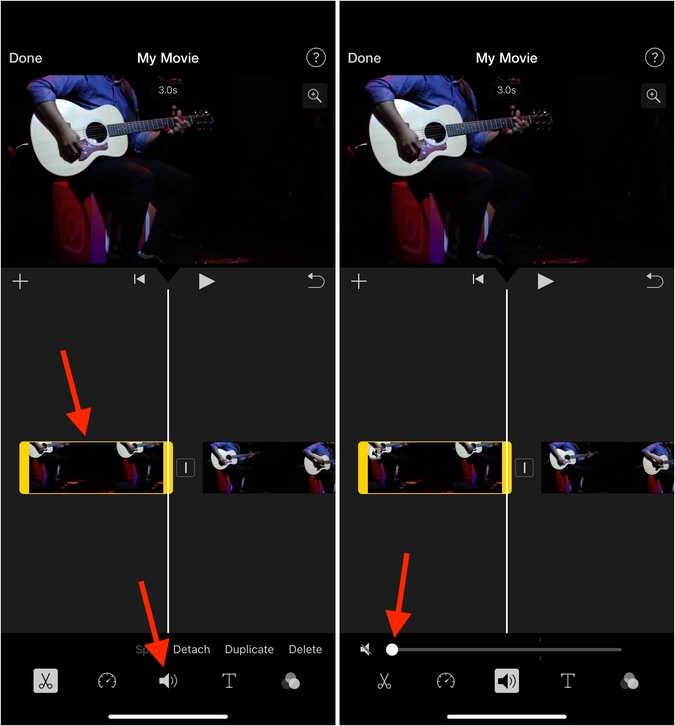
6. Aprovechar Hecho > Compartir icono Para guardar el video.

Cómo eliminar el sonido del video del iPhone usando Inshot
Inshot es una aplicación de edición de video popular con varias herramientas, incluida la opción de disminuir o silenciar el audio del video. Aquí le mostramos cómo usarlo para eliminar el sonido del video. Un inconveniente es que el video exportado en la versión gratuita tendrá una pequeña marca de agua.
1. Descargar inshot Desde la App Store y ábrala.
2. Aprovechar Video y elige un video clip.

3. Desplácese horizontalmente hasta que vea el ícono del altavoz. Toque.
4. Ahora, Arrastre el control deslizante de volumen al 0% y aprovechar el icono de marca de verificación.
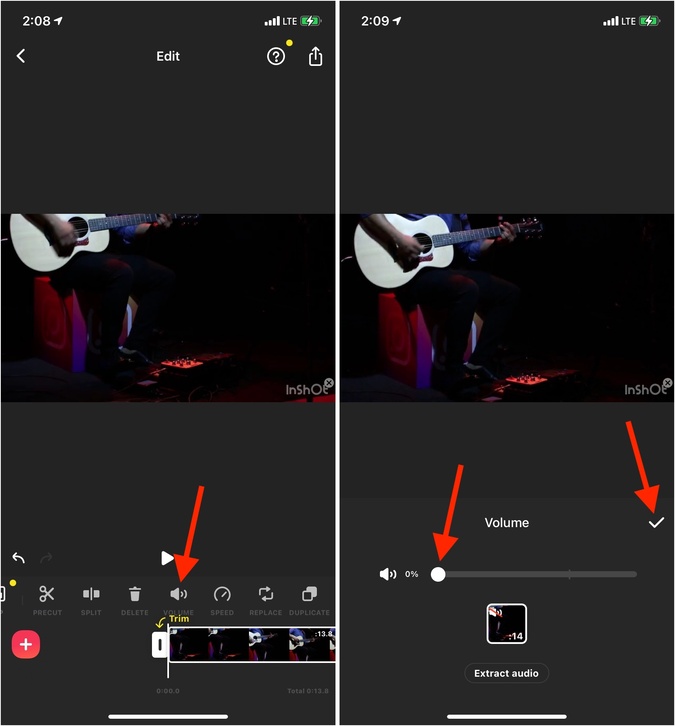
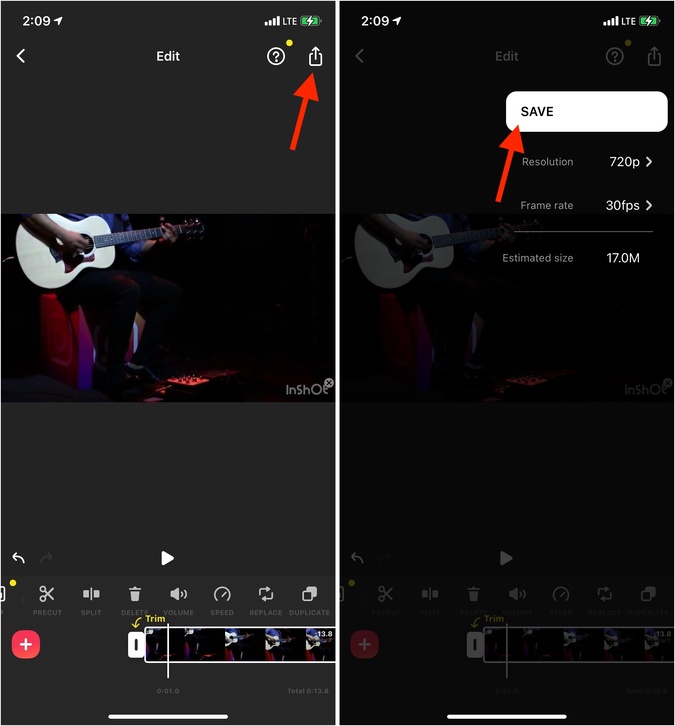
5. Toque el Compartir icono > Ahorrar. El video sin sonido se guarda en la aplicación de fotos de iPhone.
Eliminar el sonido de video en iPhone usando telegrama
Si usa Telegram (o aplicaciones similares), puede ver una opción para eliminar el sonido del video mientras lo envía a alguien. El beneficio de usar este método es que no está obligado a hacer nada de antemano. Simplemente silencie el sonido de video mientras se envía, directamente desde la aplicación Telegram.
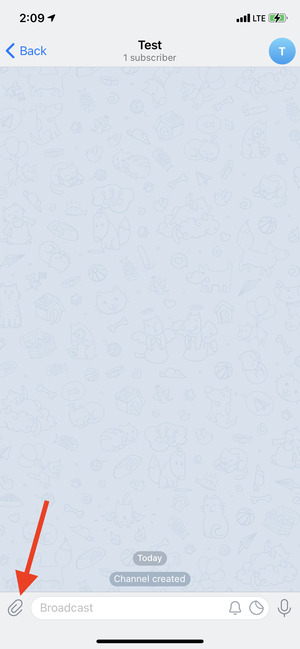
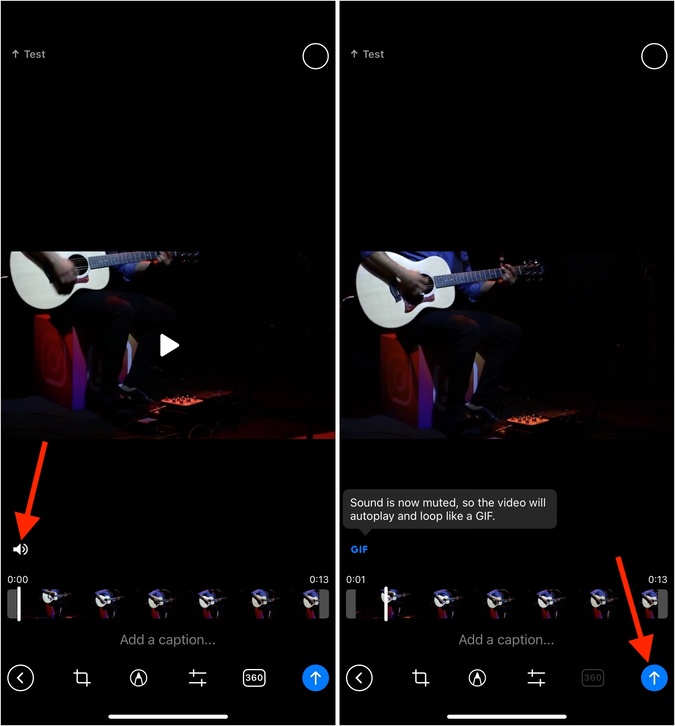
1. Abra el telegrama y entra en una conversación.
2. Toque el icono de clip de papel Para seleccionar un video.
3. En la pantalla de vista previa/edición, toque el ícono del altavoz para silenciar el video.
4. Ahora, toca el icono de flecha Para enviar el video sin sonido.
Eliminar el sonido del video de iPhone usando AudiorMover
Ya discutimos todas las formas rápidas y fuera de línea de silenciar un video en iPhone. Finalmente, tiene una opción más, y es usar sitios web en línea. No hay una ventaja significativa de usar este método. Pero para obtener información, pensé en hacerte saber. Sin embargo, las desventajas son que tendrá que cargar su video en el servidor del sitio web. Esto no es privado, además requiere internet. Y para videos largos, tomará un tiempo significativo para cargar y descargar el video de iPhone.
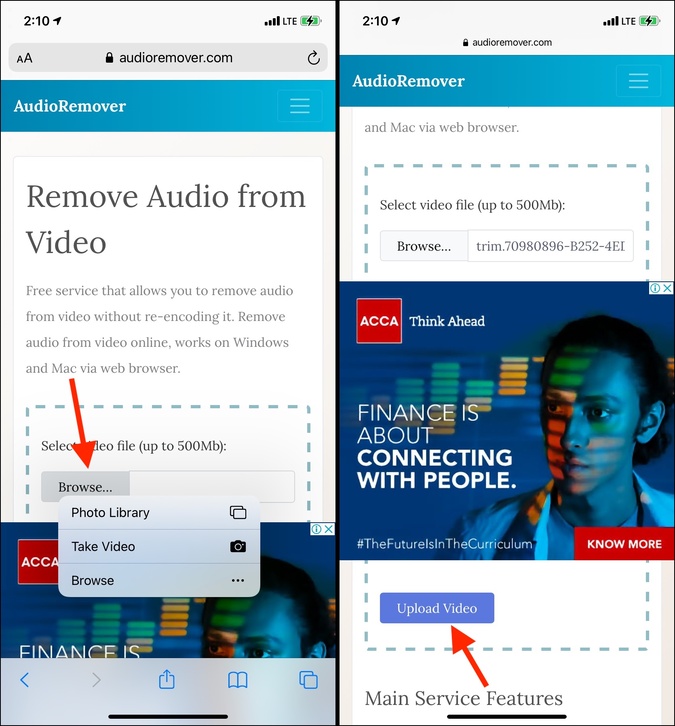
1. Visita Audioremover.com Usando Safari en su iPhone y toque Navegar. Ahora, elija el video deseado.
2. Aprovechar Subir video.
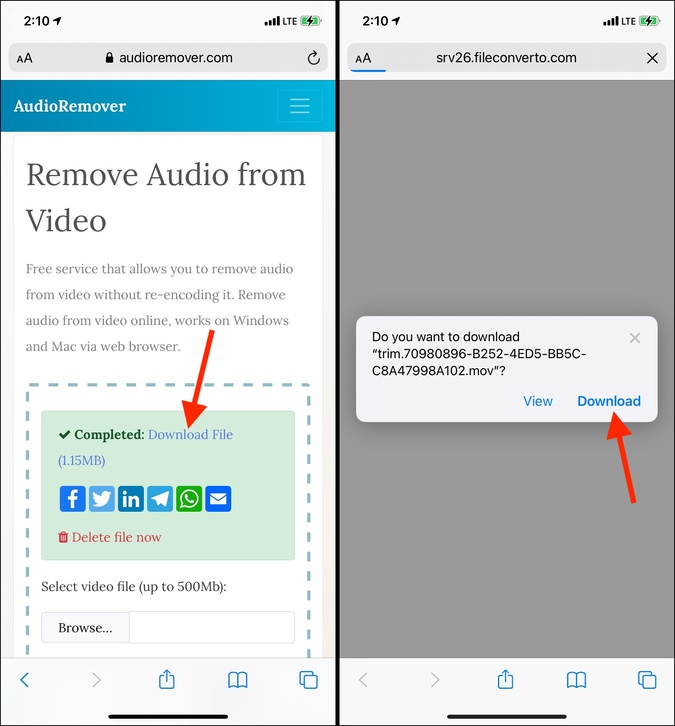
3. Una vez procesado, toque Descargar archivo > Descargar.
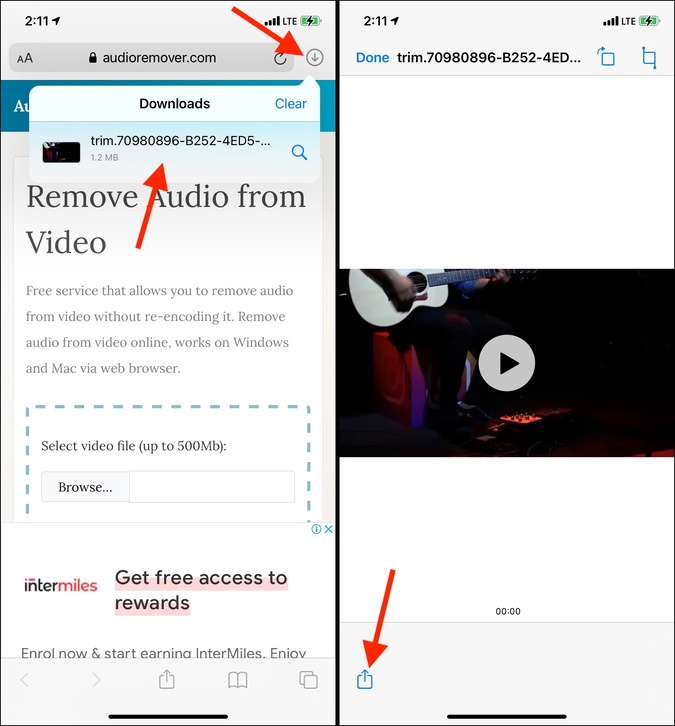
4. Toque el Descargar Arrow desde la parte superior derecha y toca el archivo de video nombre.
5. Finalmente, toque el Compartir icono > Guardar video tener el clip silenciado en la aplicación de fotos de su iPhone.
Envuelve: Audio eliminado con éxito del video de iPhone
Estas fueron las cinco mejores formas de silenciar un video en iPhone y iPad. Espero que esta guía rápida haya sido útil. A menudo uso el primer método para apagar el sonido usando la aplicación Fotos, ya que solo se necesitan un par de grifos. A continuación, si desea llevar sus habilidades de edición de video al siguiente nivel, tenemos una lista de las aplicaciones del editor de video para iPhone. Echa un vistazo.