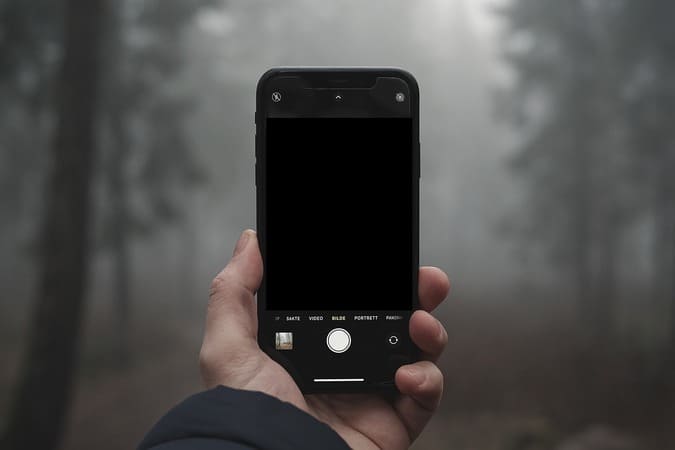
¿La cámara de su iPhone no funciona y muestra una pantalla negra cuando la abre para hacer clic en una imagen? Esto ocurre principalmente cuando hay una falla temporal en la aplicación de la cámara o la versión iOS en su iPhone tiene un error relacionado. Debido a esto, es posible que no pueda usar la cámara delantera o trasera. Además, la cámara puede mostrar una pantalla negra incluso dentro de aplicaciones como Reddit, WhatsApp, etc. Pero no te preocupes. Aquí he enumerado las once soluciones para solucionar el problema de la pantalla de la cámara negra del iPhone.
Estos pasos se aplican a todos los iPhones, incluidos el iPhone 6, 7, 8, X, XR, 11 y la nueva serie de iPhone 12.
Cómo arreglar el problema de la pantalla negra de la cámara de la cámara del iPhone
1. Force la aplicación de la cámara de abandono
Esta es la primera solución convencional para arreglar mal comportamiento o aplicaciones congeladas. Dado que la cámara de su iPhone no funciona y muestra una pantalla negra, déjanos seguir adelante y dejarla.
1. Si su iPhone tiene ID de cara, deslice desde la parte inferior de la pantalla y mantenga presionada. Si su iPhone tiene un botón de inicio, presione doble. Ahora estás en el conmutador de aplicaciones iOS.
2. Arrastre la tarjeta de la aplicación de la cámara hasta el final para forzarla.

3. Después de unos segundos, abra la cámara nuevamente. Si está funcionando, perfecto, eche un vistazo a nuestra guía sobre cómo usar la cámara de iPhone como un profesional. En caso de que esto no resuelva el problema de la pantalla negra, vea más soluciones a continuación.
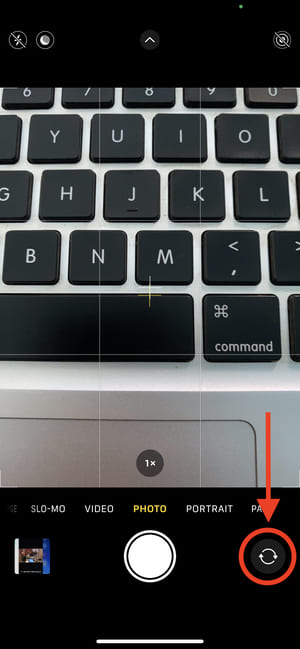
2. Cambie entre la cámara frontal y trasera
Si la cámara del iPhone está atascada entre los modos (frontal y posterior), puede mostrar una pantalla negra debido a una falla temporal. Para solucionar esto, abra la aplicación de la cámara y toque el botón para Cambiar entre las cámaras selfies y traseras. Toque varias veces y debe resolver el problema.
3. Apague la foto en vivo
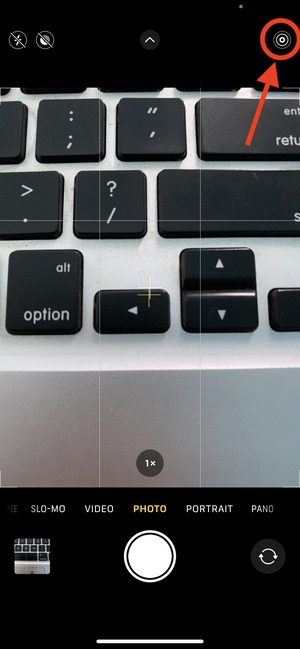
Dentro de la aplicación de la cámara, toque el Foto en vivo icono. Está hecho de tres círculos. (ver la imagen). Una vez que la foto en vivo esté apagada, el ícono tendrá una barra (\).
4. Enciende y apague la linterna
1. Lleve al centro de control del iPhone deslizando hacia abajo desde la parte superior derecha de la pantalla. Si su iPhone tiene un botón de inicio, deslice desde la parte inferior de la pantalla.
2. Toque el icono de la linterna para habilitarlo, y después de unos segundos, toque el mismo icono para apagarlo.
Ahora, abra la aplicación de la cámara y vea si la pantalla negra ha desaparecido o no.

5. ¿Tu iPhone está demasiado caliente?
Si su iPhone está extremadamente caliente, puede causar problemas como una pantalla de cámara negra, una pantalla táctil que no responde, o puede apagarse automáticamente y negarse a encenderse hasta que se enfríe.
Cuando su iPhone esté anormalmente caliente, retire la caja (si lo usa) y apáguelo. Déjalo desatendido durante 5-10 minutos.
6. Reinicie su iPhone
Reiniciar es una solución importante y rápida para resolver el problema de la pantalla de la cámara negra. Para apagar su iPhone con ID de cara, presione y mantenga presionado el botón del lado derecho y uno de los botones de volumen juntos. En otros iPhones, presione y mantenga presionado el botón de encendido. Arrastre el control deslizante hacia la derecha.
Espere un minuto antes de usar Switch en su iPhone. Después de esto, el problema de la cámara ya no debería estar allí.
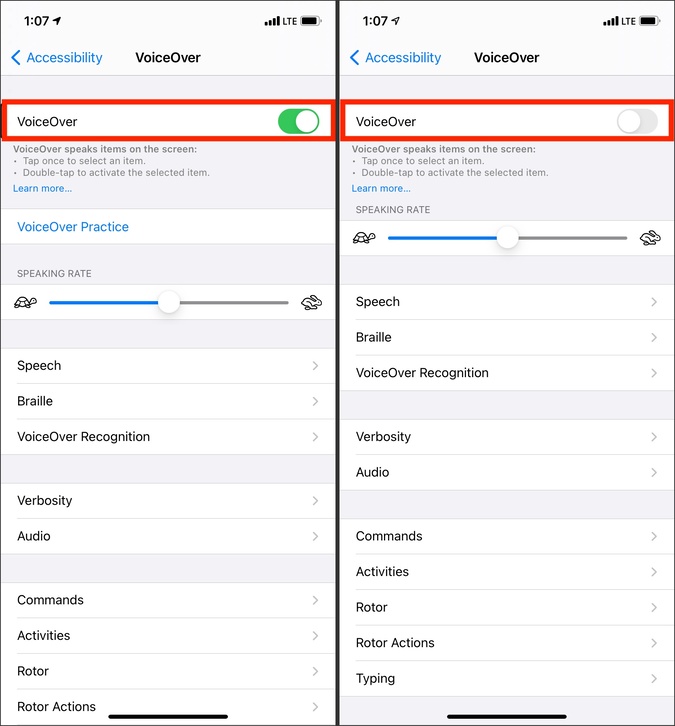
7. Desactive la función de accesibilidad de voz en off
Algunos usuarios que usan funciones de accesibilidad han encontrado suerte en solucionar el problema de la pantalla de la cámara negra que no respondía al apagar la voz en off. Aquí le mostramos cómo hacer eso.
Nota: Cuando la voz en off está encendida, tocar una vez selecciona un elemento y tocar dos veces activa el elemento seleccionado. Eso significa que tendrá que tocar doble para entrar en una opción o encender/apagar cualquier alternativa.
1. Abra el iPhone Ajustes aplicación y toque Accesibilidad.
2. Compruebe si la voz en off está encendida.
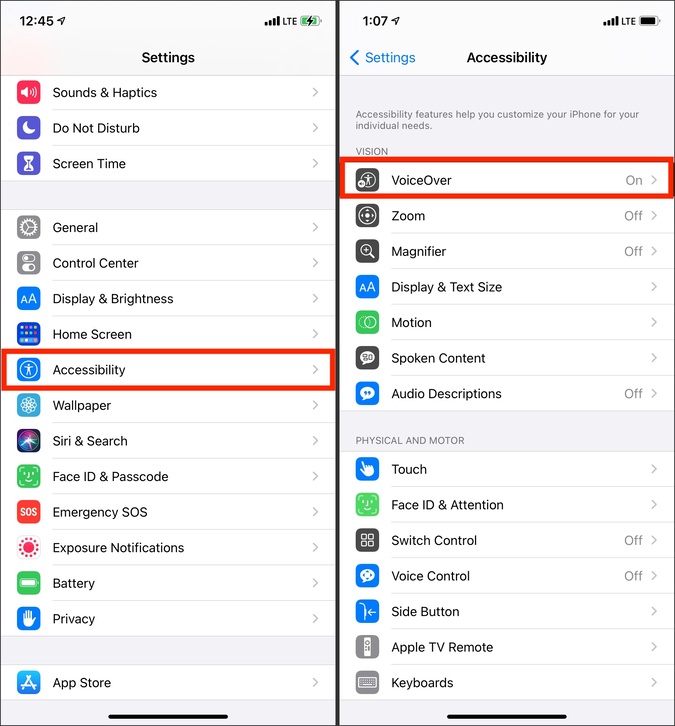
3. Toque y apáguelo de la siguiente pantalla.
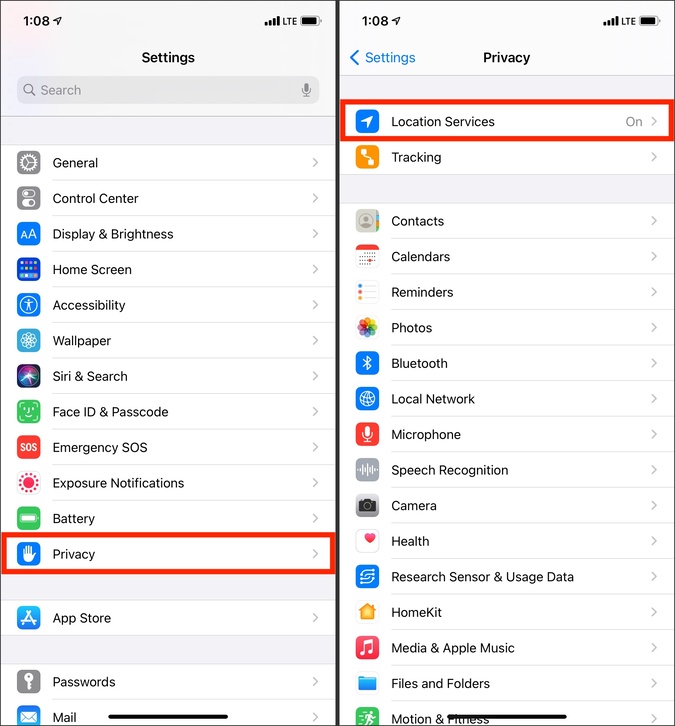
8. Desactivar el acceso a la ubicación de la cámara
1. Abra el iPhone Ajustes aplicación, desplazarse hacia abajo y tocar Privacidad.
2. Aprovechar Servicios de ubicación.
3. Aprovechar Cámara y elegir Nunca Desde la siguiente pantalla.
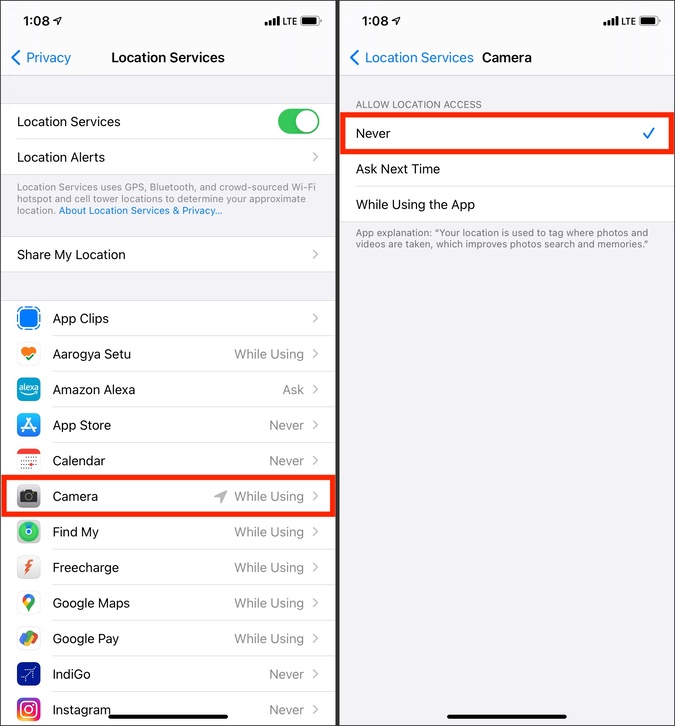
4. Ahora, abra la aplicación de la cámara y vea si la pantalla negra todavía está allí o no.
9. Asegúrese de que la cámara no esté restringida en el tiempo de pantalla
Si ha restringido la cámara del iPhone en el tiempo de la pantalla, desaparecería o gris de la pantalla de bloqueo, la pantalla de inicio y en otros lugares. En casos raros (debido a un error o falla), si aún puede iniciarlo solo para ver una pantalla negra, aquí se va cómo apagar las restricciones.
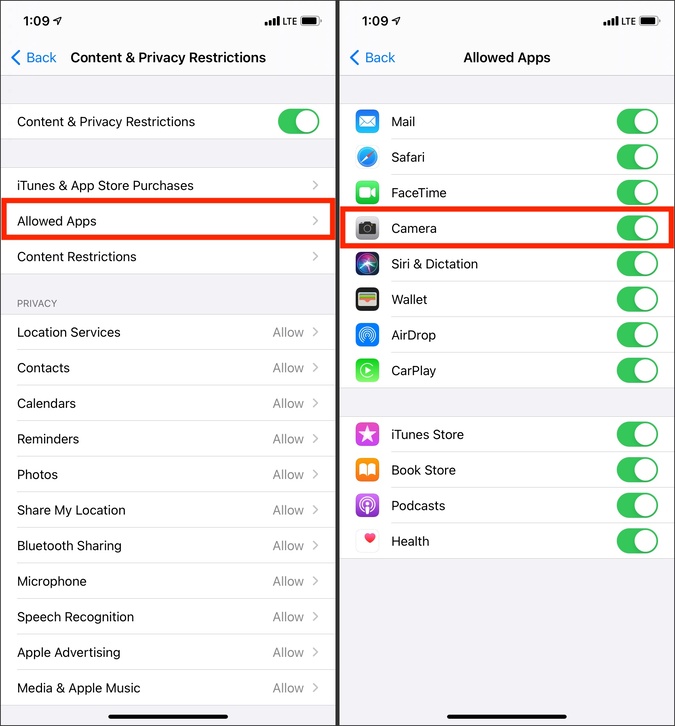
1. Abra el iPhone Ajustes aplicación y toque Tiempo de pantalla.
2. Aprovechar Restricciones de contenido y privacidad.
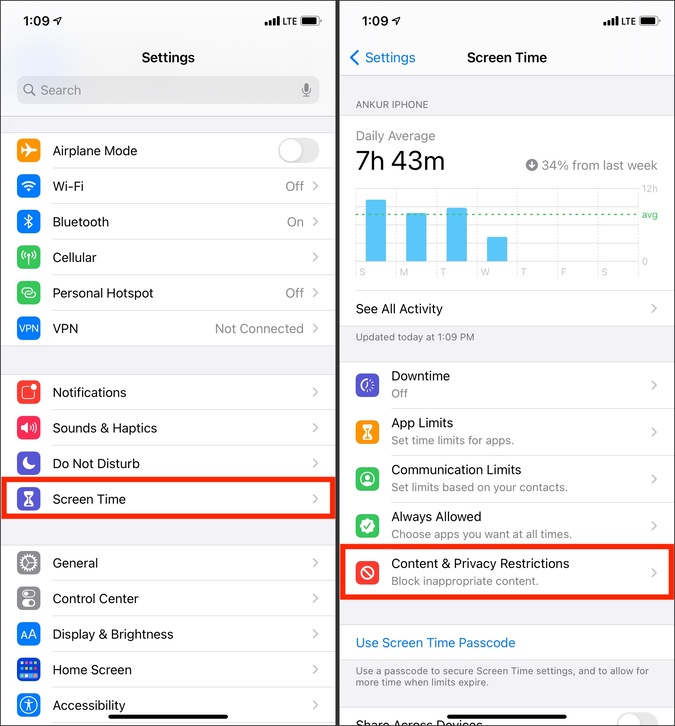
3. Aprovechar Aplicaciones permitidas.
4. Asegúrese de que el interruptor para Cámara es verde.
10. Actualiza tu iPhone
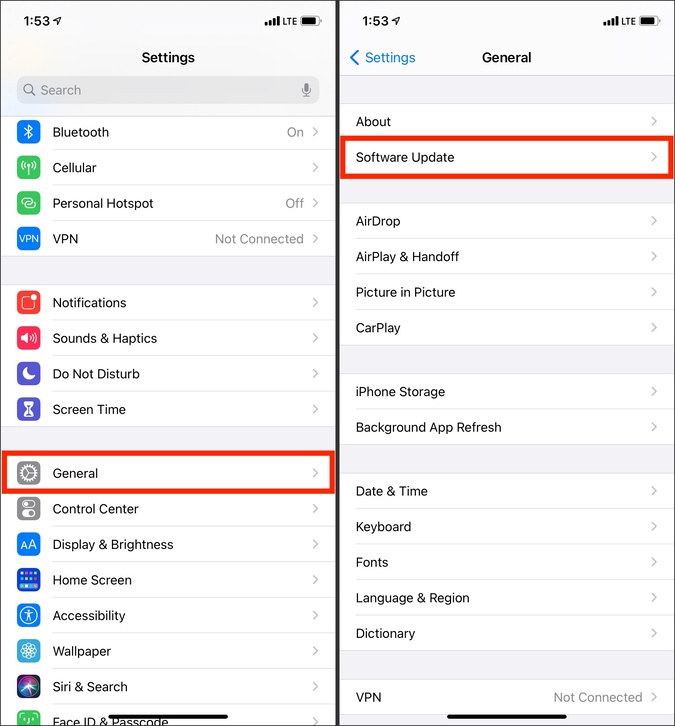
Una razón para ver una pantalla de cámara congelada o negra puede ser una versión obsoleta de iOS en su iPhone. Para abordar esto, abra el Ajustes aplicación> General > Actualización de software. Si tiene una actualización pendiente, toque Descargar e instalar.
11. Restablecer todas las configuraciones
Por fin, si nada ayuda, considere restablecer todas las configuraciones. Esto borrará todas las configuraciones y las restaurará al estado predeterminado, lo que podría solucionar el problema de la cámara negra.
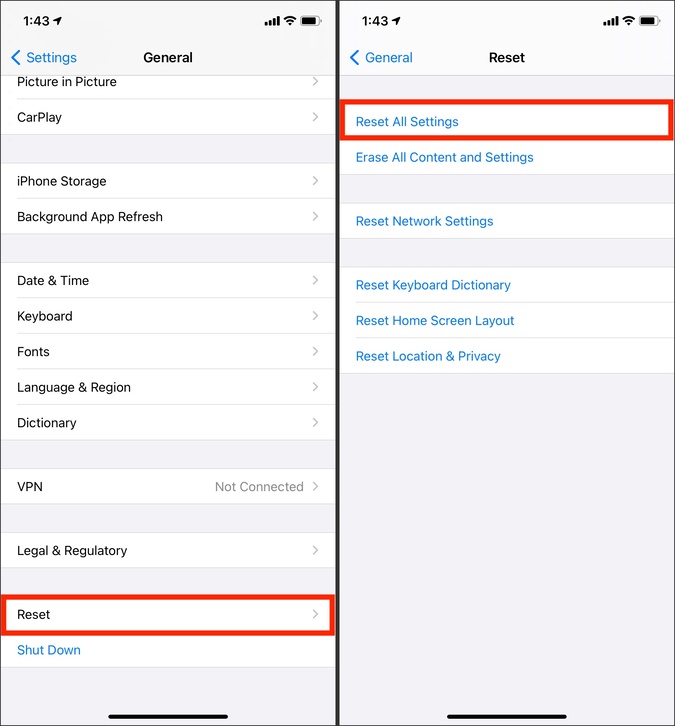
1. Dentro del iPhone Ajustes aplicación, toque General.
2. Aprovechar Reiniciar desde la parte inferior y luego toque Restablecer todas las configuraciones.
3. Una vez que se complete el proceso, inicie la aplicación de la cámara y debería funcionar según lo diseñado.
Envolver: el problema de la pantalla negra de la cámara de iPhone se solucionó correctamente
Estas fueron las soluciones para solucionar el problema de la cámara. Después de esto, no debe tener problemas para capturar recuerdos. Además, ahora la cámara también debería funcionar en aplicaciones de terceros. Si quieres llevar tu juego de fotografía al nivel profesional, estas son algunas de las mejores aplicaciones de iOS para capturar imágenes sin procesar. Sin embargo, si este artículo no ayudó, puede deberse a un problema de hardware causado debido a la caída del dispositivo. En esta situación, Póngase en contacto con el soporte de Apple para conocer sus opciones de reparación.