Puede agregar un toque divertido a sus fotos agregando pegatinas. Si bien Google Photos tiene opciones de edición ricas en funciones, no ofrece una opción para agregar pegatinas a las fotos. Debe usar aplicaciones de terceros para completar el trabajo. Estas son las mejores formas de agregar pegatinas a las fotos en Android.
1. Use WhatsApp para agregar pegatinas a las fotos
WhatsApp te permite enviarte un mensaje para guardar texto, documentos y fotos importantes. Al compartir fotos consigo mismo en WhatsApp, puede agregar pegatinas y luego descargar lo mismo a su teléfono. Esto es lo que debes hacer.
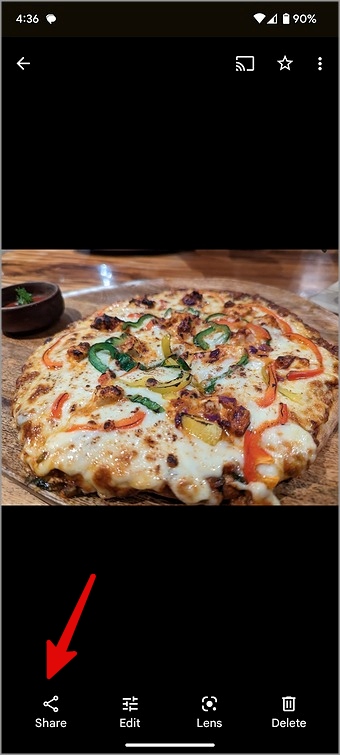
1. Abra una foto en Google Photos que desea editar. Golpear el Compartir botón.
2. Envíalo a WhatsApp.

3. Toque el icono Emoji en el editor de imágenes de WhatsApp. Agregue una de las pegatinas de sus paquetes de pegatinas.
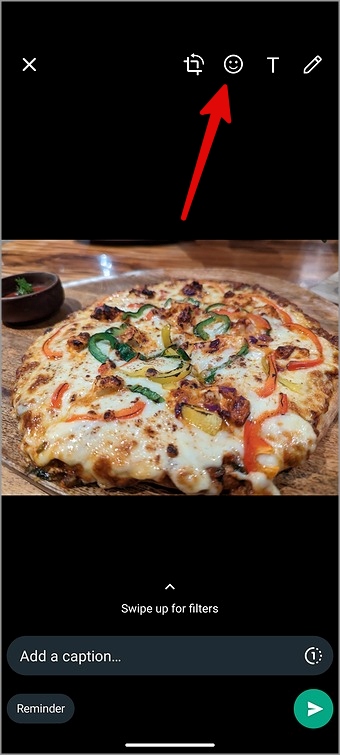
4. Golpear Enviar. Abra la imagen en la conversación de WhatsApp.
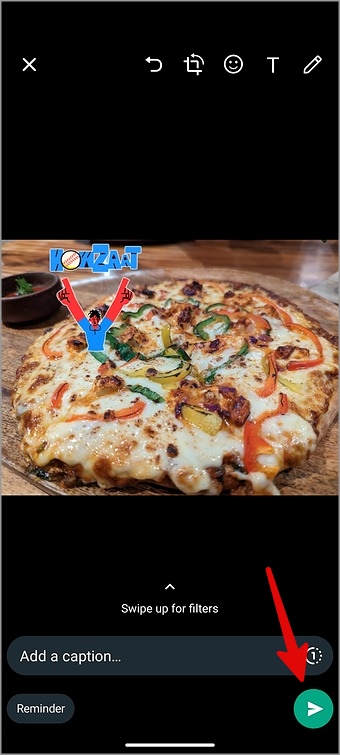
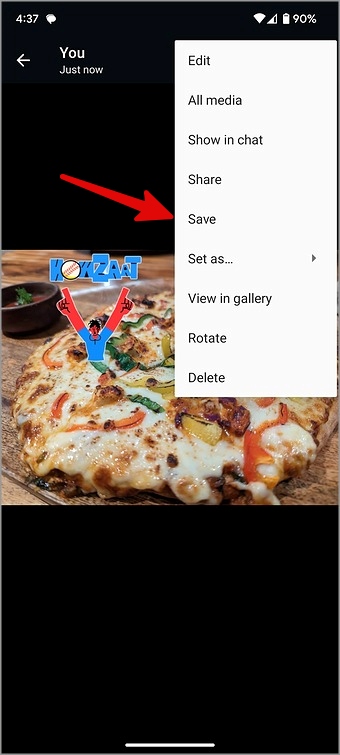
5. Seleccione el menú de tres puntos en la esquina superior derecha.

6. Hit Ahorrar y abra la aplicación Google Photos. Encuentra tu foto editada en la carpeta WhatsApp.
Si desea usar más pegatinas, lea nuestra publicación dedicada para las mejores aplicaciones de calcomanías para WhatsApp.
2. Use telegrama para agregar pegatinas a las fotos
Telegram viene con una sección dedicada de ‘mensajes guardados’ para guardar sus mensajes personales, fotos, videos y archivos. Puede compartir fotos para telegrama, agregar pegatinas usando el editor y descargar imágenes editadas en su teléfono Android.
1. Abra una imagen en Google Photos. Grifo Compartir y seleccione Telegram.
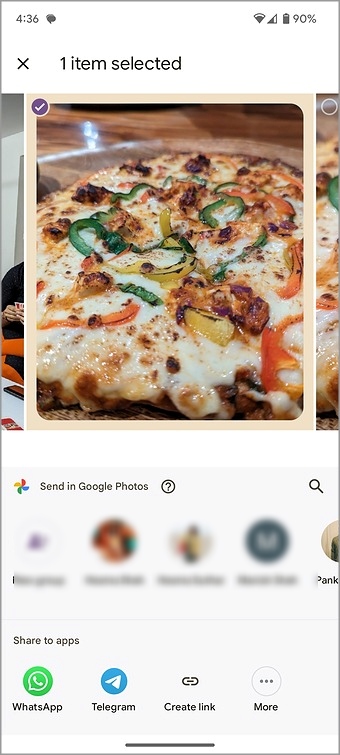
2. Reenviar la imagen al Mensajes guardados sección.
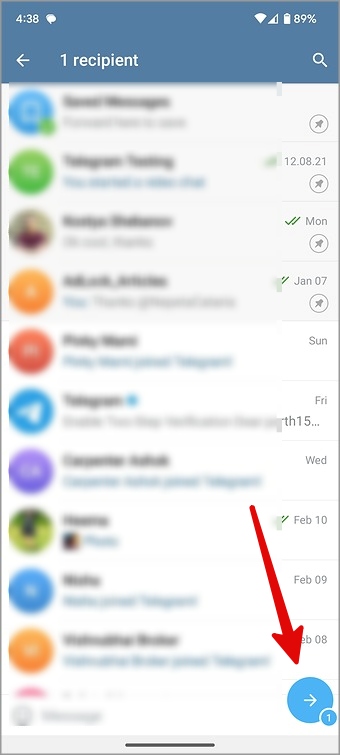
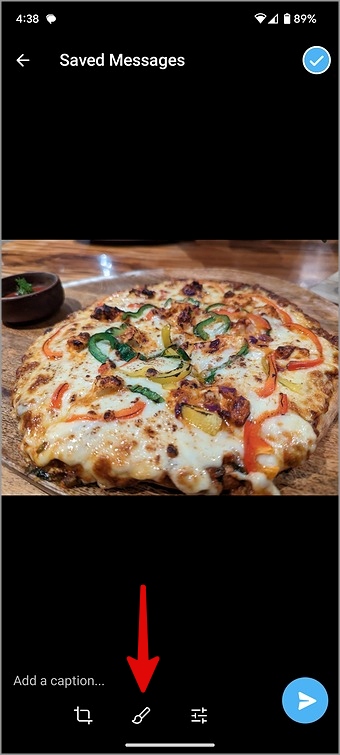
3. Abrirá el editor de imágenes Telegram. Toque el icono de cepillo en la parte inferior.
4. Moverse hacia el Etiqueta engomada pestaña.
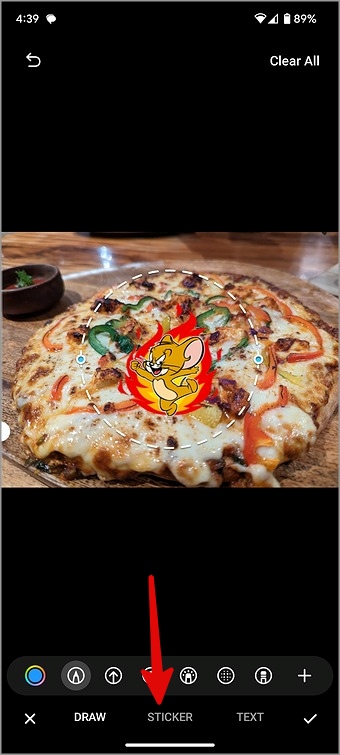
5. Agregue pegatinas relevantes a su foto. Puede cambiar el tamaño y colocar calcomanías en un lugar relevante. Toque el marca en la esquina inferior derecha.
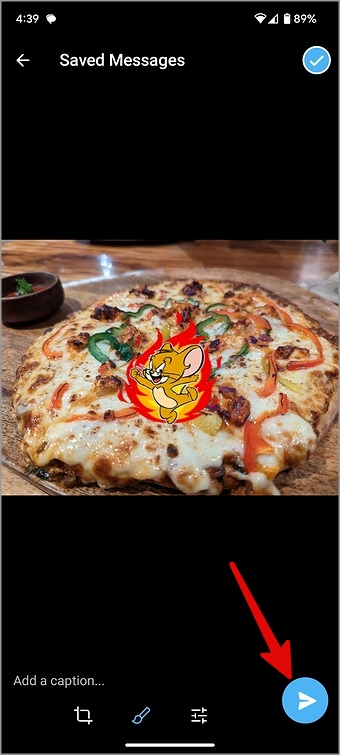
6. Una vez que envíe la foto, ábrala en el chat.
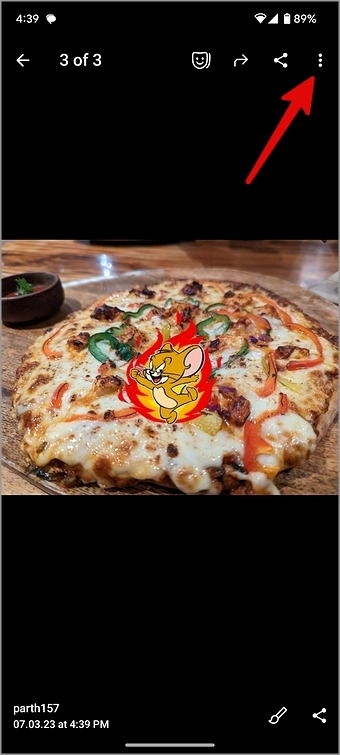
7. Presione el menú de tres puntos en la esquina superior derecha y seleccione Guardar en la galería.
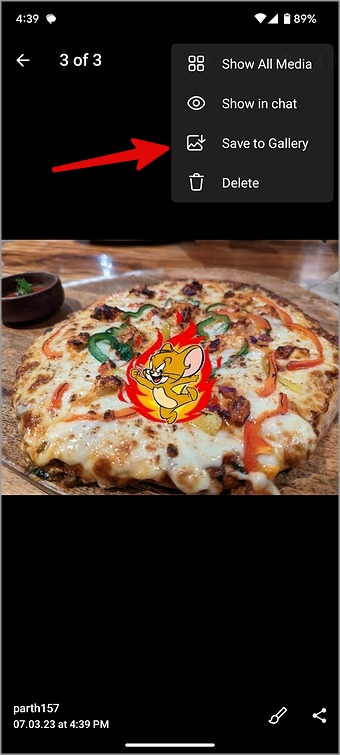
Ahora puede compartir su foto editada con otros.
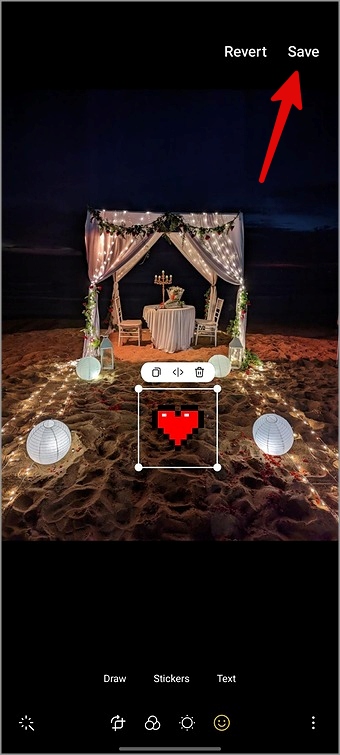
3. Aplicación de galería predeterminada (teléfonos Samsung Galaxy)
La aplicación de galería predeterminada en los teléfonos Samsung es bastante rica en funciones. Puede usarlo para agregar pegatinas a las fotos. Siga los pasos a continuación.
1. Abrir el Aplicación de la galería en tu teléfono Samsung.
2. Golpear el icono de lápiz en la parte inferior para abrir el editor de imágenes.

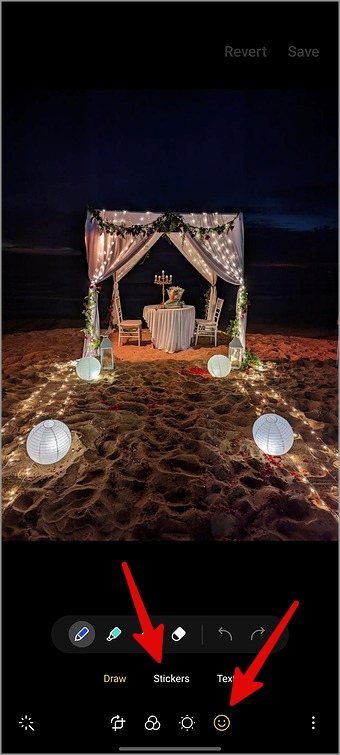
3. Toque el icono de emoji y seleccione Calcomanías.
4. Puede seleccionar entre varios paquetes de pegatinas. Grifo + + Para descargar más paquetes de pegatinas de la tienda Galaxy.
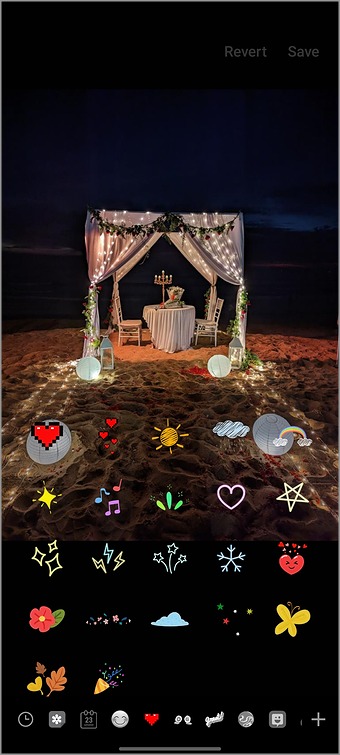
5. Seleccione una pegatina relevante, cambie el tamaño y colóquela en su foto. Golpear Ahorrar Después de hacer todos los cambios.
4. Use Facebook Messenger para agregar pegatinas a las fotos
Si usa Facebook Messenger para mantenerse en contacto con amigos y familiares, use los pasos a continuación para agregar pegatinas emoji a las fotos. Como siempre, puede descargar las imágenes enviadas a su teléfono y compartirlas con otros. Siga los pasos a continuación para hacer cambios.
1. Lanza Messenger y ve a una conversación.
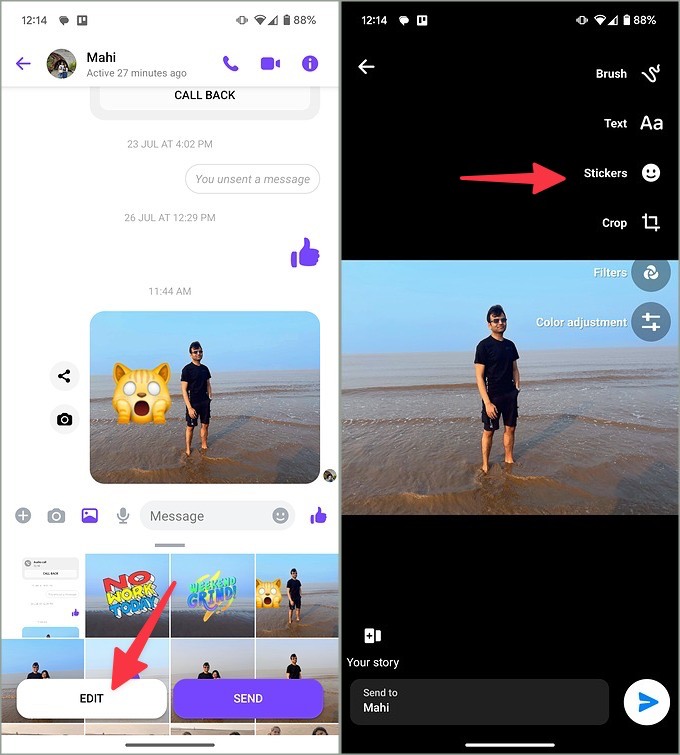
2. Toque el icono de la foto junto al mensaje. Seleccione una imagen que desee enviar.
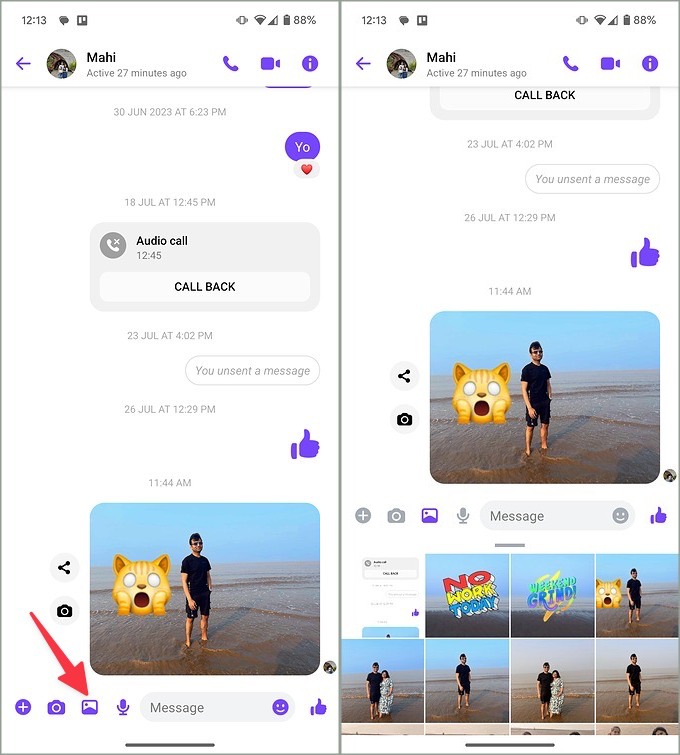
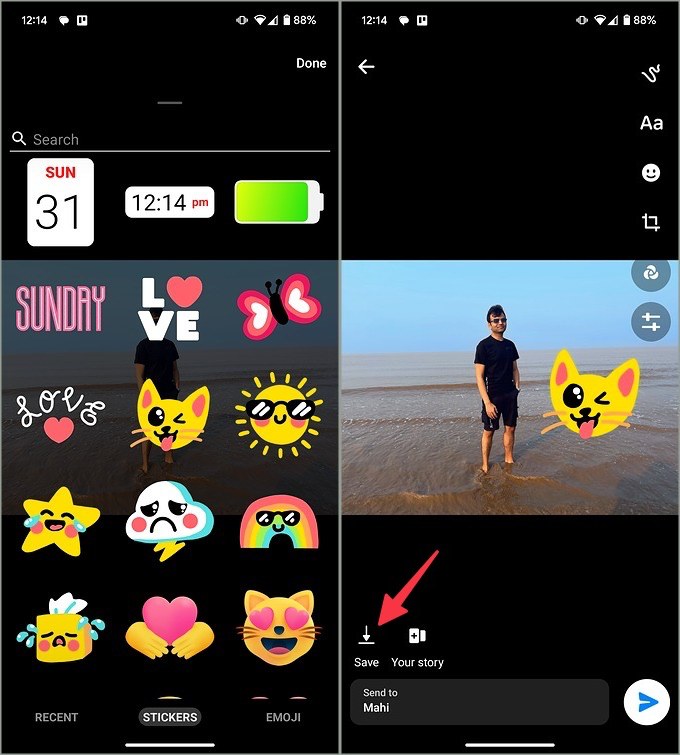
3. Grifo Editar. Seleccionar Calcomanías en la esquina superior derecha. Elija una larga lista de pegatinas. Puede colocar pegatinas en cualquier lugar de una foto, pero no puede cambiar el tamaño.
4. También puede enviar una imagen y abrirla. Toque el menú de tres puntos en la parte superior. Messenger muestra opciones para reenviar, compartirlo o agregarlo a su historia de Facebook. Golpear Ahorrar en la esquina inferior derecha.
5. Use Snapchat para agregar pegatinas a las fotos
Snapchat es bastante popular entre los adolescentes. Si es un usuario normal de Snapchat, revise los pasos a continuación para agregar pegatinas a las imágenes y guárdelas a su teléfono.
1. Inicie Snapchat y vaya a la bandeja de entrada. Abra una conversación.
2. Toque un icono de imagen y seleccione una foto que desee editar. Toque el icono del lápiz en la esquina inferior izquierda.

3. Seleccione el menú de la pegatina y agregue una pegatina a su foto. Puede cambiar el tamaño o reorganizarlo a su preferencia. También puede verificar diferentes filtros de Snapchat antes de guardarlo en su teléfono.
4. Toque el icono Guardar y marque su foto en la aplicación Galería de su teléfono.
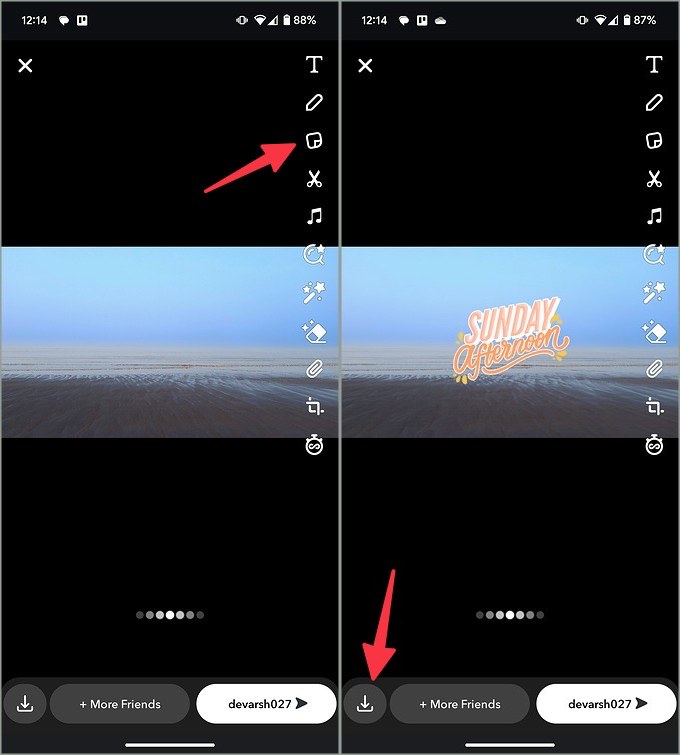
En nuestra experiencia, encontramos que Snapchat tenía una mejor colección de calcomanías que Messenger y WhatsApp.
6. Use aplicaciones de terceros
Si no tiene un teléfono Samsung y no quiere usar hacks largos como WhatsApp o Telegram para agregar pegatinas, use aplicaciones de edición de fotos de terceros para completar el trabajo.
Píxel
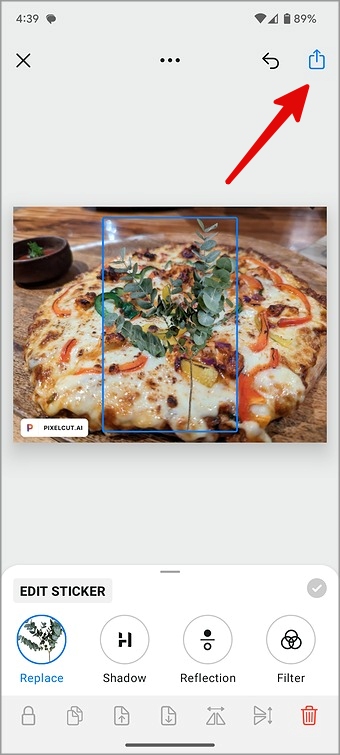
No hay sequía de aplicaciones de edición de fotos en Android. Entre ellos, Pixecut es una excelente opción con toneladas de características de edición, incluida la adición de pegatinas a las fotos.
1. Descargar el Aplicación Pixelcut de la tienda Google Play.
2. Abra la aplicación y toque el + + icono.
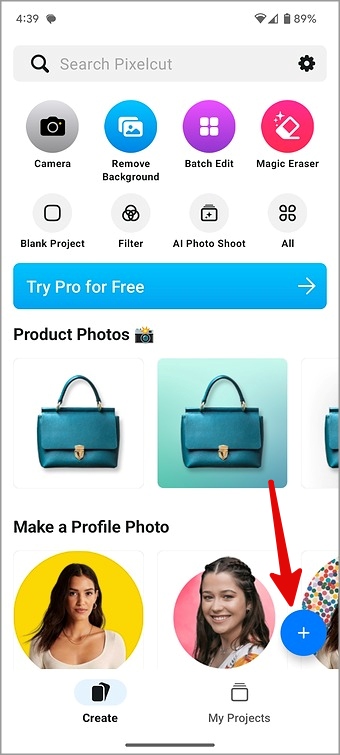
3. Seleccione una imagen que desea editar. Grifo Abrir en editor.
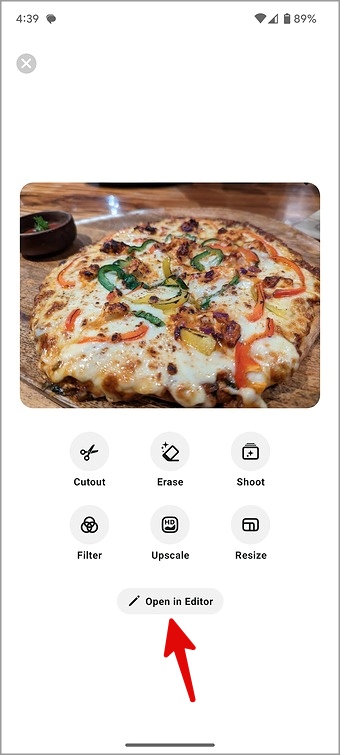
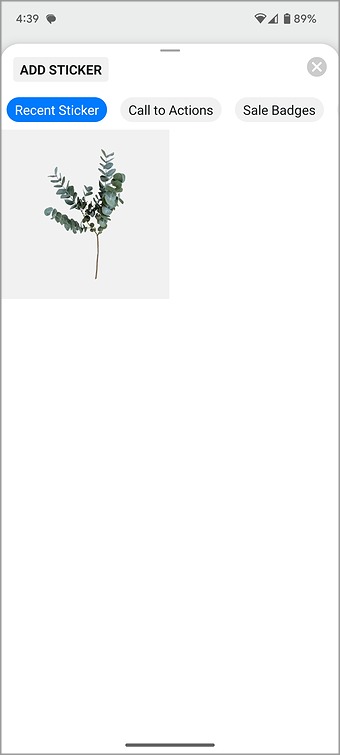
4. Desplácese por las opciones superiores y seleccione Agregar pegatina.

5. Seleccione una pegatina que desee agregar a una foto. Incluso puede aplicar el filtro a una pegatina agregada.
6. Toque el Compartir icono en la esquina superior derecha y guarde la imagen editada en la galería de su dispositivo.
Si no desea usar PixelCut, use otras aplicaciones de terceros como Fotor, Picskit y más para hacer el trabajo.
Descargar: Perseguidor
Descargar: Fotografías
Preguntas frecuentes
1. ¿Puedo crear pegatinas personalizadas en WhatsApp?
Si no prefiere los paquetes de calcomanías predeterminados en WhatsApp, lea nuestra guía dedicada para crear sus pegatinas personales en WhatsApp y condimentar sus conversaciones.
2. ¿Puedo crear mis pegatinas de selfies en Android?
Puede usar Instagram para crear sus calcomanías selfies y usarlas durante DMS (mensajes directos). Lea nuestra publicación separada para obtener más información al respecto.
Edite sus imágenes como un profesional
No necesita una aplicación pagada para agregar pegatinas a las fotos en Android. Puede usar fácilmente WhatsApp, Telegram, Messenger o Instagram para agregar pegatinas y descargar lo mismo en la galería de su teléfono. Los usuarios de Samsung pueden confiar en la aplicación de la galería predeterminada para hacer las ediciones requeridas.