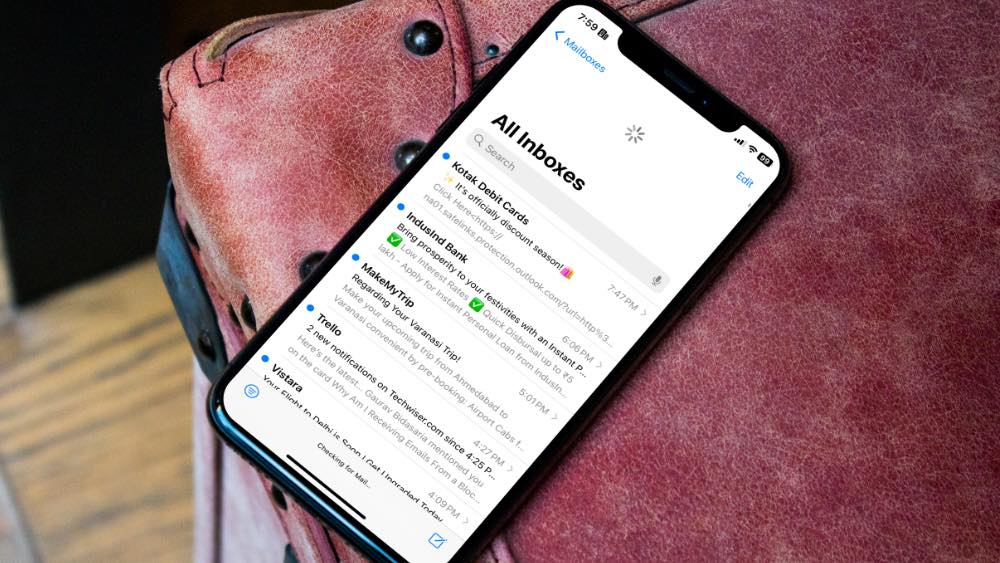
Aunque la aplicación de correo predeterminada en iPhone funciona sin problemas con las cuentas Gmail, Outlook, iCloud, Yahoo y Microsoft 365, muchas han enfrentado problemas con la integración de su cuenta de Gmail. Si Gmail no funciona en su iPhone o se encuentra con errores al recibir o enviar mensajes de Gmail en la aplicación Correo, consulte los trucos de solución de problemas superiores para solucionar el problema.
1. Eliminar y agregar una cuenta de Gmail
¿Cambió la contraseña de su cuenta de Google recientemente? Si el correo no solicita actualizar automáticamente los detalles de la cuenta de Gmail, elimínelo de su iPhone y agregue nuevamente. Esto es lo que debes hacer.
1. Abierto Ajustes en tu iPhone y desplácese a Correo.
2. Seleccionar Cuentas y tocar Gmail.
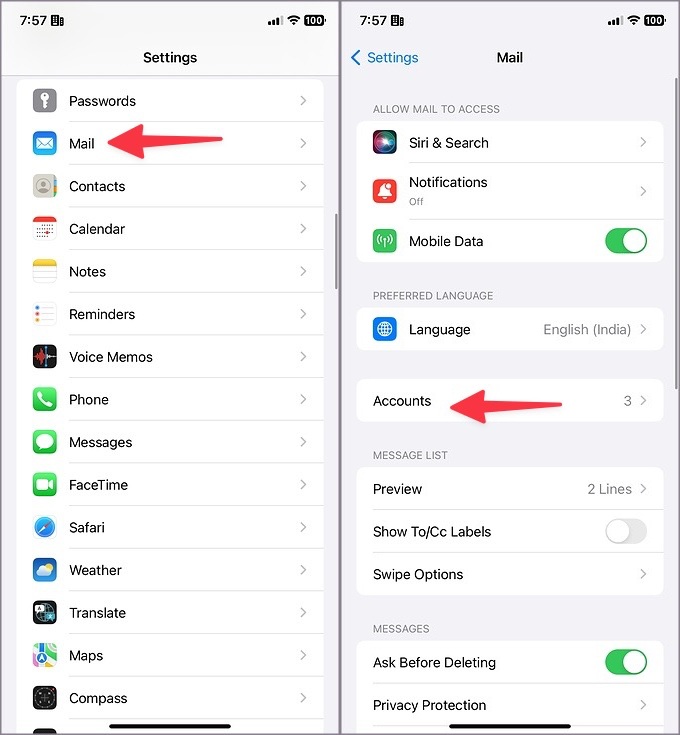
3. Seleccionar Eliminar cuenta y confirme su decisión.
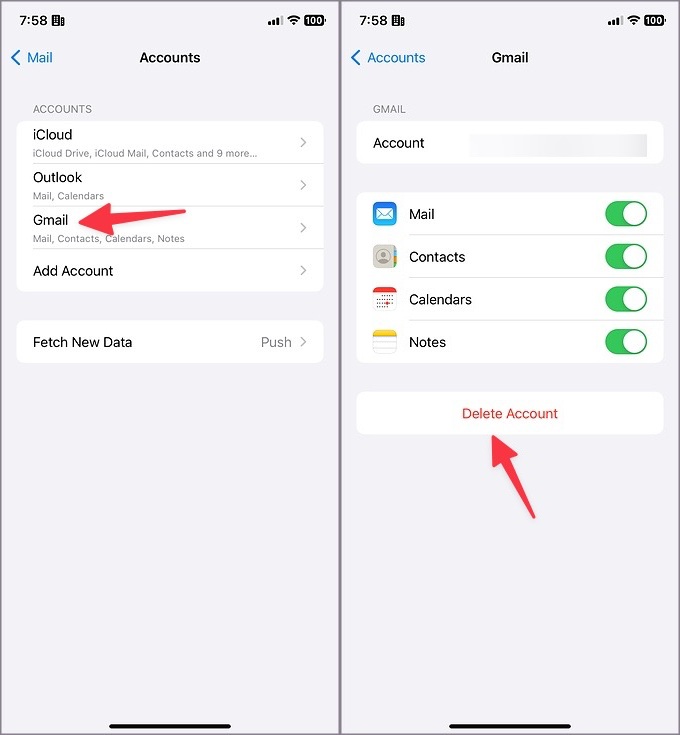
4. Volver a Cuentas y tocar Agregar cuenta.
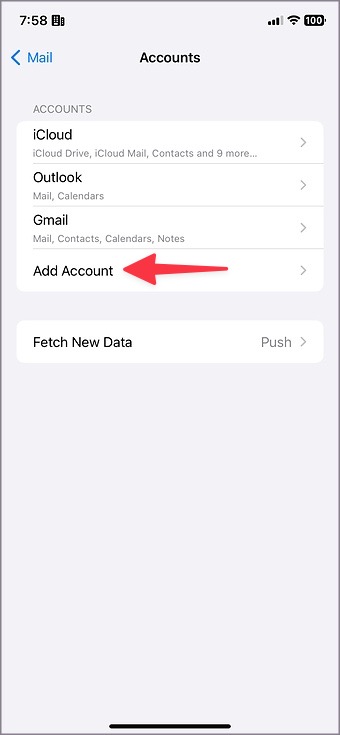
Seleccione Google e inicie sesión con los detalles actualizados de su cuenta actualizada.
2. Verifique la conexión de red
Si su iPhone tiene problemas de conexión de red, puede enfrentar problemas para recibir y enviar mensajes de Gmail. Puede habilitar temporalmente el modo de avión desde el centro de control y deshabilitarlo después de un tiempo.
Si su iPhone está conectado a Wi-Fi sin una conexión a Internet, consulte nuestra guía de solución de problemas para solucionar el problema.
3. Verifique la configuración de sincronización de Gmail
Si Gmail está configurado para obtener nuevos datos cada 30 minutos o una hora, puede enfrentar un retraso en recibir correos electrónicos. Debe obtener nuevos datos automáticamente e intentarlo nuevamente.
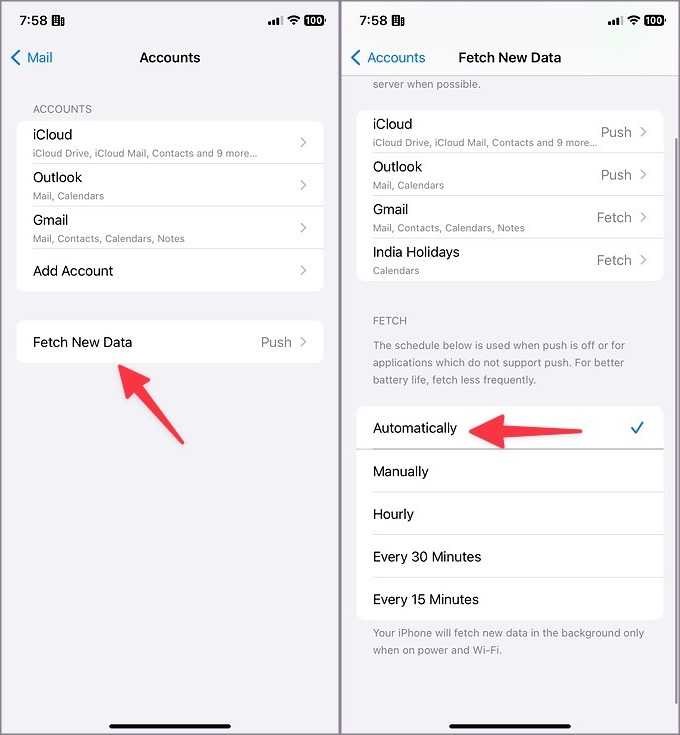
1. Abra la configuración y desplácese a Correo.
2. Grifo Cuentas y seleccionar Obtener nuevos datos.
3. Grifo Automáticamente abajo Buscar.
Continúe leyendo si Gmail todavía no funciona en la aplicación de correo de iPhone.
4. Verifique el almacenamiento de Gmail
Su almacenamiento de Gmail se divide entre los archivos de Google Drive, Google Photos Media y los mensajes de Gmail. Google ofrece 15 GB de espacio libre con cada cuenta estándar. No puede recibir ni enviar correos electrónicos si ha excedido la cotización de 15 GB en su cuenta.
1. Descargue la aplicación Google Drive en su iPhone. Inicie sesión con los detalles de su cuenta.
2. Toque el menú de hamburguesas en la esquina superior derecha y marque el almacenamiento de su espacio de trabajo.
3. Si se ejecuta en el espacio de la transmisión, tóquelo para verificar el desglose detallado. Puede tocar el espacio de limpieza para abrir una página web y mirar las recomendaciones.

También puede comprar uno de los planes de Google One para expandir el espacio de su cuenta. El precio comienza en $ 1.99 por mes por 100 GB.
5. Verifique el servidor de Gmail
Si los servidores de Gmail están inactivos, se enfrenta a problemas técnicos al recibir o enviar correos electrónicos a través de la aplicación Correo. Puedes dirigirte a Decetector y busque Gmail para confirmar el problema. Puede notar gráficos de alta interrupción y comentarios de los usuarios quejándose de lo mismo.
Debe esperar a que Google solucione los problemas del lado del servidor y vuelva a intentarlo después de un tiempo.
6. Desactivar y habilitar Gmail
Puede deshabilitar el correo electrónico para su cuenta de Gmail y habilitarla después de un tiempo. Es un truco útil para habilitar sus mensajes de Gmail. Siga los pasos a continuación para hacer cambios.
1. Dirígete a la configuración y desplácese a Correo. Seleccionar Cuentas.
2. Grifo Gmail. Deshabilite la alternancia de correo. Habilitarlo después de un tiempo.
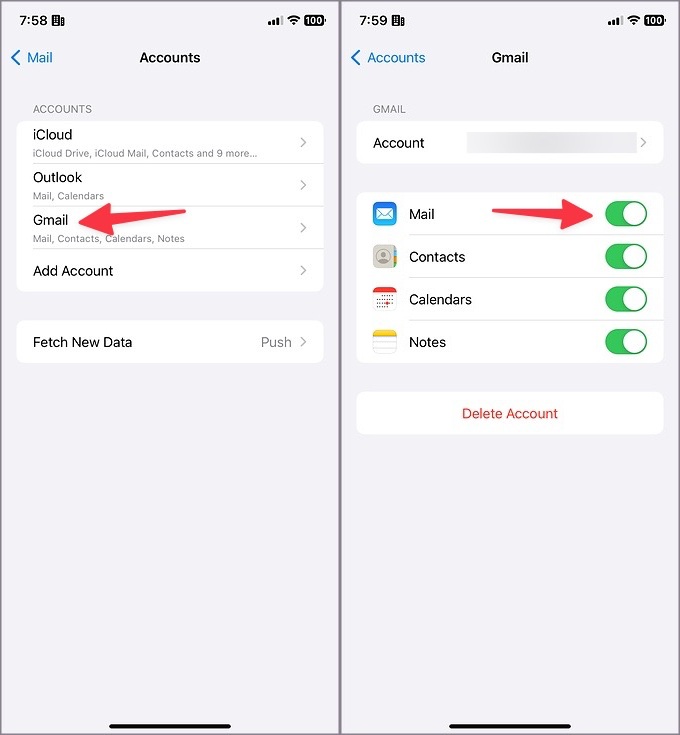
Fuerza deja de salir de la aplicación de correo y ábrala nuevamente. Debe comenzar a ver sus mensajes de Gmail.
7. Reinstale la aplicación de correo
¿Todavía enfrenta problemas con Gmail en la aplicación de correo de iPhone? Debe reinstalar la aplicación de correo e intentarlo nuevamente.
1. Tap de larga duración en la aplicación de correo y seleccione Eliminar la aplicación.
2. Grifo Eliminar la aplicación.
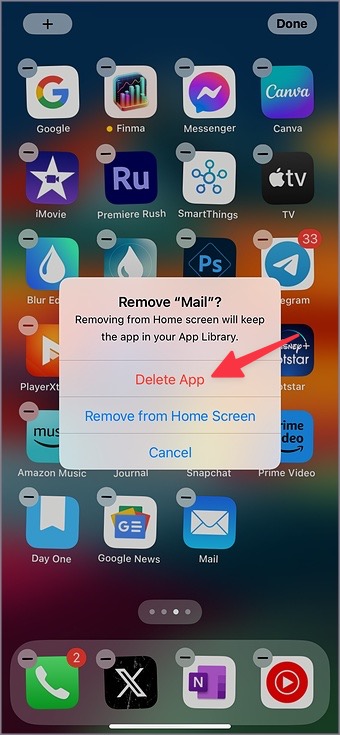
Dirígete a la App Store y descarga la aplicación Correo.
8. Establezca el correo como predeterminado
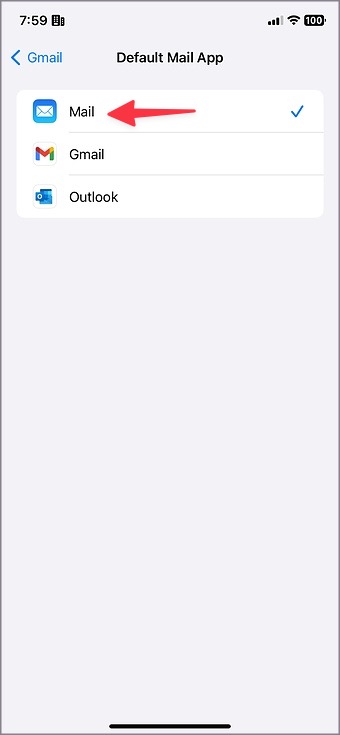
Si se encuentra con problemas con la apertura de enlaces de correo electrónico en la aplicación de correo, asegúrese de configurarlo como predeterminado.
1. Abra la configuración de iPhone y diríjase a cualquier aplicación de correo electrónico de terceros.
2. Grifo Correo predeterminado Aplicación

3. Seleccionar Correo Desde el siguiente menú.
9. Obtener correos electrónicos manualmente
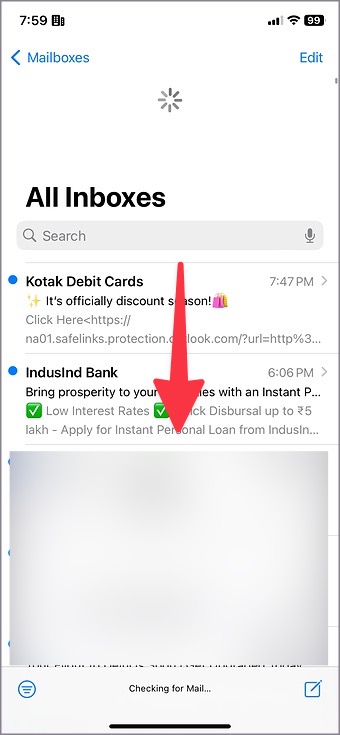
Este truco funcionó como un encanto para nosotros. Cuando Gmail dejó de trabajar en nuestro iPhone, obtuvimos nuevos correos electrónicos en la aplicación de correo.
Puede iniciar la aplicación de correo y abrir su bandeja de entrada de Gmail. Deslice desde la parte superior para actualizar la bandeja de entrada.
10. Actualizar iOS
Apple actualiza la aplicación de correo con las compilaciones del sistema. Puede dirigirse a la configuración y abrir el menú general. Toque la actualización del software e instale la última actualización de iOS en su teléfono.
11. Pruebe las alternativas de correo
Si Gmail todavía no funciona en la aplicación de correo de iPhone, vaya con aplicaciones de terceros como Outlook o Spark Mail. Google también ofrece una aplicación nativa de Gmail en iPhone. Si viene de un teléfono Android, se encontrará en casa con Gmail.
Administre Gmail en iPhone
Si bien Apple ha mejorado constantemente la aplicación de correo predeterminada con cada iteración de iOS, los problemas técnicos con Gmail pueden dejar un sabor agrio. Antes de abandonar la aplicación de correo para una alternativa de terceros, revise los pasos a continuación para habilitar una integración suave de Gmail con la aplicación de correo electrónico de Apple en iPhone.