Ya sea que esté transmitiendo contenido, jugar un juego multijugador en línea o sincronizar archivos a la nube, lidiar con velocidades lentas de Internet en su teléfono Samsung Galaxy puede interrumpir sus actividades en línea. Eso es exactamente lo que puede suceder si las velocidades de datos de Wi-Fi o móviles en su teléfono Samsung se vuelven molestamente lentos. Esta guía lo guiará a través de algunos consejos útiles para garantizar que su dispositivo Samsung Galaxy funcione en el rendimiento máximo de Internet.
1. Comience con soluciones básicas
Cuando se encuentra con problemas como Wi-Fi o velocidades de datos móviles lentos en su teléfono Samsung Galaxy, es una buena idea comenzar con algunas soluciones básicas.
- Reinicie su teléfono: Si bien reiniciar su teléfono puede parecer un cliché, es un consejo estándar por una buena razón. Esto le da a las aplicaciones y servicios en su teléfono Samsung un nuevo comienzo y ayuda a resolver cualquier problema temporal que cause velocidades lentas de Internet.
- Revise su plan móvil: Es posible que esté experimentando velocidades de datos móviles lentas porque ha alcanzado su límite permitido diario o mensual de Internet de alta velocidad. Para descartar esta posibilidad, verifique su uso de datos móviles en la aplicación de su operador.
- Mover a otra ubicación: La congestión de la red o estar en un área con una recepción de celda pobre también puede dar lugar a velocidades de datos móviles lentas en su teléfono Samsung Galaxy. En tales casos, mudarse a una ubicación donde la cobertura es decente debe resolver su problema.
- Pausa subida y descargas: Si está utilizando OneDrive o Google Drive para cargar y sincronizar sus archivos en la nube o descargar contenido en una aplicación de transmisión para reproducción fuera de línea, podría dar lugar a velocidades de Internet más lentas en otras aplicaciones en su teléfono Samsung Galaxy. Pausa tales actividades de fondo para que las aplicaciones que esté utilizando en primer plano pueda experimentar mejores velocidades de Internet.
2. Cambie a 5GHz Wi-Fi y acércate al enrutador
Si tiene un enrutador de doble banda, debe asegurarse de que su teléfono Samsung Galaxy esté conectado a la red de 5 GHz para las mejores velocidades posibles. Tenga en cuenta que la red de 5GHz tiene un rango más corto, por lo que acercarse al enrutador se asegurará de obtener la mejor señal y velocidad de Wi-Fi.

3. Olvídese y vuelva a conectar a la red Wi-Fi
Otra cosa que puede hacer es desconectarse de la red Wi-Fi y conectarse a ella nuevamente. Esto debería ayudar a solucionar problemas causados por configuración incorrecta o configuraciones mal configuradas.
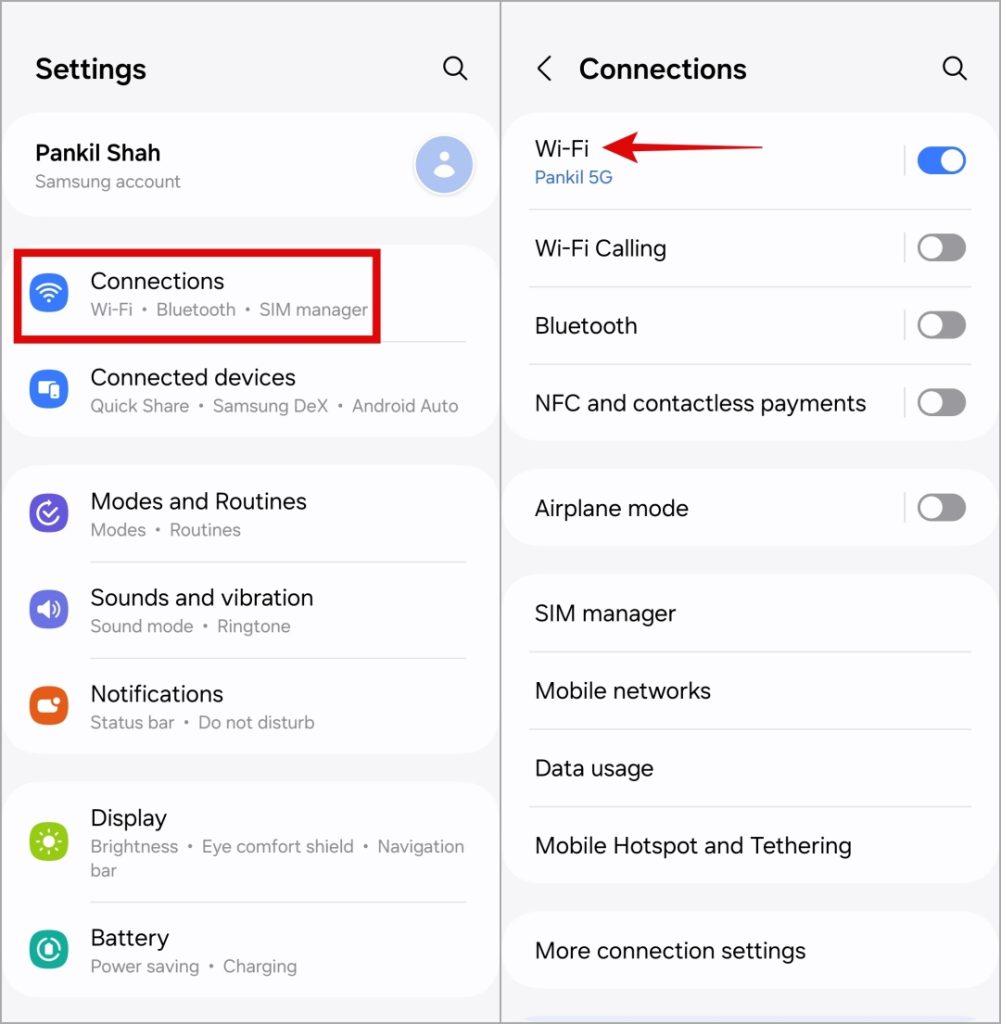
1. Lanzar el Ajustes aplicación en su teléfono y navegar a Conexiones> Wi-Fi.
2. Toque el icono de engranaje junto a su red Wi-Fi y seleccionar Olvidar en la parte inferior.
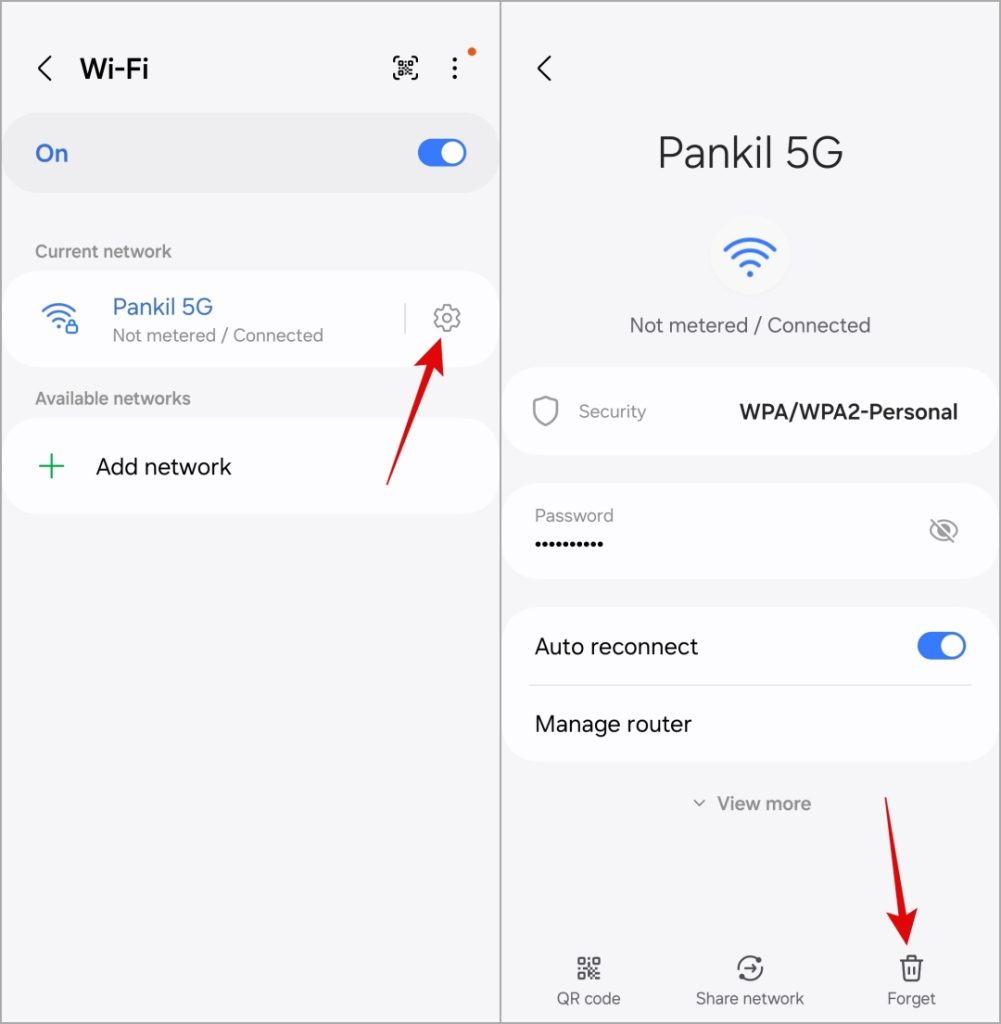
Ahora intente volver a conectarse a su red Wi-Fi y verifique si el problema aún está allí.
4. Establezca el modo de red en 5G
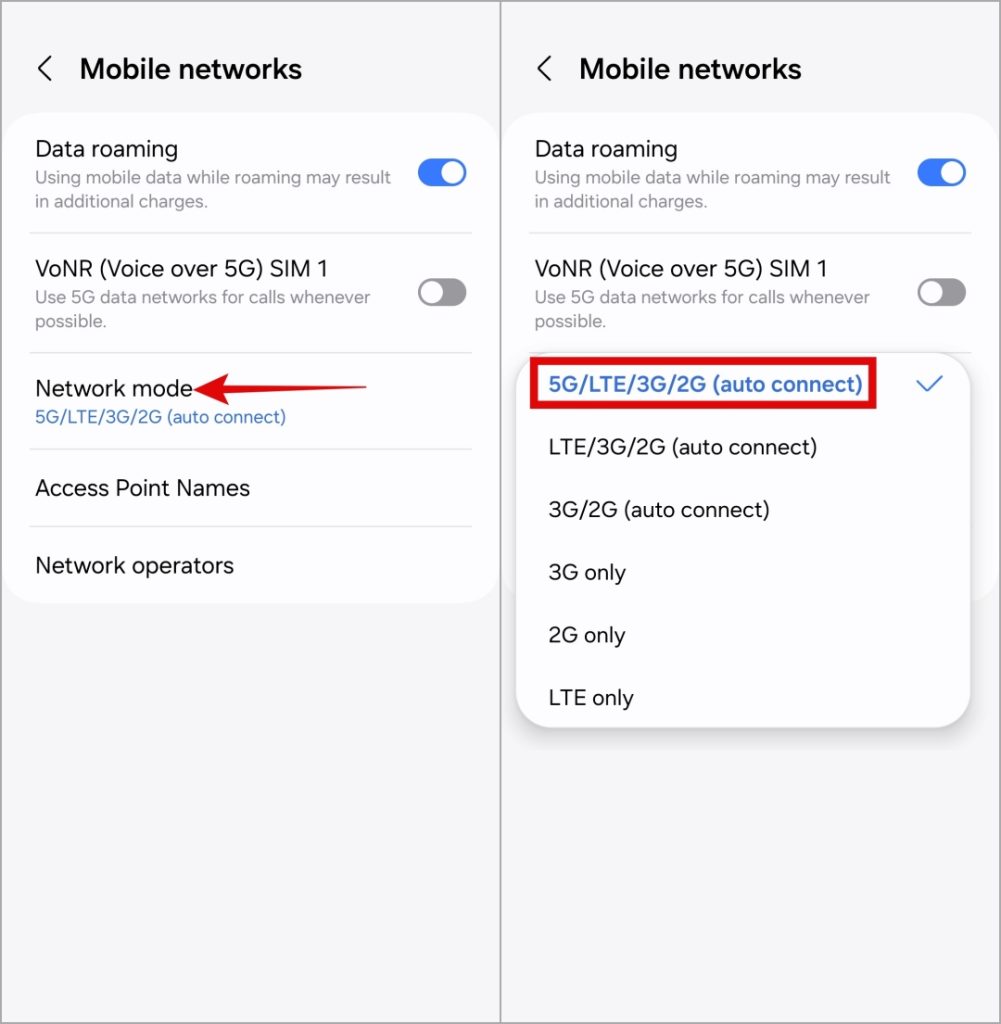
Seleccionar el modo de red incorrecto puede evitar que su teléfono Samsung Galaxy se conecte a los servicios 5G, lo que lleva a velocidades lentas de Internet. Para evitar este problema, asegúrese de que el modo de red esté configurado en 5G.
1. Abrir el Ajustes aplicación e ir a Conexiones> Redes móviles.
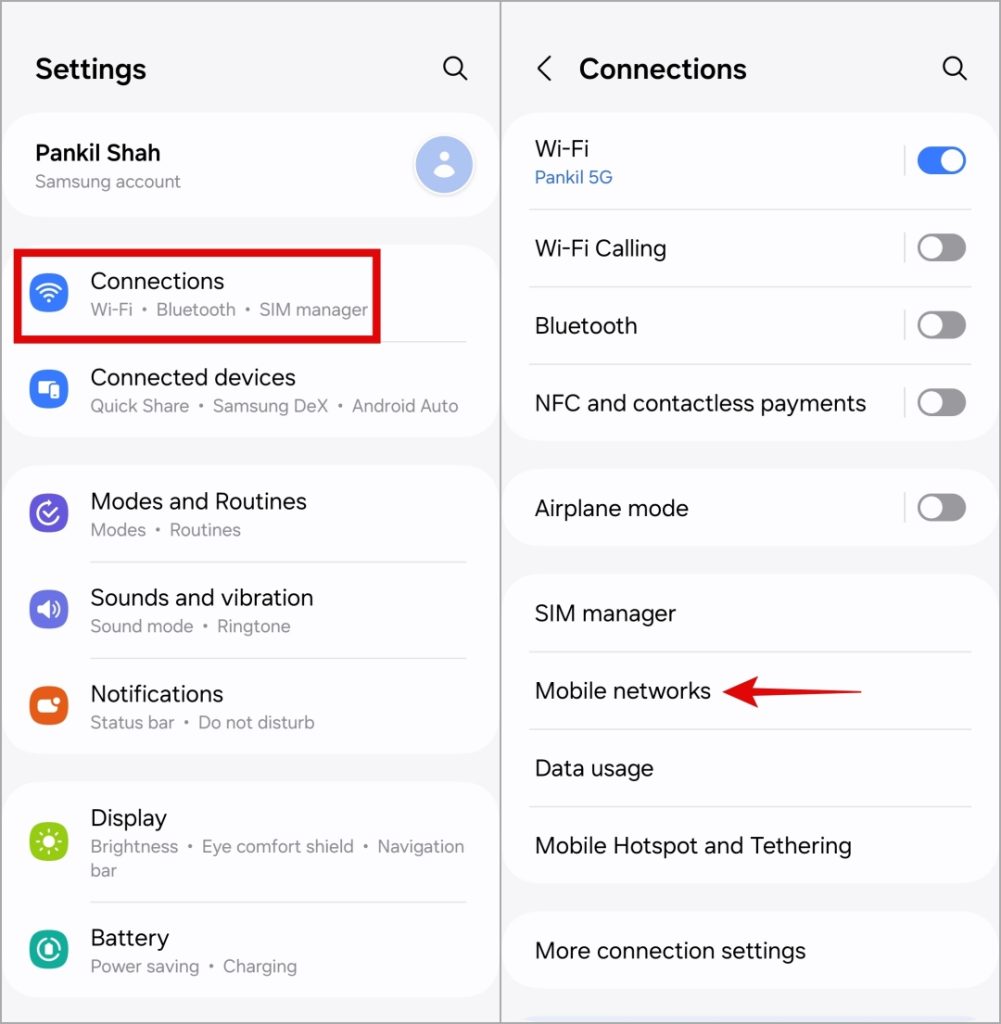
2. Aprovechar Modo de red y seleccione el 5G/LTE/3G/2G (Auto Connect) opción.
5. Deshabilitar datos y ahorrador de batería
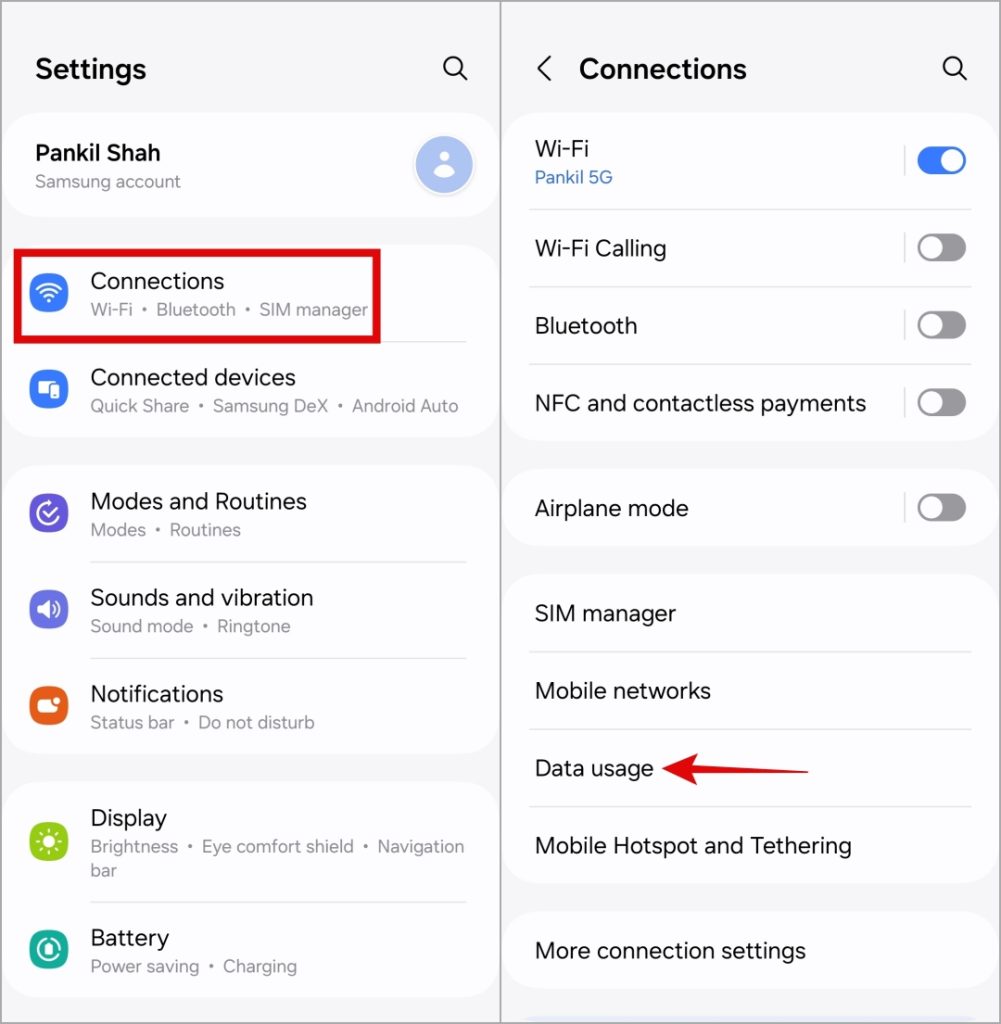
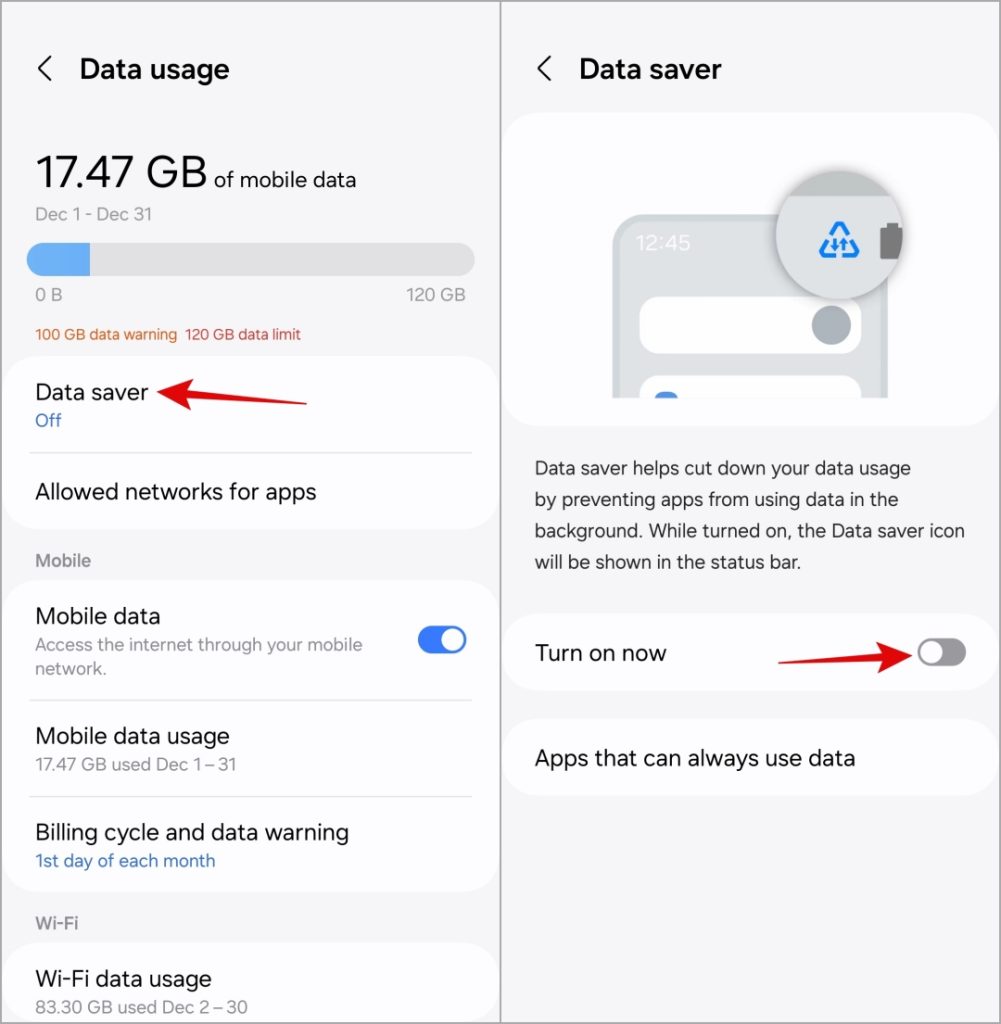
Conectarse a una red 5G o Wi-Fi más rápido puede no ayudar mucho si tiene datos habilitados o modo de ahorro de baterías en su teléfono Samsung Galaxy. Esto se debe a que estas características pueden afectar la capacidad de sus aplicaciones para usar Internet libremente. Para evitar este problema, debe deshabilitar los datos y el modo de ahorro de batería utilizando los siguientes pasos:
1. Abrir el Ajustes aplicación y dirigirse a Conexiones> Uso de datos.
2. Aprovechar Ahorrador de datos y apague la alternancia en el siguiente menú.
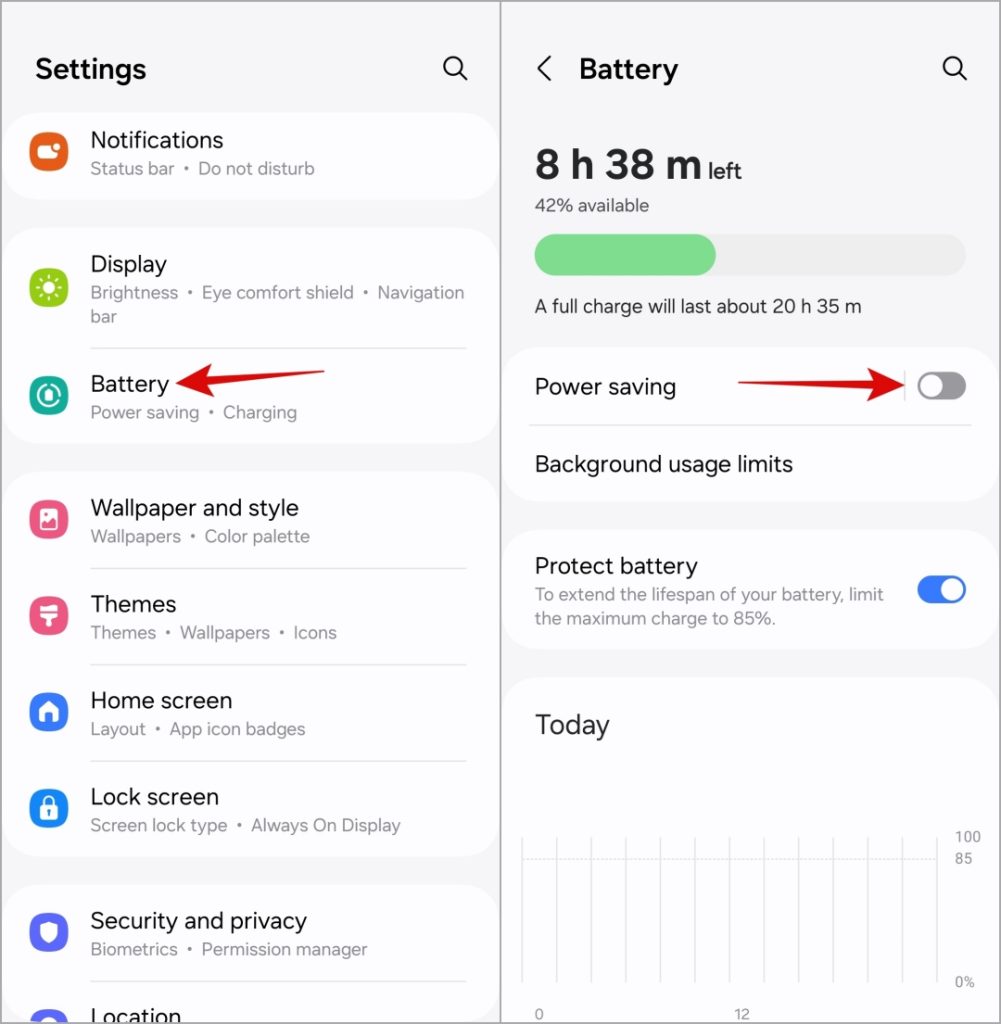
3. Volver al Ajustes página y desplácese hacia abajo para tocar Batería. Luego, apague el alternativo al lado de Ahorro de energía.
6. Apague VPN
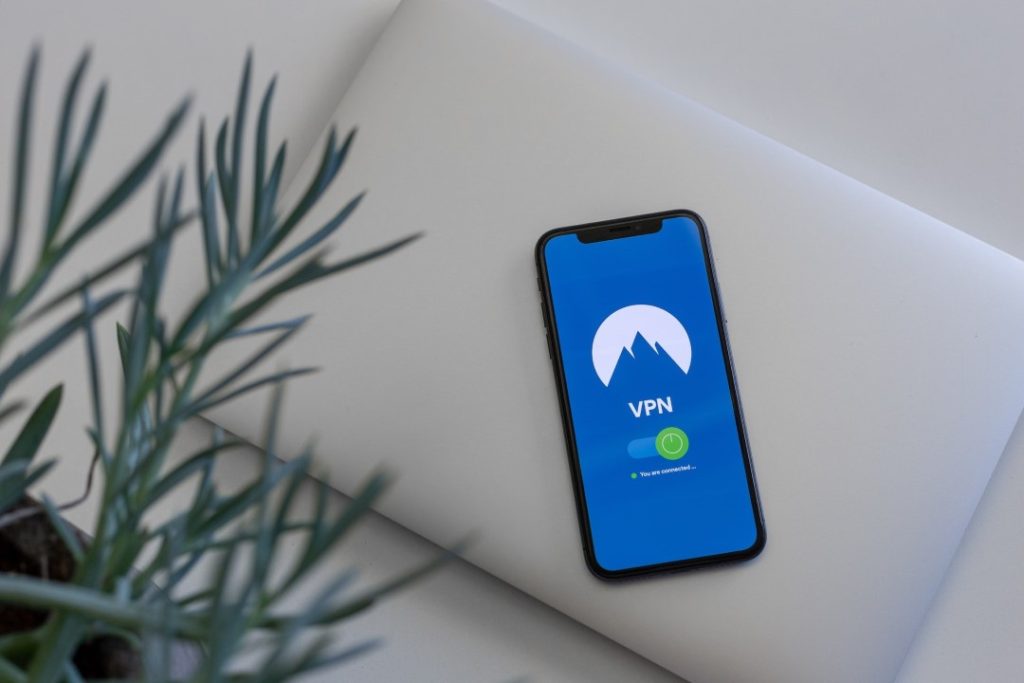
Si bien las VPN son fantásticas para la privacidad y la seguridad en línea, pueden conducir a velocidades de Internet más lentas en su teléfono Samsung Galaxy, ya sea que esté en datos Wi-Fi o móviles. Esto puede deberse a varias razones, incluida la congestión del servidor, establecer protocolos VPN y más.
Intente deshabilitar su conexión VPN momentáneamente y vea si eso ayuda.
7. descartar problemas con su aplicación o navegador
¿Estás experimentando velocidades lentas de Internet solo en una aplicación específica? Si es así, el problema puede estar relacionado con la aplicación en lugar de su teléfono. En ese caso, asegúrese de que esté utilizando la versión más reciente de la aplicación e intente borrar el caché de la aplicación.
8. Restablecer la configuración de la red
Varios usuarios en un Reddit Post informó que arreglaron datos móviles lentos o velocidades de Internet Wi-Fi en sus teléfonos Samsung Galaxy al restablecer la configuración de la red. También puede probar esto si ha comenzado a experimentar velocidades lentas de Internet en su teléfono Samsung Galaxy después de una actualización.
Tenga en cuenta que este proceso eliminará todas sus redes Wi-Fi guardadas y dispositivos Bluetooth emparejados, y revertirá otras configuraciones de red a sus valores predeterminados.
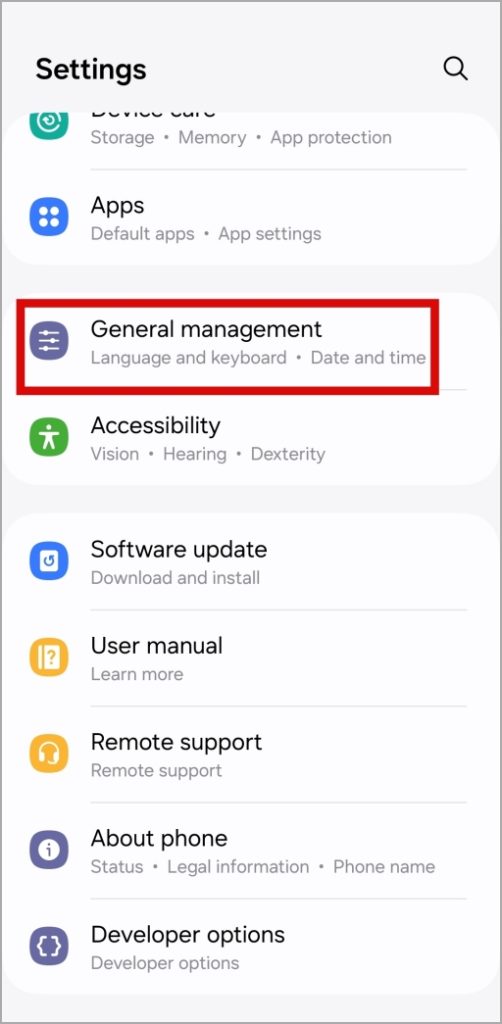
1. Abrir el Ajustes aplicación en su teléfono y toque Gestión general.
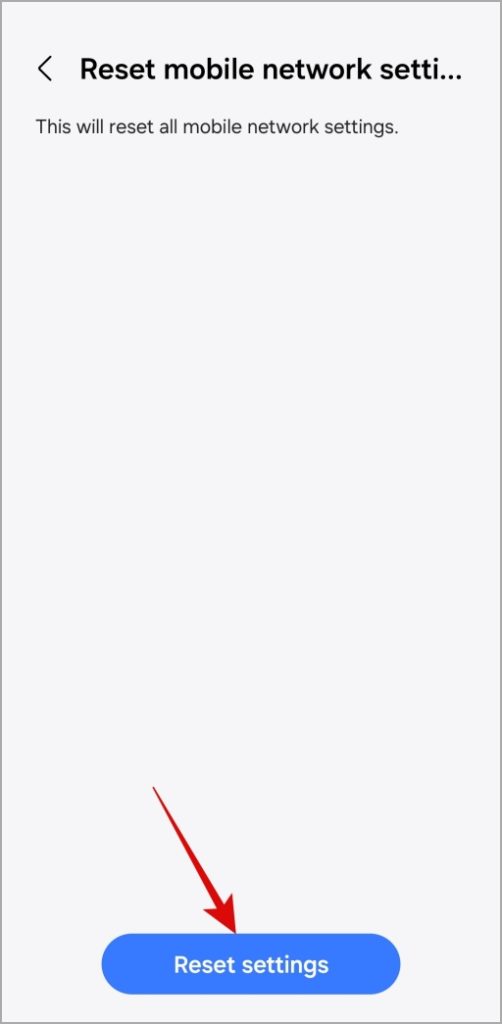
2. Grifo Reiniciar y seleccionar Restablecer la configuración de la red móvil desde la siguiente pantalla.
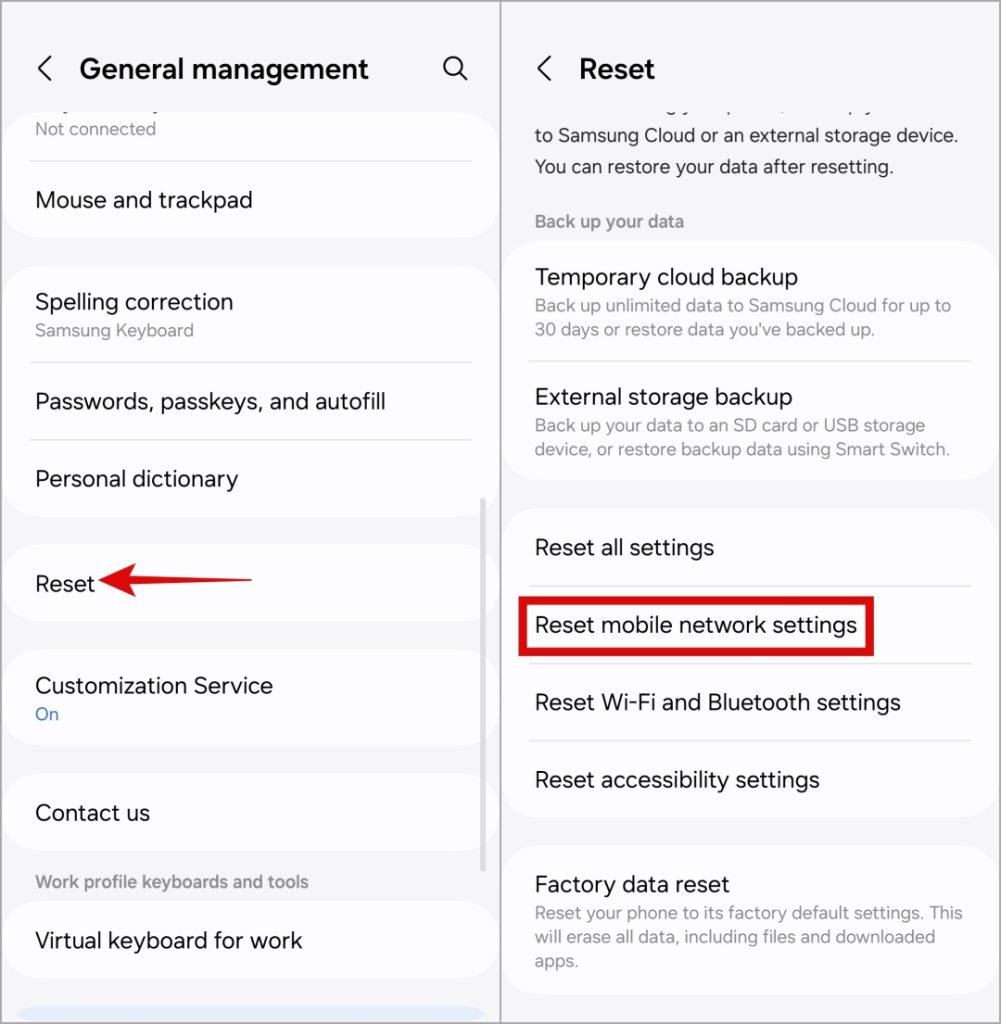
3. Aprovechar Configuración de reinicio para confirmar.
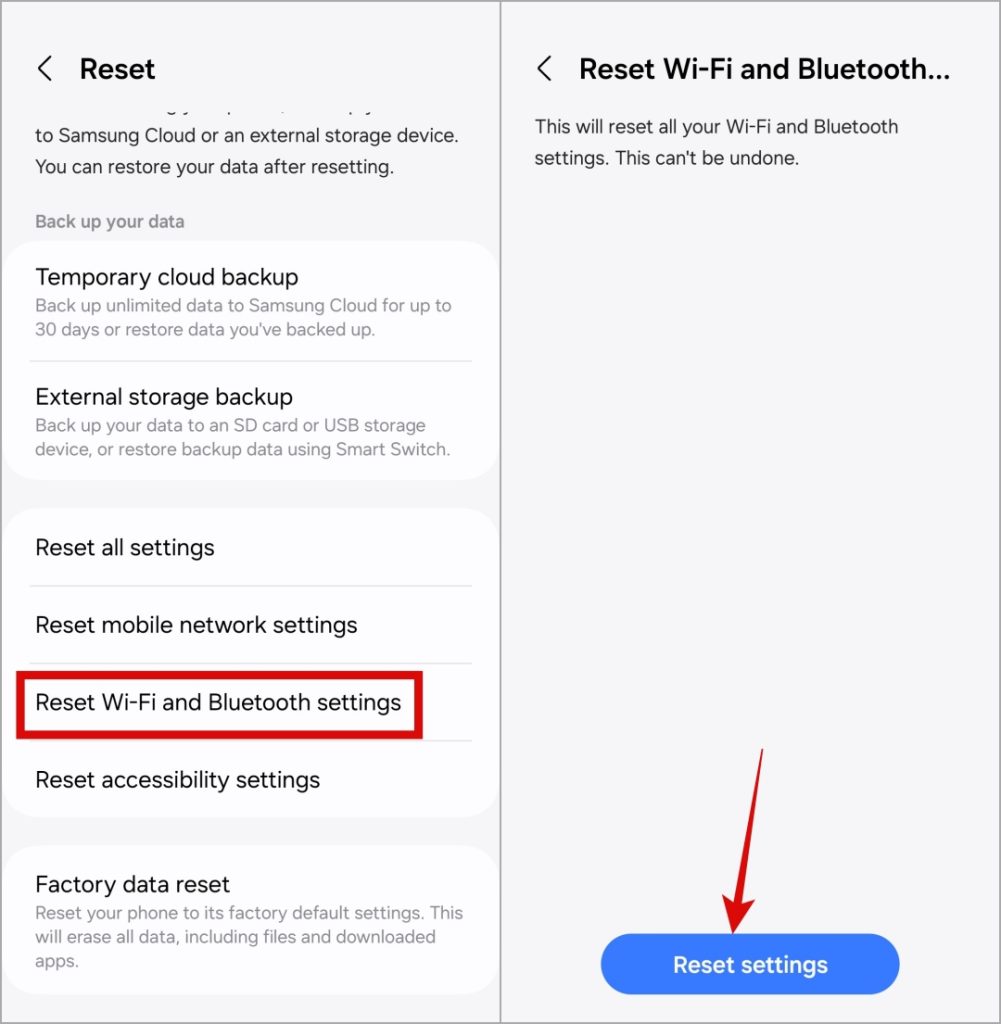
4. Volver al Reiniciar menú y seleccionar Restablecer la configuración de Wi-Fi y Bluetooth. Seleccionar Configuración de reinicio para confirmar.
De Snail a Sonic
Experimentar descargas lentas, videos de almacenamiento en búfer o navegación web retrasada puede ser un obstáculo importante para su disfrute. Esperamos que los consejos anteriores lo hayan ayudado a aumentar las velocidades de Internet en su teléfono Samsung Galaxy y usted está en paz.