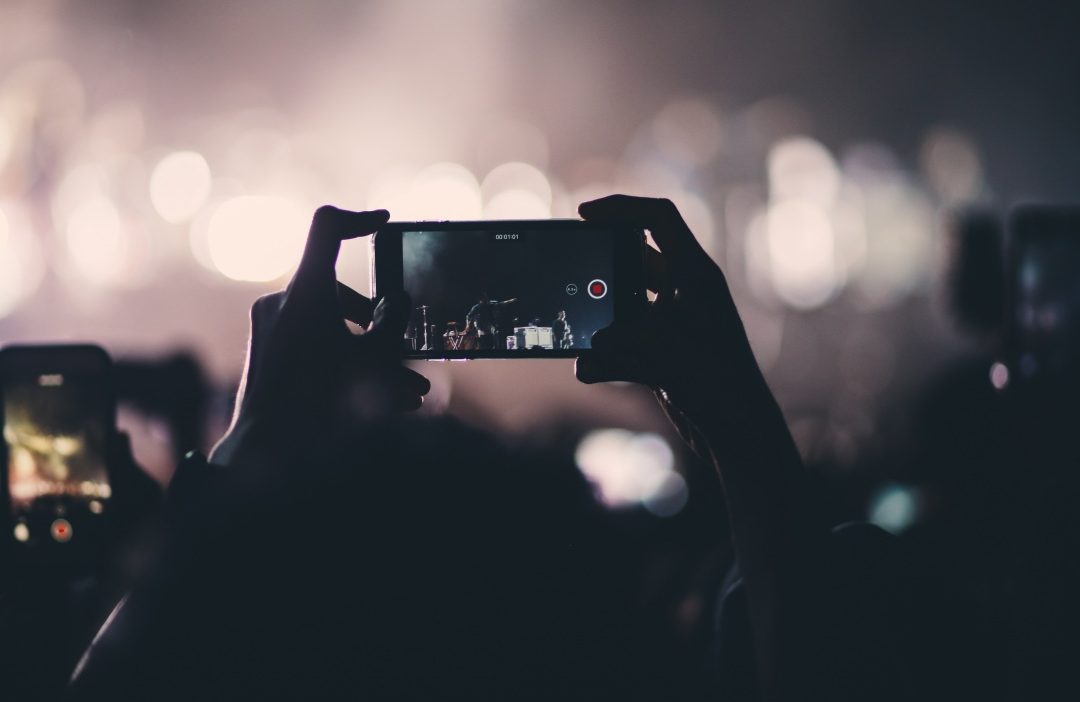
¿Quieres grabar en video tu fiesta en la casa mientras tocas canciones de YouTube en tu iPhone al mismo tiempo? Pero normalmente, a medida que abre la cámara y comienza la grabación de video, la reproducción de música en YouTube se detiene. Del mismo modo, si reproduces música en YouTube, la grabación de video en la aplicación de la cámara se detiene. Pero hay una forma extraña en la que puedes tocar música de YouTube y grabar videos simultáneamente. Así es como puedes hacer eso.
Nota: No necesitas YouTube Premium para que esta técnica funcione.
Grabe video reproduciendo música de YouTube en un iPhone
1. Abrir el Aplicación de YouTube en tu iPhone y reproducir cualquier video o música. No solo YouTube, este método debería funcionar en la aplicación de música de YouTube o en cualquier otra aplicación de juego musical para el caso.
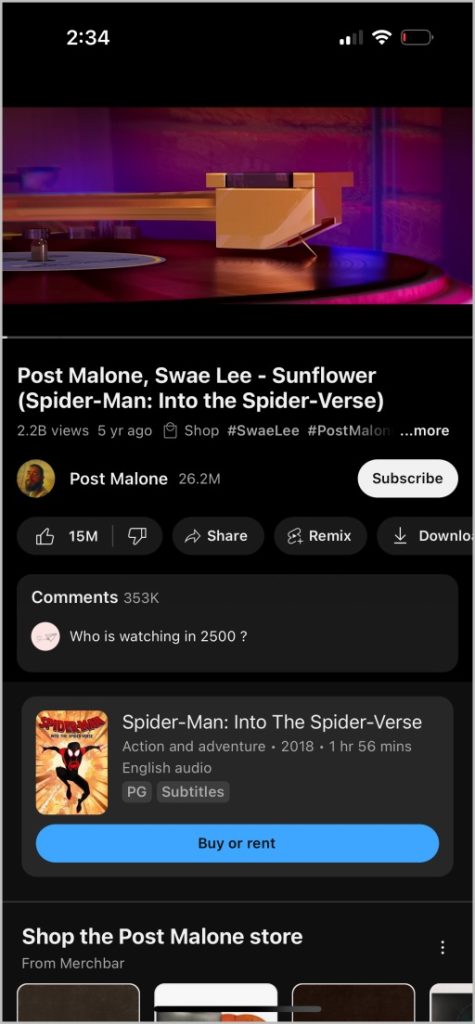
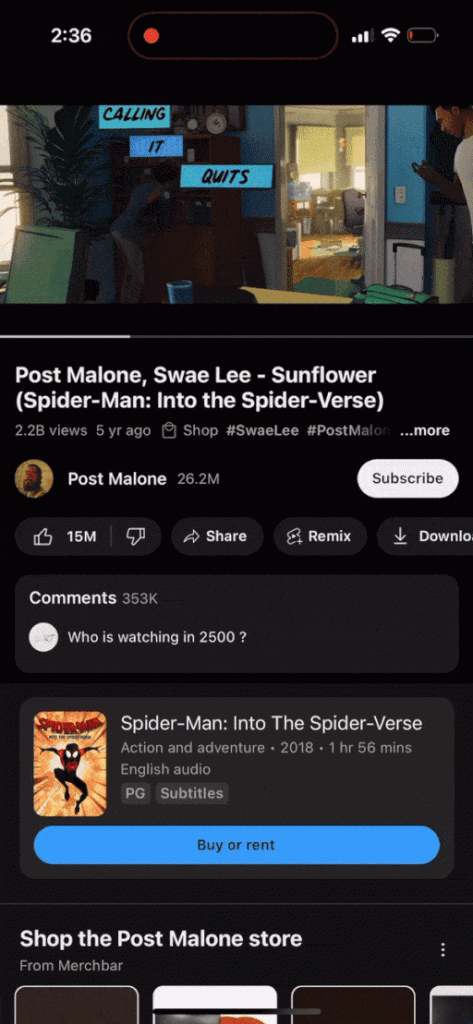
2. Ahora deslice hacia abajo desde la parte superior izquierda para abrir el centro de notificaciones.
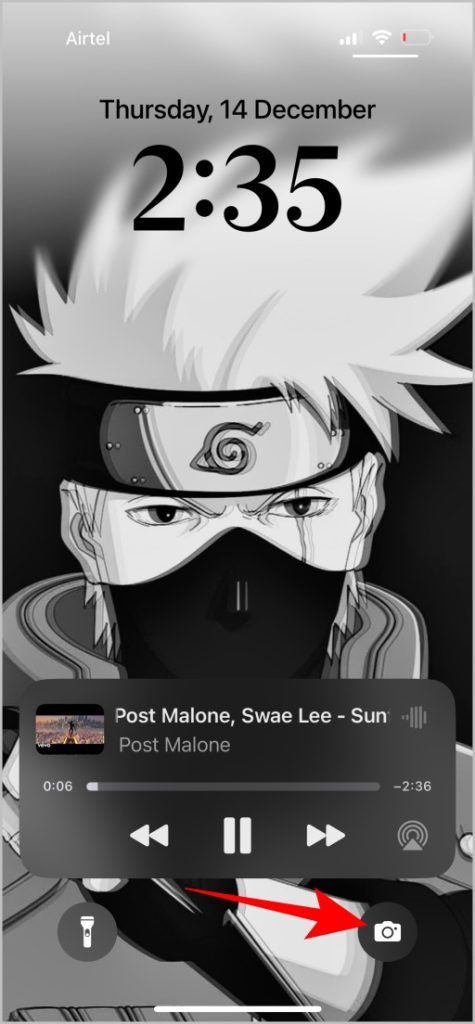
3. Aquí larga presión en el icono de la cámara En la parte inferior derecha para abrir la aplicación de la cámara.
4. Debe usar la aplicación de la cámara mientras se reproduce YouTube en el fondo, lo que no es posible.
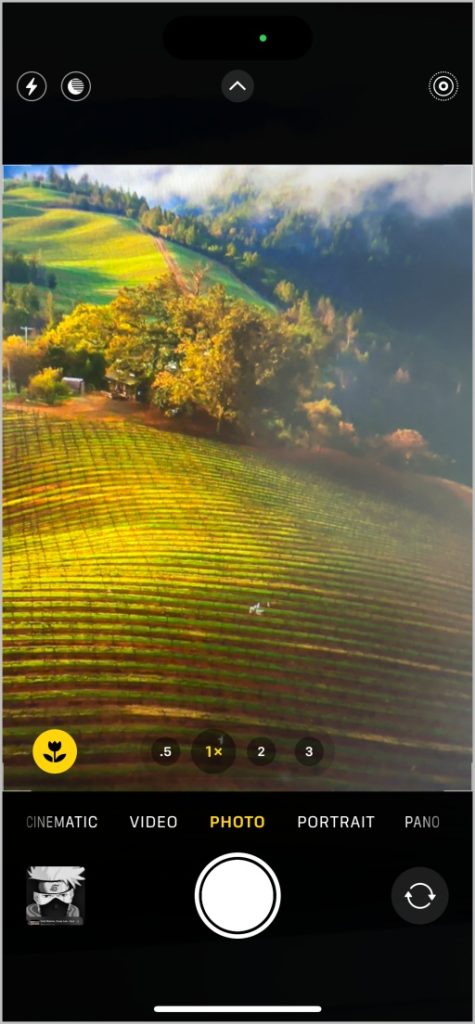
5. Si cambia directamente a la pestaña Video, la música se detendrá. En su lugar, en la pestaña de fotos, deslice el icono de obturación A la derecha de comenzar a grabar el video y también reproducir la música desde YouTube.
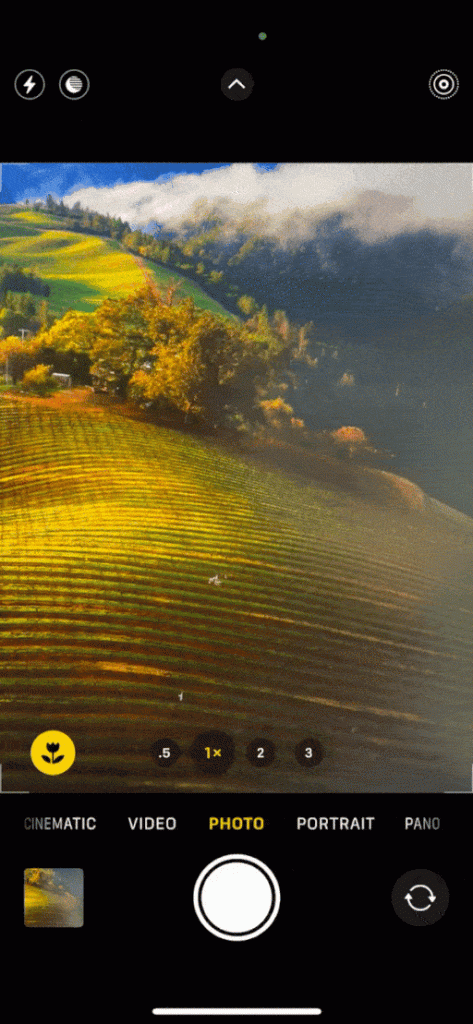
6. Una vez hecho, toque el parar ícono para dejar de grabar el video.
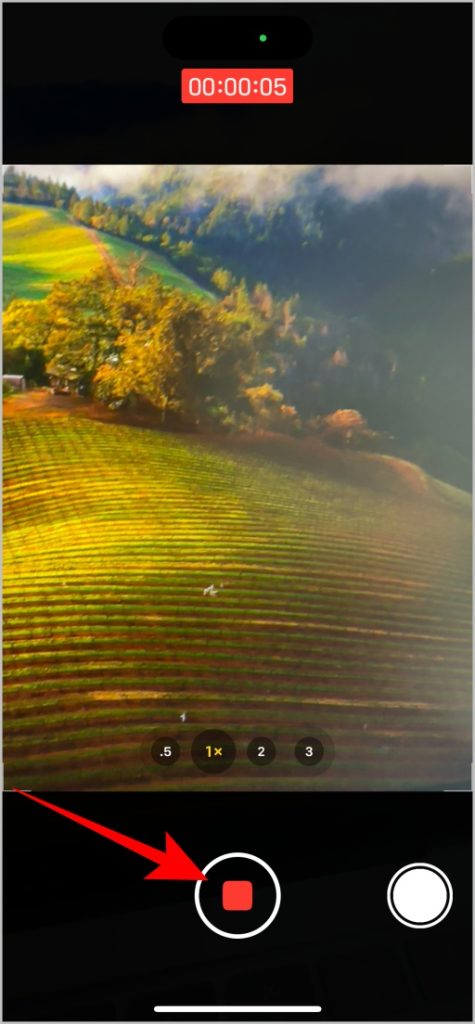
De esa manera, podrás reproducir música desde YouTube incluso mientras grabas el video en tu iPhone desde la aplicación de la cámara.
¿Es legal subir el video grabado en línea?
La respuesta es sí y no. Puede cargar el video en YouTube y en otros sitios de redes sociales como Tiktok e Instagram bajo protección de uso justo si es de menos de 1 minuto. Sin embargo, legalmente, no hay límite de tiempo específico para ningún medio. Entonces, un video más corto siempre es mejor. Más importante aún, no puede monetizar los medios que contienen material de derechos de autor.
Pero si desea grabar un video para guardar sus recuerdos, no hay límite de tiempo. Es completamente legal grabar un video cuando la música con derechos de autor que se reproduce en el fondo es para su uso personal.
Cómo YouTube toca música de fondo sin prima
YouTube no está reproduciendo el video de fondo. Puede abrir el centro de notificaciones cuando se reproduce el video de YouTube y no detendrá la reproducción. Del mismo modo, cuando está abriendo la cámara a través del centro de notificaciones, el sistema operativo cree que todavía está en el centro de notificaciones que le permite reproducir música mientras grabas videos.
Cómo difiere de agregar música al grabar videos de Tiktok o Instagram
La principal diferencia es el tiempo. Ahora puedes continuar grabando el video y reproduciendo la canción de YouTube durante el tiempo que quieras. Mientras que Tiktok e Instagram tienen un límite de hasta 3 minutos o 1 minuto respectivamente. También puedes tocar listas de reproducción de YouTube con tus canciones favoritas una tras otra, lo que no es posible con otros métodos.
Qué otras aplicaciones probaste
No solo YouTube, sino cualquier otra aplicación de transmisión de video o música debería funcionar usando este truco. Hemos probado la música de YouTube, Apple Music y Spotify, que funcionó tan perfectamente mientras grabamos el video. Además, puedes reproducir música que has comprado en iTunes con cualquier aplicación de reproductor de música.
Multitarea dónde y cuando sea necesario
iPhone solo le permite usar la aplicación de la cámara o la aplicación de YouTube de forma predeterminada. Incluso si eres un suscriptor de YouTube Premium, tu video dejará de reproducirse en segundo plano tan pronto como abra la cámara. Pero cuando abre el centro de notificaciones y desliza el ícono del obturador para abrir el modo de video, debería poder hacer ambas cosas sin ningún problema.