¿No te molesta el modo molesto en tu teléfono píxel? O tal vez sigue encendiendo sin razón. No te preocupes, no estás solo. Muchos usuarios se han enfrentado a este problema en sus teléfonos de píxeles, incluido yo. En esta publicación, explicaremos por qué no molestar sigue activando y cómo arreglarlo en los teléfonos de píxeles. Vamos a sumergirnos directamente en las soluciones.
1. Arreglar el modo antes de acostarse
Si usa el modo antes de dormir en su teléfono Pixel, esta podría ser una de las causas raíz de no molestar automáticamente su teléfono píxel. Echemos un vistazo a cómo arreglar el modo de la hora de dormir.
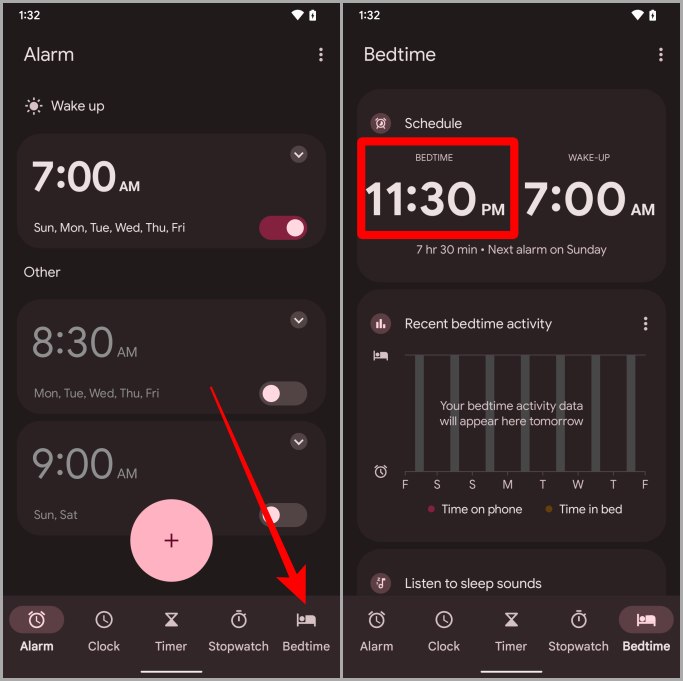
1. Abrir el Reloj Aplicación en su teléfono Pixel.
2. Ahora seleccione el Hora de acostarse pestaña en la parte inferior.
3. Aprovechar tiempo bajo Programe la hora de acostarse.
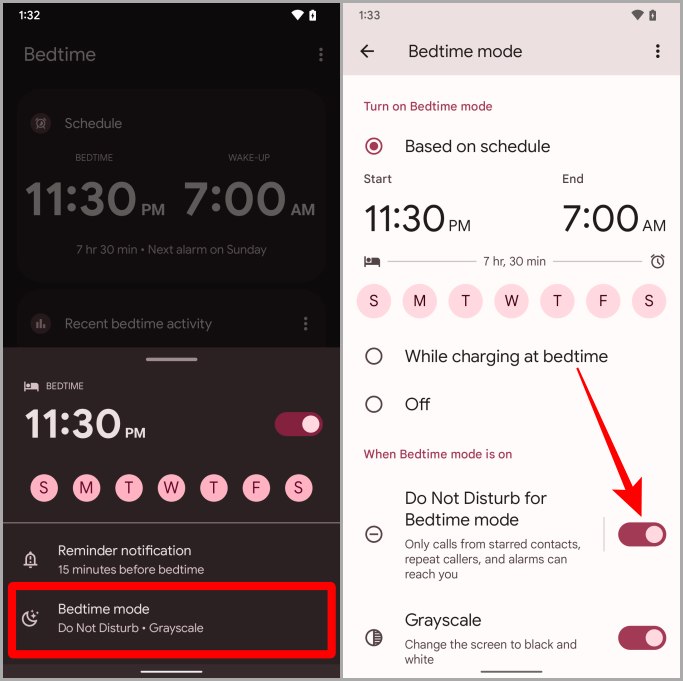
4. Toque el Modo de acostarse en la parte inferior para continuar.
5. Ahora deshabilitar No moleste para el modo antes de acostarse.
2. Deshabilitar Flip a Shhh
A muchas personas les gusta mantener sus teléfonos volteados hacia abajo. Y Pixel tiene una característica llamada Flip to Shhh que se enciende, no molestar al modo cuando detecta que el teléfono está mintiendo hacia abajo en la pantalla. Si este es el caso con usted, aprendamos cómo deshabilitar esta configuración.
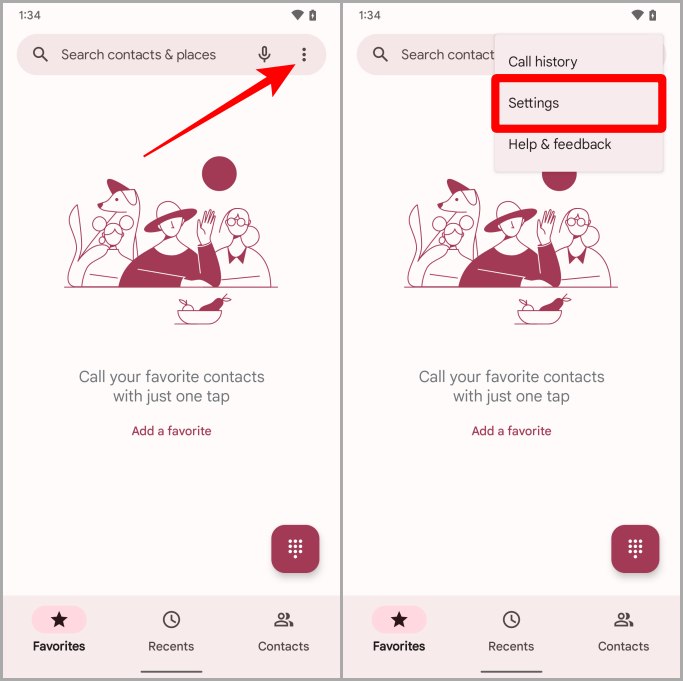
1. Abrir el Aplicación telefónica en tu píxel.
2. Toque el Menú Kebab (icono de tres puntos).
3. Ahora toca Ajustes Desde el menú contextual.
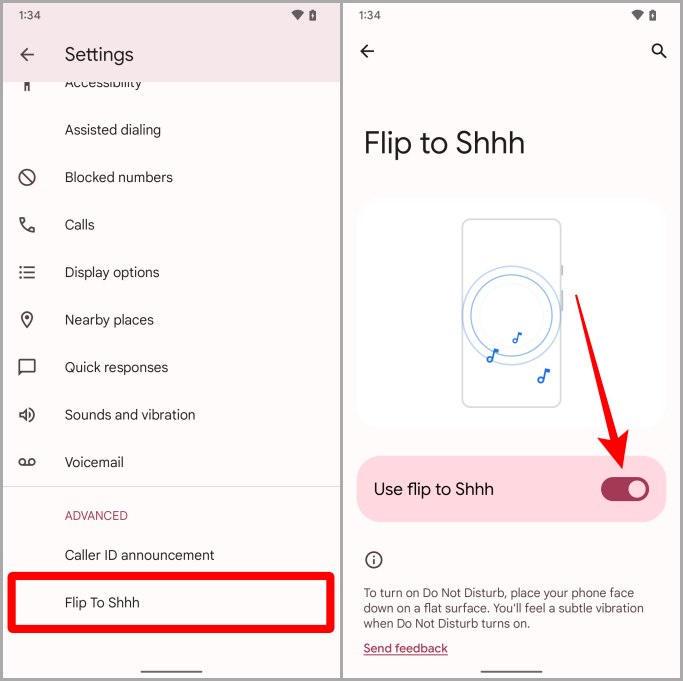
4. Desplácese hacia abajo y toque Voltear a shhh bajo la sección avanzada.
5. Apagar la palanca para Usa Flip a Shhh. Ahora no se activará, no moleste innecesariamente cuando el teléfono se voltea con la pantalla frente al escritorio.
3. Compruebe si hay algún horario activo
Pixel también ofrece no molestar horarios a sus usuarios. Con la ayuda de estos horarios, puede automatizar el modo no molestar. A veces, un horario también podría ser el culpable de no molestarlo, sigue encendiendo su teléfono de píxeles. En ese caso, echemos un vistazo a cómo deshabilitar estos horarios para siempre.
1. Abrir el Ajustes Aplicación en su teléfono Pixel.
2. Aprovechar Bienestar digital y controles parentales.
3. Ahora toca No molestar.
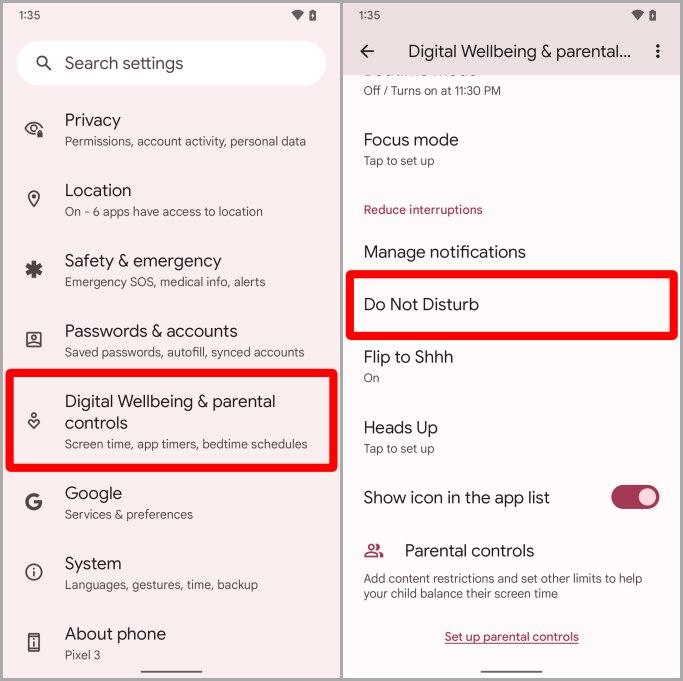
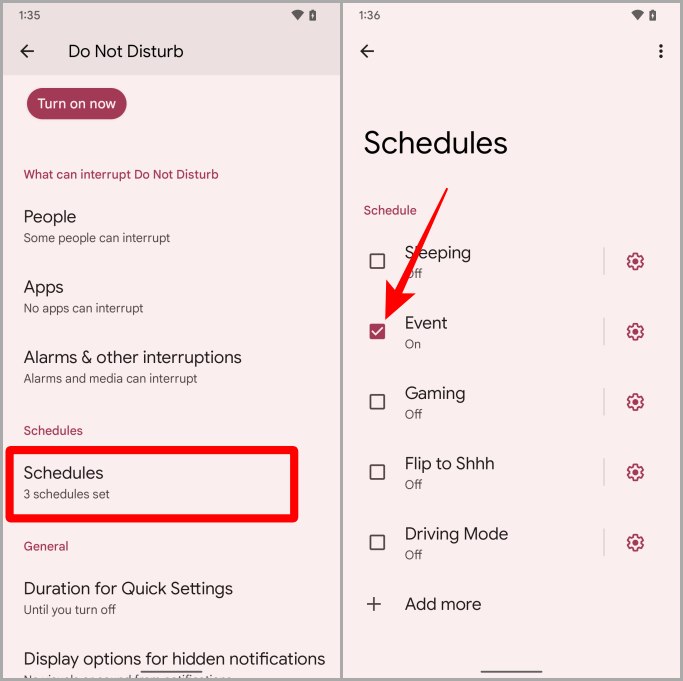
4. Desplácese hacia abajo y toque Horario.
5. Descansar el cuadro junto al nombre del horario para deshabilitarlo (si hay algún horario activo).
Consejo profesional: Cómo usar el borrador mágico en Pixel 7
4. Eliminar el horario de juegos/conducción
Muchos usuarios han informado en Reddit que sus teléfonos de píxeles son activar automáticamente los juegos y horario de conducción. Si este es el caso con usted, aquí están los pasos para eliminar el horario de juegos y conducción para siempre.
1. Abrir el Ajustes Aplicación en su teléfono Pixel.
2. Aprovechar Bienestar digital y controles parentales.
3. Ahora toca No molestar.
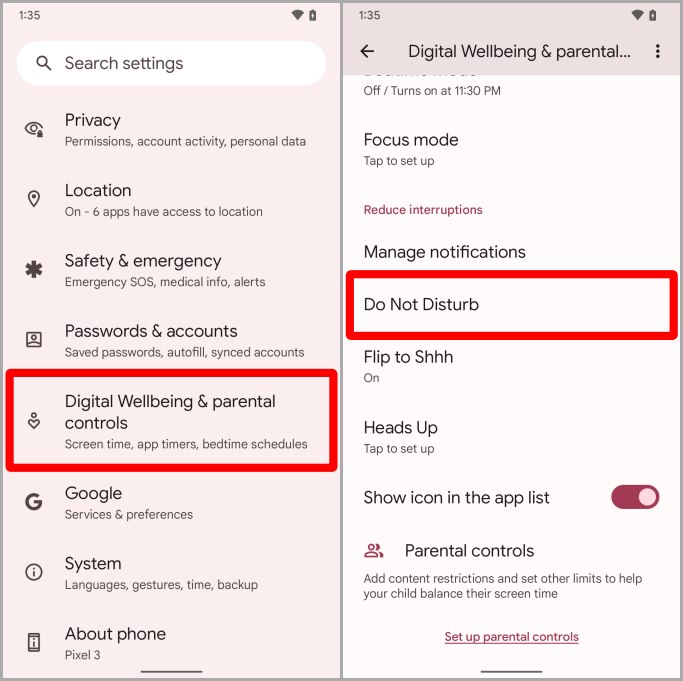
4. Aprovechar Horario.
5. Ahora toca el Menú de kebab (tres puntos) cerca de la esquina superior derecha de la pantalla.
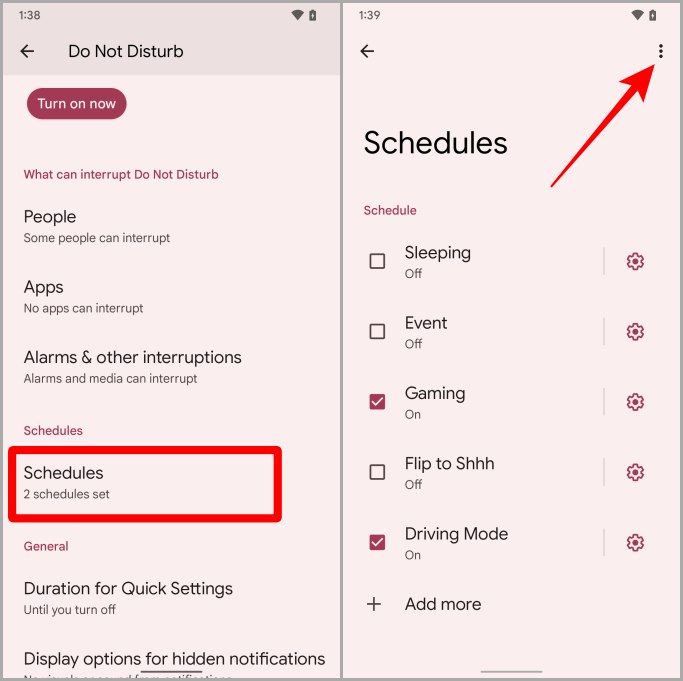
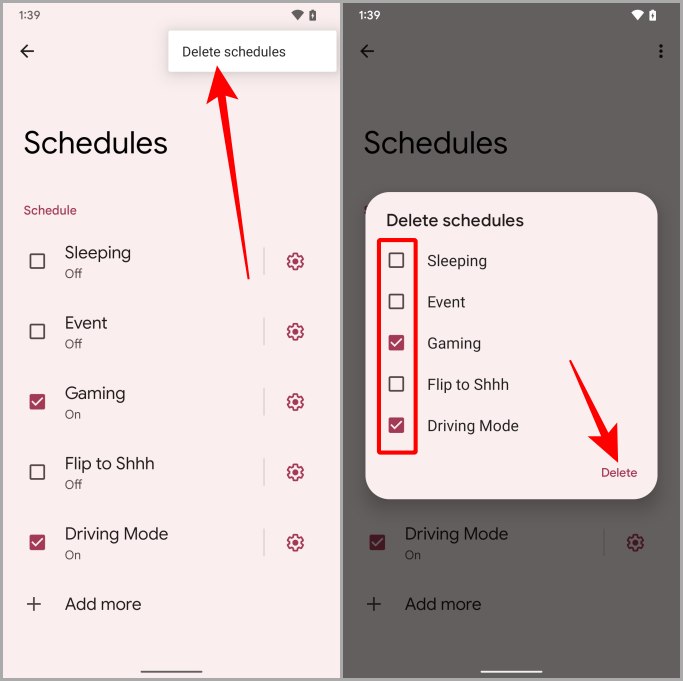
6. Aprovechar Eliminar horarios para proceder más allá.
7. Marque las casillas para ver los horarios que desea eliminar y luego toque Borrar. Ahora no te molestarás por no molestar más.
Lea también: 6 formas de escanear el código QR en los teléfonos de Google Pixel
5. Desactivar el modo de conducción activado por Google Maps
Muchas personas sobre Reddit han informado que su teléfono de píxeles se enciende no molestar, cada vez que conectan su Teléfono a su coche a través de Bluetooth. Si también enfrenta el mismo problema, echemos un vistazo a cómo solucionar esto.
1. Abrir el Google Maps aplicación en tu píxel.
2. Toca tu foto de perfil.
3. Ahora toca Ajustes.
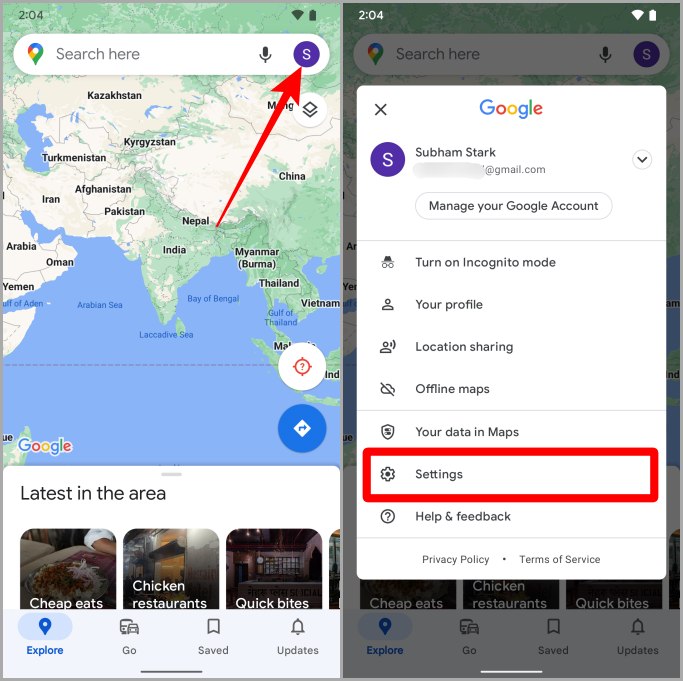
4. Desplácese hacia abajo y toque Configuración de navegación.
5. Ahora toca Configuración del Asistente de Google.
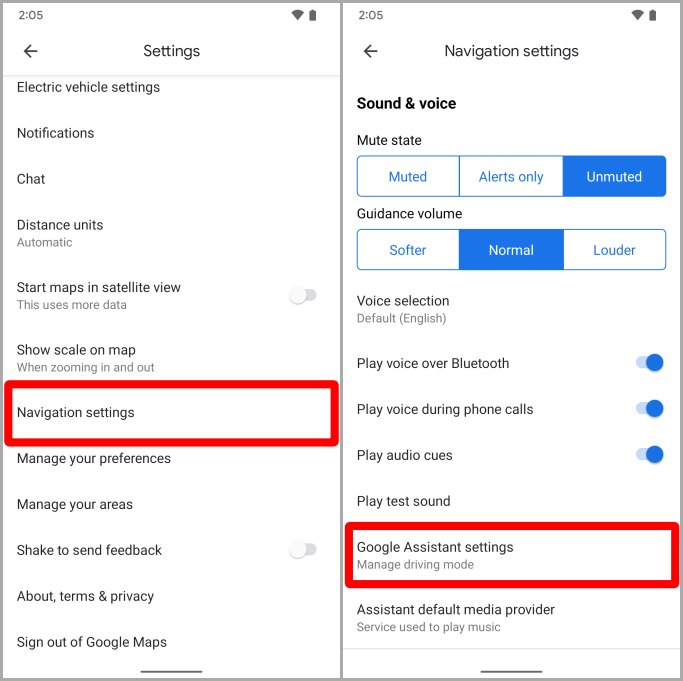
6. Apagar la palanca al lado del Modo de conducción.
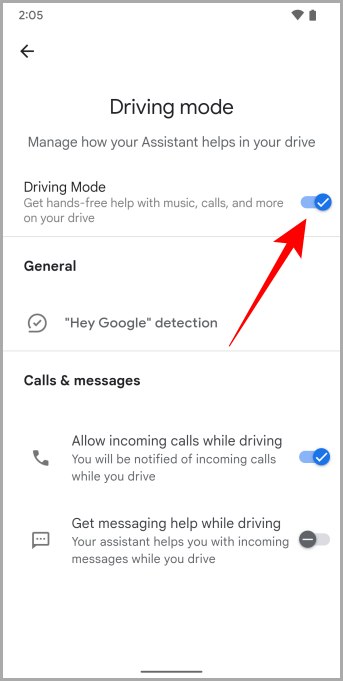
6. Desactivar el horario del calendario DND
Si su teléfono Pixel se enciende, no moleste cada vez que tenga un evento en su calendario, no se preocupe. Algunas personas en Reddit han pasado por el mismo dolor Y aquí están los pasos para deshacerse de esto para siempre.
1. Abrir el Ajustes Aplicación en su teléfono Pixel.
2. Ahora toca Bienestar digital y controles parentales.
3. Aprovechar No molestar.
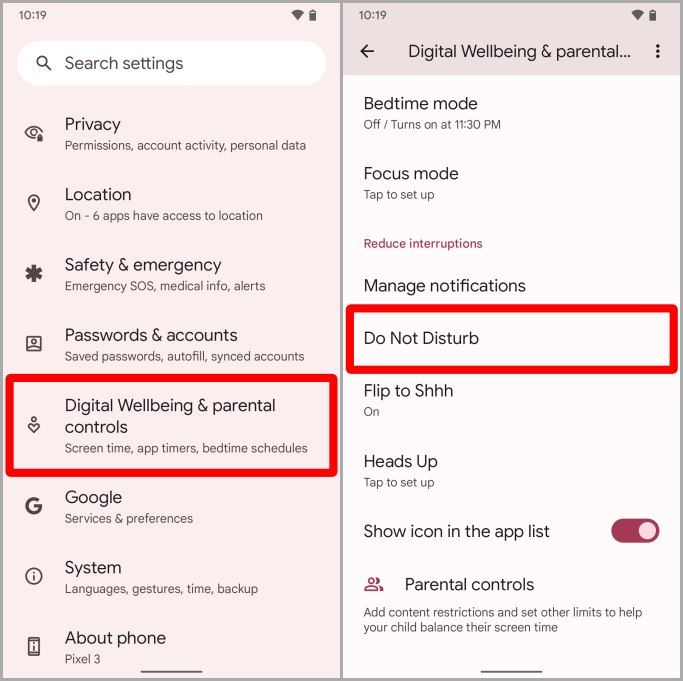
4. En la página de configuración no molestar toque Horario.
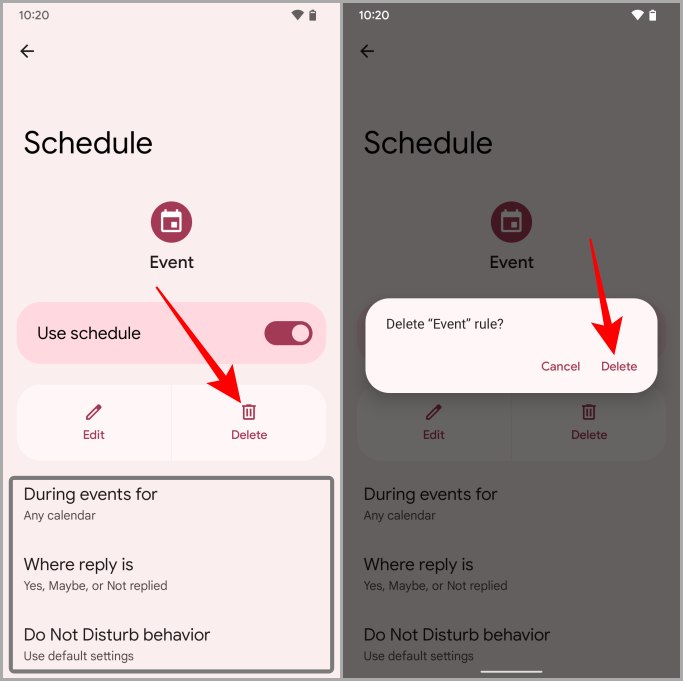
5. Toque el rueda dentada (icono de engranaje) Junto al evento que se marca.

6. Verifique la configuración del horario. Si los eventos del calendario lo activan, aparecerá aquí. En ese caso, toque Borrar.
7. De nuevo toque Borrar para eliminar ese horario. Ahora no molestar, no le molestará por ningún evento calendario.
7. Verifique el acceso especial a la aplicación
Hay algunas aplicaciones que pueden tener acceso a no molestar. Entonces, cada vez que abra esa aplicación, se encenderá automáticamente no molestar en su teléfono Pixel. Echemos un vistazo a los pasos para revocar el acceso DND para tales aplicaciones.
1. Abrir el Ajustes Aplicación en su teléfono Pixel.
2. Aprovechar Aplicaciones.
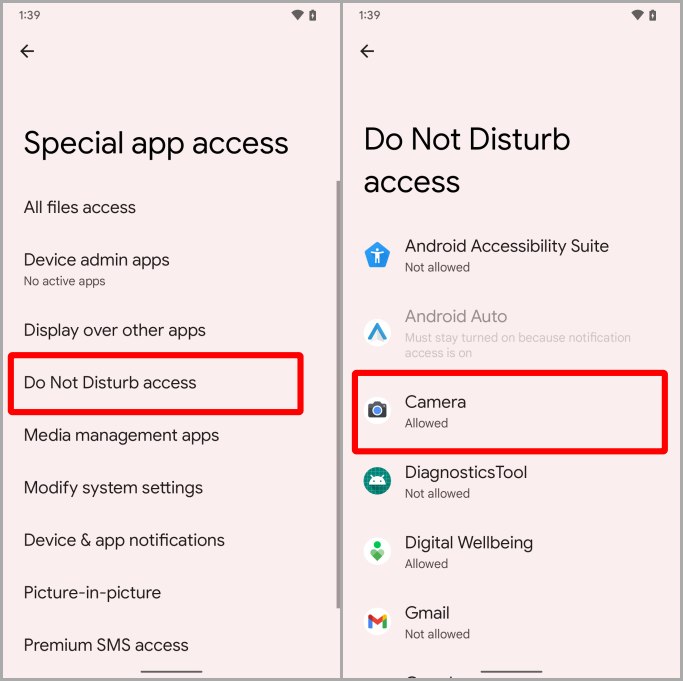
3. Desplácese hacia abajo y toque Acceso especial a la aplicación.
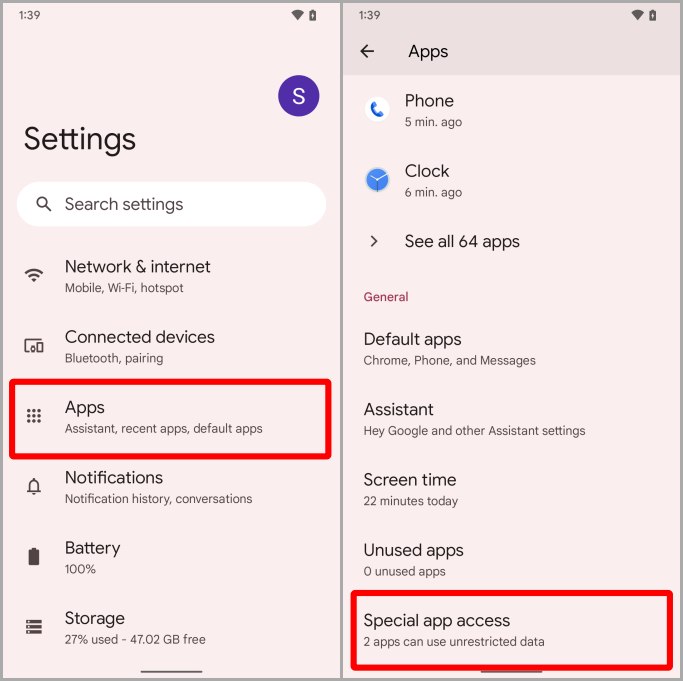
4. Ahora toca No perturbe el acceso.
5. Desplácese y verifique si se establece algún permiso de la aplicación en Permitido? En caso afirmativo, toque. Por ejemplo, estamos seleccionando el Cámara aplicación
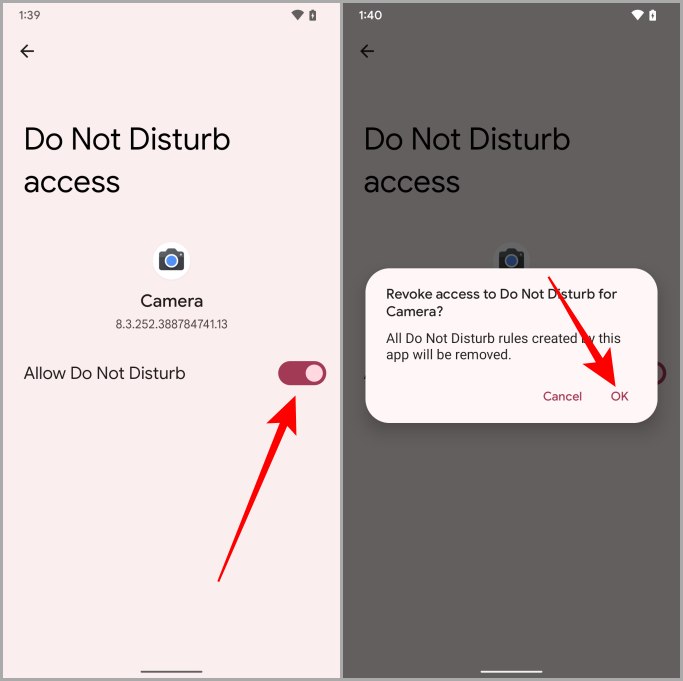
6. Aprovechar Permitir no molestar para deshabilitarlo para esa aplicación.
7. Aprovechar DE ACUERDO Para guardar la configuración. Y ahora esa aplicación no activará el modo no molestar en su teléfono Pixel.
No más perturbaciones de no molestar
Ahí lo tienes. Algunas soluciones efectivas para no molestar características que siguen girando en sus teléfonos de píxeles. Ahora, no se perderá ninguna notificación crítica en su teléfono Pixel nunca más. Espero que este artículo le haya sido útil para solucionar el problema DND en su teléfono de píxeles en poco tiempo.
¿Sabía que puede capturar y guardar fotos directamente en Google Photos en su teléfono Pixel? Aprenda a guardar las fotos directamente en la carpeta bloqueada en Google Photos.