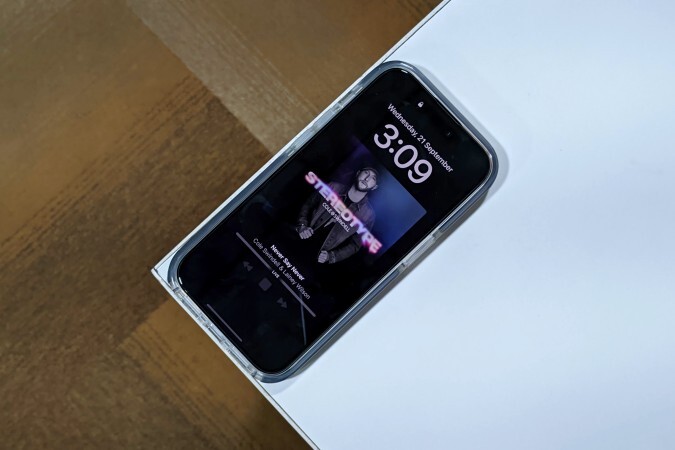
Apple lanzó recientemente la serie iPhone 14 y se han convertido en la nueva charla de la ciudad, especialmente con el anuncio de la exhibición Always On y la isla dinámica. A pesar de su funcionalidad y estética, la pantalla siempre en iPhone 14 Pro y 14 Pro Max es un poco pesada en la batería. Entonces, si usted, como yo, quiere obtener el mínimo adicional de la batería, permíteme mostrarle cómo deshabilitar la pantalla siempre en iPhone para que no tenga que perder el tiempo buscando en la configuración.
¿Qué es siempre exhibición?
Cuando siempre se habilita la pantalla, verá información útil como tiempo, widgets, etc. en la pantalla de bloqueo de su iPhone en todo momento. La luz de visualización se atenuará al mínimo para ser suficiente para ver esta información.
Sin embargo, debido a que la luz está encendida en todo momento, a pesar de que se atenúa, consumirá más batería que cuando AOD se apague. Es una compensación. Afortunadamente, Apple tiene una configuración incorporada para que pueda apagar AOD rápidamente.
Desactivar la pantalla Always en iPhone 14 Pro y Pro Max
La función AOD está actualmente disponible en modelos iPhone 14 Pro y Pro Max solamente. Eso puede cambiar en el futuro con una actualización.
1. Vaya a su pantalla de inicio deslizando en su pantalla.
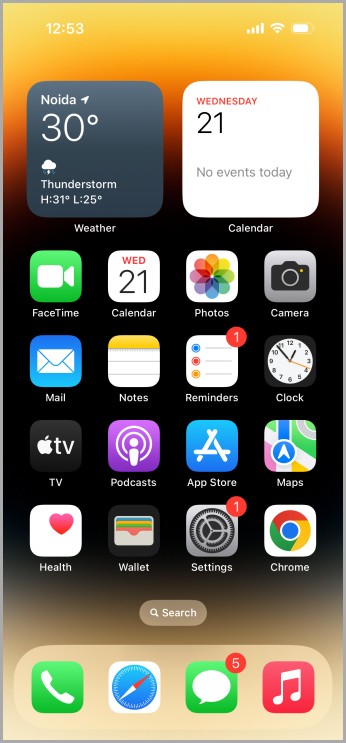
2. Deslice a la izquierda en su pantalla de inicio hasta que vea el Biblioteca de aplicaciones.
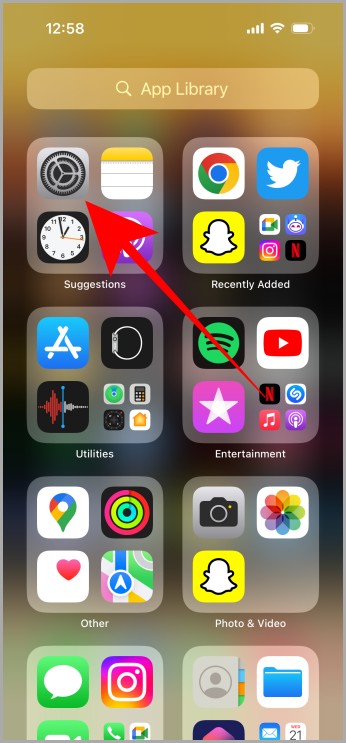
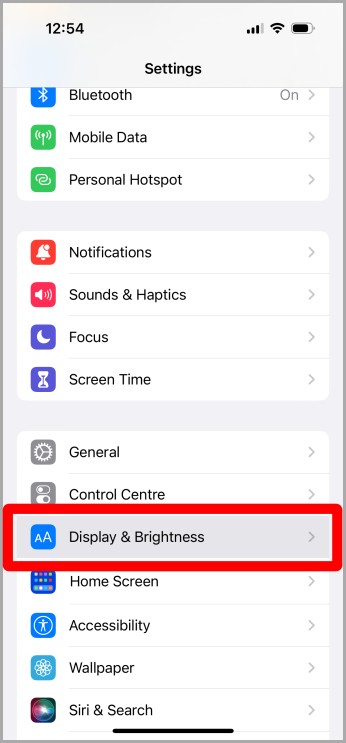
3. Toque el Ajustes ícono para abrirlo. Desplazarse hacia abajo a Pantalla y brillo Opción y toque ella para abrir aún más la configuración de visualización de su iPhone 14 Pro y 14 Pro Max.
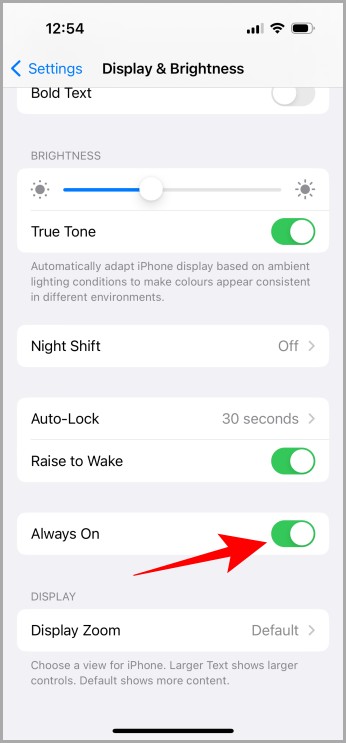
4. Desplácese hacia abajo y encontrará una nueva opción en la configuración de visualización nombrada Siempreque se alternará de forma predeterminada. Apague la palanca y ahora está listo para comenzar.
Debe leer: Cómo comenzar Shareplay en mensajes en iPhone y iPad.
Preguntas frecuentes
1. ¿Durarán mi iPhone 14 Pro y 14 Pro Max más de lo habitual?
Sí, definitivamente. Apagar la pantalla siempre encendida ahorrará un poco de jugo de batería cuando la pantalla esté completamente apagada en lugar de estar parcialmente encendida.
2. ¿Podré obtener más tiempo de pantalla en mi iPhone 14 Pro y 14 Pro Max?
Sí. Dependiendo de su patrón de uso, puede notar un ligero impulso de aproximadamente 1-1.5 horas en su tiempo de pantalla en comparación con antes cuando AOD estaba habilitado. Pero de nuevo, mucho dependerá de su uso.
3. ¿Mi iPhone 14 Pro y 14 Pro Max durarán más de 1 día si apago AOD?
Sí o no. Apagarse siempre encender la pantalla siempre para ahorrar algo de batería, pero también depende de su estilo de uso. Con AOD apagado y uso normal, si termina con el 10-12% de la batería que queda por la noche, apagar esto podría resultar a su favor.
4. ¿Impactará negativamente en la funcionalidad de mi iPhone 14 Pro y 14 Pro Max?
No, en absoluto. Si está actualizando de los modelos de iPhone anteriores, apagar AOD no le hará perder nada de la funcionalidad de su nuevo iPhone 14 Pro.
Limpiar el aire: siempre encendido o desactivado
Apple dice que el iPhone 14 Pro y 14 Pro Max’s La pantalla puede cambiar dinámicamente de 120Hz a tan bajo como 1Hz para una gestión de baterías más eficiente. Entonces, si eres un gran fanático de la estética, como los widgets en la pantalla de bloqueo y prefiere que se muestre información en tu pantalla de bloqueo «Always-On», entonces debes mantener esto.
Pero si su prioridad está ahorrando batería y usted es una de esas personas a las que no le gusta llevar el cargador, definitivamente debe desactivar esto. Te recomendaría que pruebes AOD por ti mismo y luego llegas a un veredicto, ya que los resultados pueden sorprenderte. Quién sabe, podrías terminar amando la función.
Aquí está todo lo que necesita saber sobre iOS 16 que viene preinstalado en su modelo de iPhone 14.