Aunque el formato de video MP4 se ha convertido en una norma en estos días, MKV sigue siendo la extensión de video preferida para distribuir archivos grandes en la web. Sin embargo, el reproductor de video predeterminado en iPhone y Mac no es compatible con el formato MKV. Si ha descargado archivos MKV de Telegram, WhatsApp o la web, puede encubrirlo o usar reproductores de videos de terceros para reproducir videos MKV en iPhone y Mac. Cubriremos las plataformas de iPhone y Mac para reproducir videos MKV sin ningún problema. Comencemos.
1. Use el reproductor VLC en iPhone
VLC es uno de los mejores reproductores de videos de terceros en iPhone. Es de código abierto, funciona con todos los formatos de video populares y tiene disponibilidad multiplataforma en todas las plataformas principales. Siga los pasos a continuación para usar el reproductor VLC para reproducir videos MKV en su iPhone.
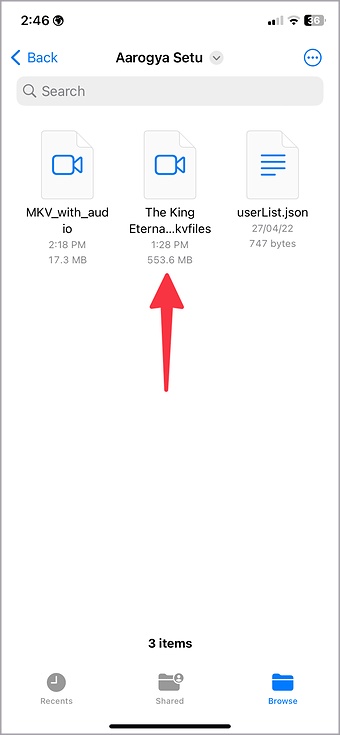
Nota: Hemos descargado un archivo MKV de 500MB de la web. Lo usaremos para la demostración en las capturas de pantalla a continuación.
1. Abra App Store en su iPhone.
2. Busque VLC e instale la aplicación en su teléfono.
Descargar – Jugador de VLC
3. Abra la aplicación de archivos en su iPhone.
4. Encuentra un video MKV que quieras reproducir. Larga toque.
5. Seleccionar Compartir Desde el menú contextual.
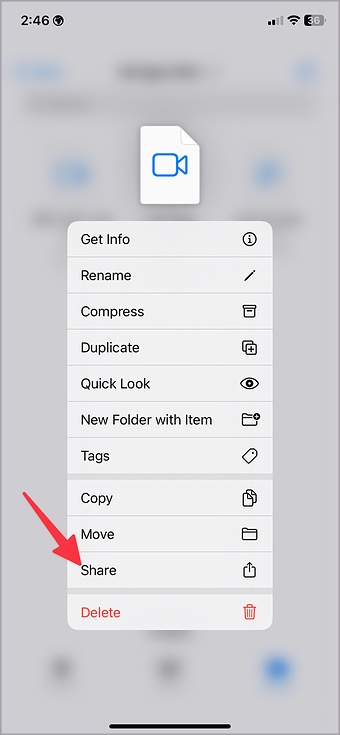
6. Grifo VLC Desde la hoja de compartir iOS, y el iPhone reproducirá el archivo MKV en el reproductor de video VLC.

No hay forma de importar videos en el reproductor VLC directamente. Debe compartir el archivo MKV utilizando la hoja de compartir iOS predeterminada. Puede que no sea conveniente para todos.
2. Use Owlfiles para reproducir archivos MKV en iPhone
Owlfiles es un administrador de archivos de terceros efectivo en iPhone. No necesita importar archivos MKV a ningún reproductor de video. Owlfiles puede acceder y reproducir archivos MKV sin sudar.
1. Descargue e instale Owlfiles desde la App Store.
Descargar – Aficionados
2. Abra los archivos de owl en su teléfono.

3. Seleccionar Aplicación de archivos y abra el archivo MKV desde el siguiente menú.
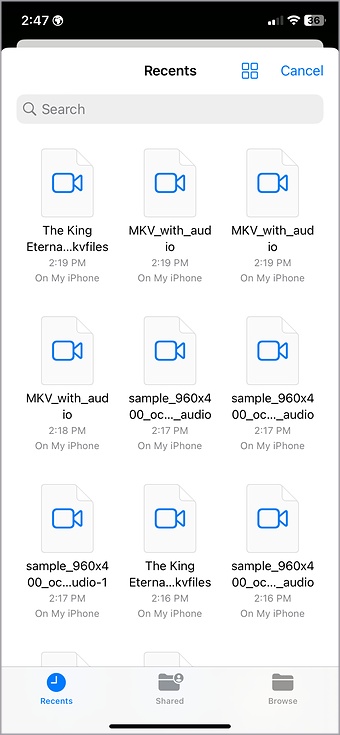
Owlfiles comenzará a reproducir el video MKV en su iPhone. Owlfiles tiene un reproductor de video lleno. Puede ajustar la velocidad de video, agregar subtítulos, transmitir video a un dispositivo compatible y ajustar la configuración de audio.
3. Convierta un archivo MKV
Puede usar un editor de video de terceros para convertir un archivo MKV en formato MP4 y guardarlo en la aplicación Fotos.
1. Descargue la aplicación MediaConvert desde la App Store.
Descargar – MediaConvertir
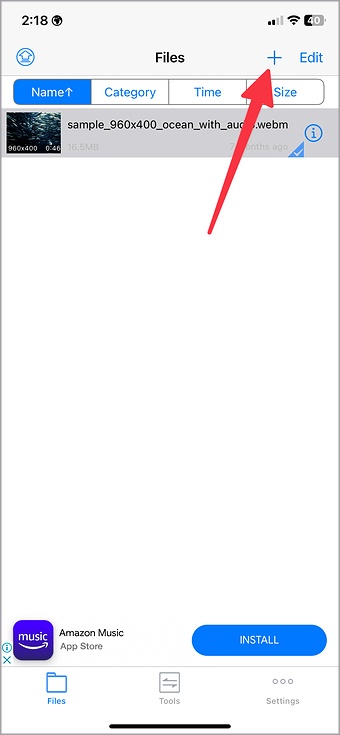
2. Abra la aplicación y toque el icono + en la esquina superior derecha.
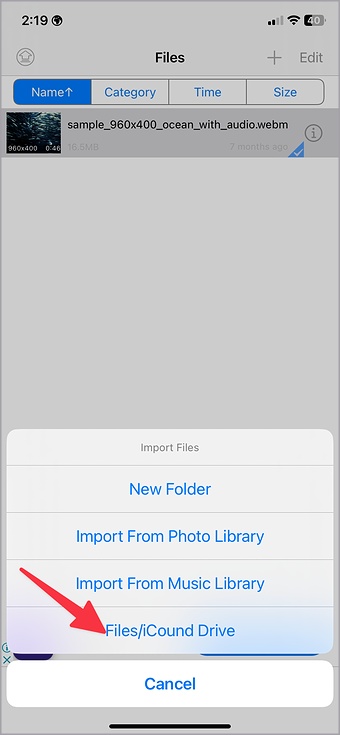
3. Seleccione archivos e importe un archivo MKV.
4. Aprovechar i botón y seleccionar Convertir video.

5. Abrirá el reproductor de video para hacer cambios. Asegúrese de seleccionar MP4 del Formato menú.
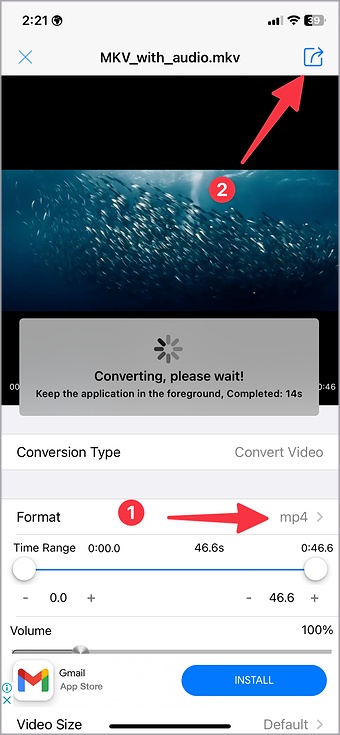
6. Toque el icono compartido en la esquina superior derecha para comenzar el proceso de conversión.
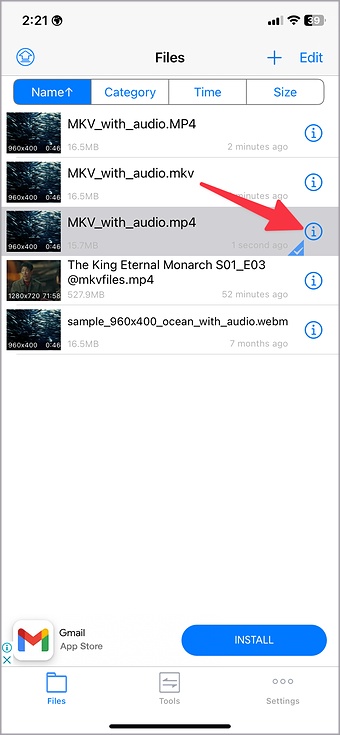
7. Puede consultar el video convertido desde la página de inicio. Seleccione el botón Info.
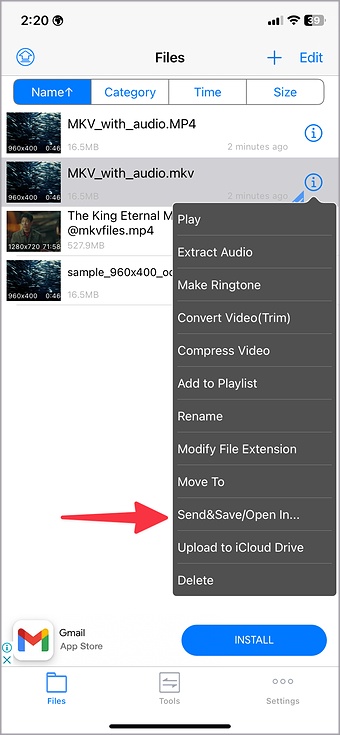
8. Seleccione Enviar y Guardar y Toque Guardar video.

Abra la aplicación Fotos y su video MP4 convertido está listo para compartir.
Hasta ahora, hemos hablado de varias formas de reproducir videos de MKV en iPhones. Ahora, hagamos lo mismo en Mac.
Elmedia Video Player en Mac
Elmedia Video Player es un reproductor de video de terceros capaz en Mac. Es gratis descargar y usar. También puede actualizar a una versión paga para desbloquear más funciones. Vamos a verlo en acción.
1. Descargue el reproductor de video Elmedia desde la App Store de Mac.
Descargar – Elmedia
2. Después de una instalación exitosa, abra Finder y busque un archivo MKV que desee jugar.
3. Haga clic derecho en un archivo de video y seleccione Abrir con Desde el menú contextual.
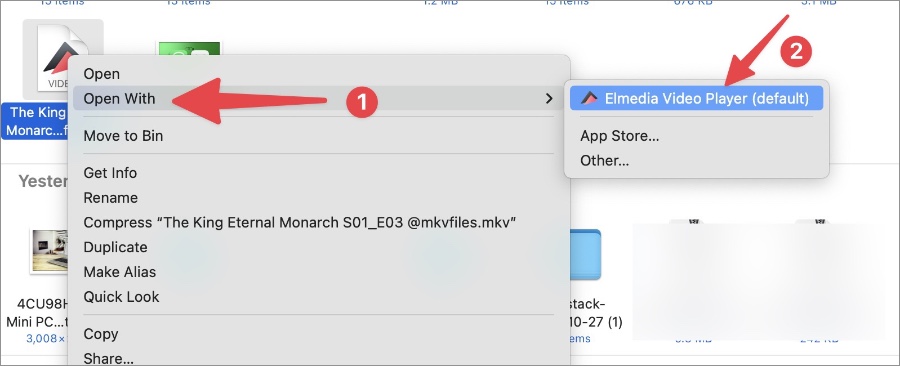
4. Seleccione el reproductor de video Elmedia, y estará listo para comenzar.
Elmedia admite el modo de imagen en imagen, modo de reproducción, subtítulos y viene con una excelente UI.
Si no le gusta el reproductor de video Elmedia, puede ir con PotPlayer X o VLC Media Player en Mac para reproducir videos MKV sin enfrentar un error.
Descargar – Potplayer X para Mac
Transmitir videos MKV en iPhone y Mac
La mayoría de los usuarios estarán completamente bien con el reproductor VLC en iPhone o Mac para reproducir archivos MKV. Si desea compartir lo mismo en las redes sociales o aplicaciones de mensajería instantánea como Telegram o Signal, debe convertir un archivo MKV a MP4 primero.