
¿Te encuentras luchando por leer un artículo sobre Safari? En caso afirmativo, entonces ha venido al lugar correcto. La vista del lector (comúnmente llamado modo de lectura) es una función de navegador Safari que permite a los usuarios leer un artículo en la web sin distracciones o anuncios cuando está habilitado. Aprendamos cómo habilitar la vista del lector en el navegador Safari en su iPhone, iPad y Mac.
Habilitar la vista del lector en Safari en iPhone
Si se está desplazando y leyendo continuamente en su iPhone, el lector View en Safari definitivamente lo ayudará a reducir las distracciones mientras lee. Aquí están los pasos para hacerlo.
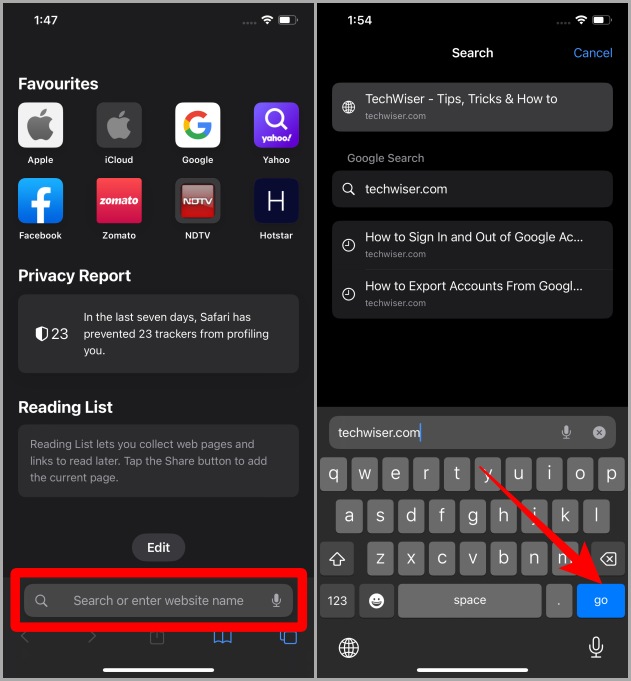
1. Navegar por Safari en su iPhone y toque el icono de la aplicación para abrirlo.
2. Toque el Barra de url En la parte inferior de la pantalla para ingresar al modo de edición.
3. Ingrese el Url del sitio web donde desea leer un artículo y toque ir botón en el teclado.
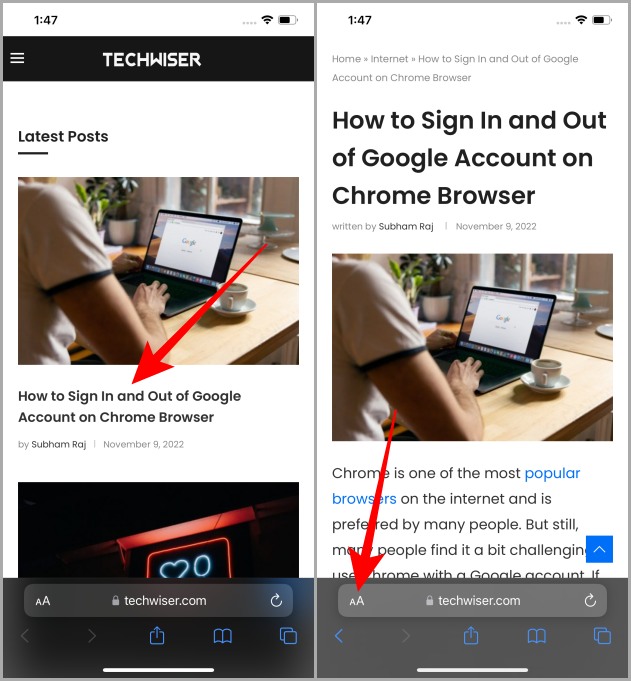
4. Abra un artículo en la página completa aprovechandola.
5. Una vez que el artículo esté completamente cargado, toque el Automóvil club británico ícono en la esquina inferior izquierda de la barra de URL.
6. Ahora toca Mostrar lector Para ver el artículo en la vista del lector en el navegador Safari en su iPhone.
Consejo de bonificación: Una vez que haya ingresado la vista del lector, nuevamente toque Automóvil club británico Para personalizar la vista del lector de acuerdo con su gusto. Puede cambiar el color y la fuente de fondo desde aquí.

Debe leer: Más de 12 cosas emocionantes que puede hacer con la isla dinámica en el iPhone 14 Pro.
Habilitar la vista del lector en Safari en el iPad
Si el iPad es su dispositivo favorito para leer e investigar como muchos estudiantes, entonces aquí están los pasos para habilitar la vista del lector en Safari en iPad.
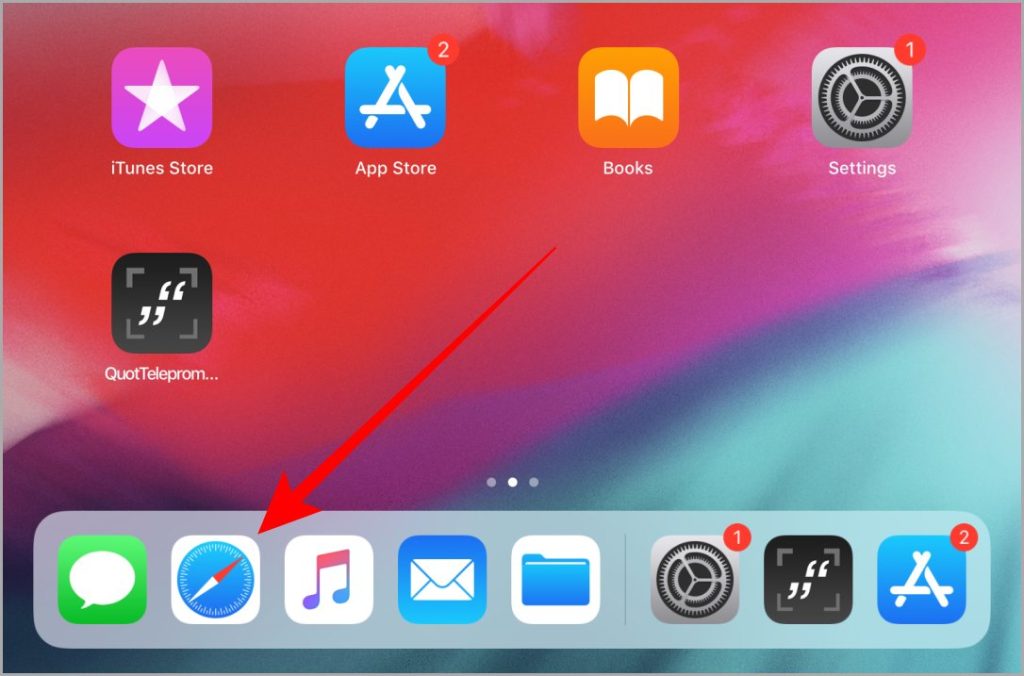
1. Navegar al Safari Icono de la aplicación en su iPad y toque para abrirlo.
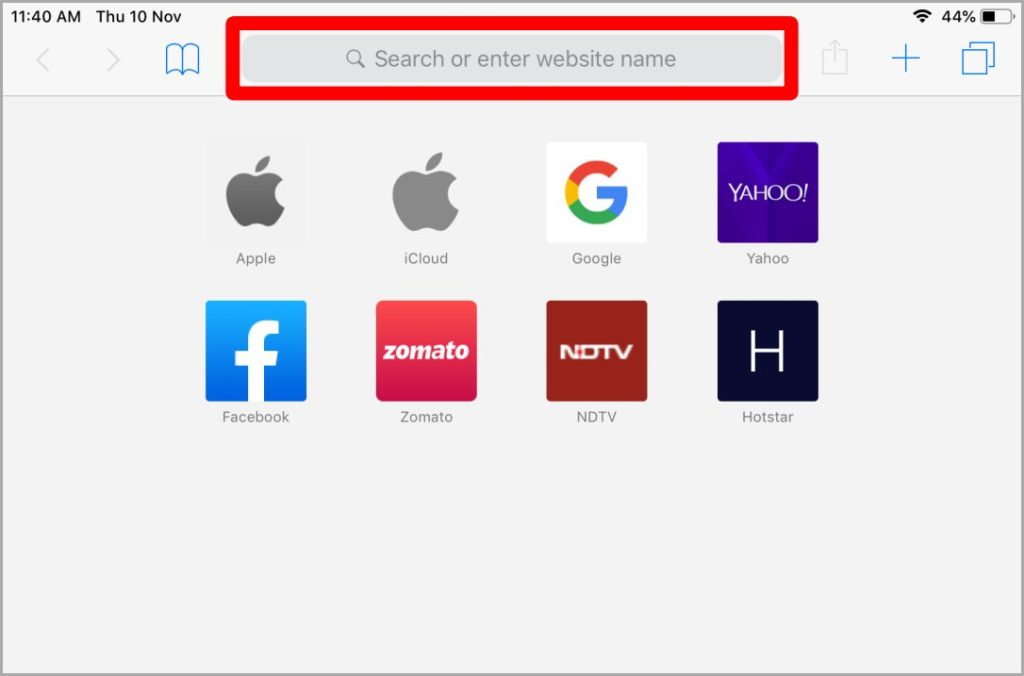
2. Una vez que Safari esté abierto, toque el Barra de url e ingrese la dirección del sitio web.
3. Una vez que el sitio web se carga, toque un artículo para abrirlo. Puede hacerlo tocando la imagen o el título.
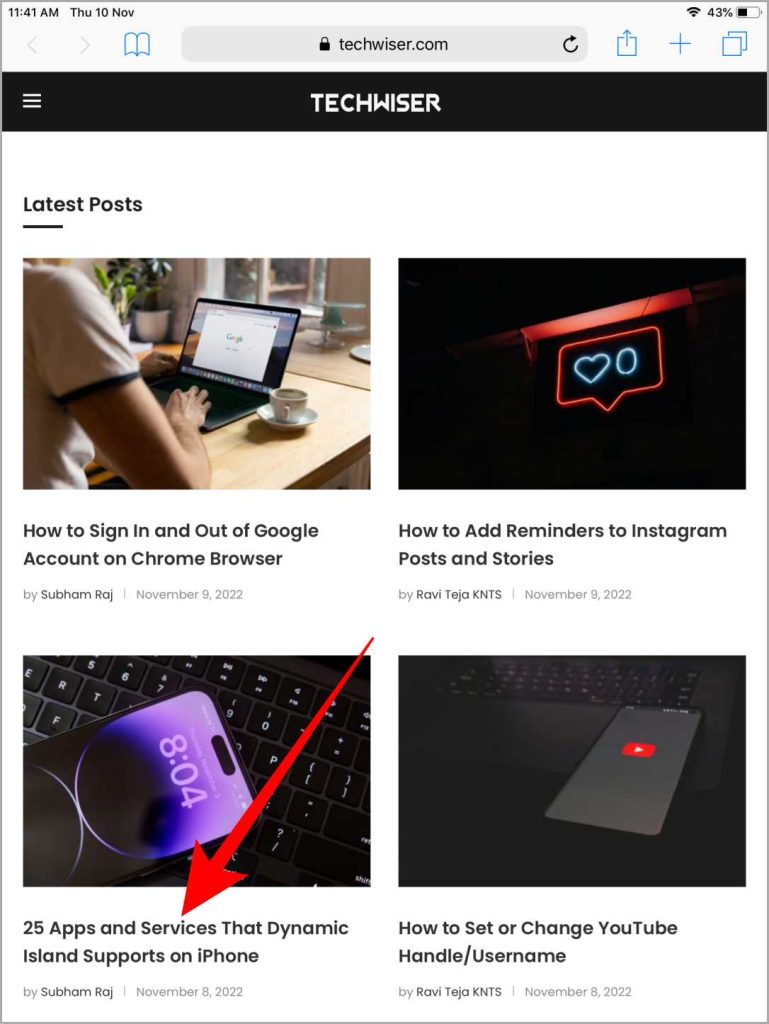
4. Una vez que el artículo esté abierto, toque el Icono de vista del lector (4 líneas horizontales) en la barra de URL para ver el artículo en la vista del lector.
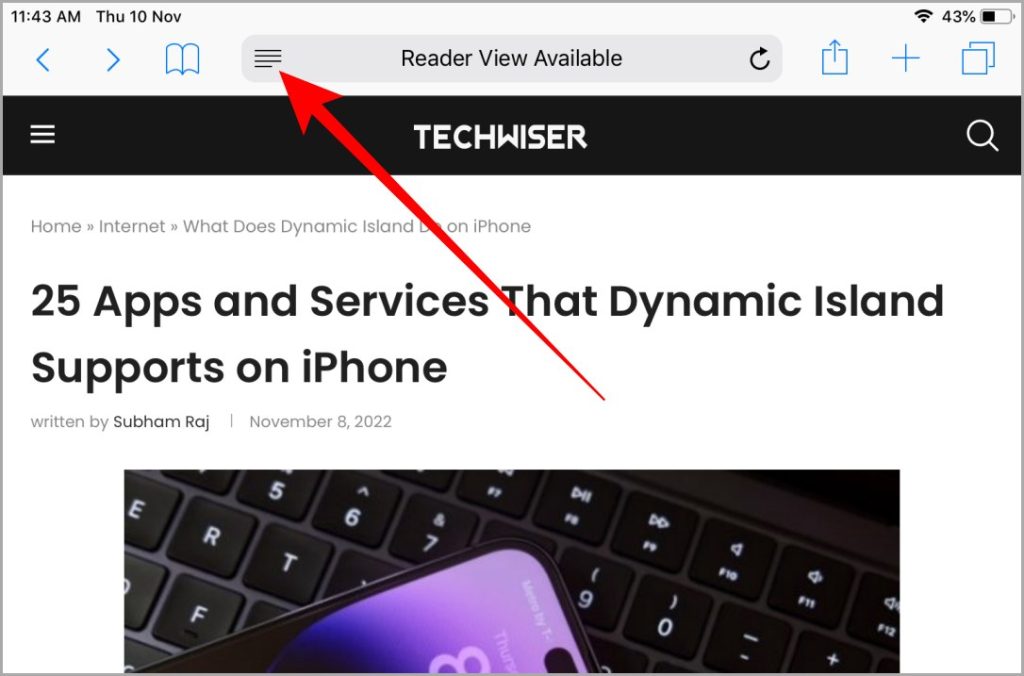
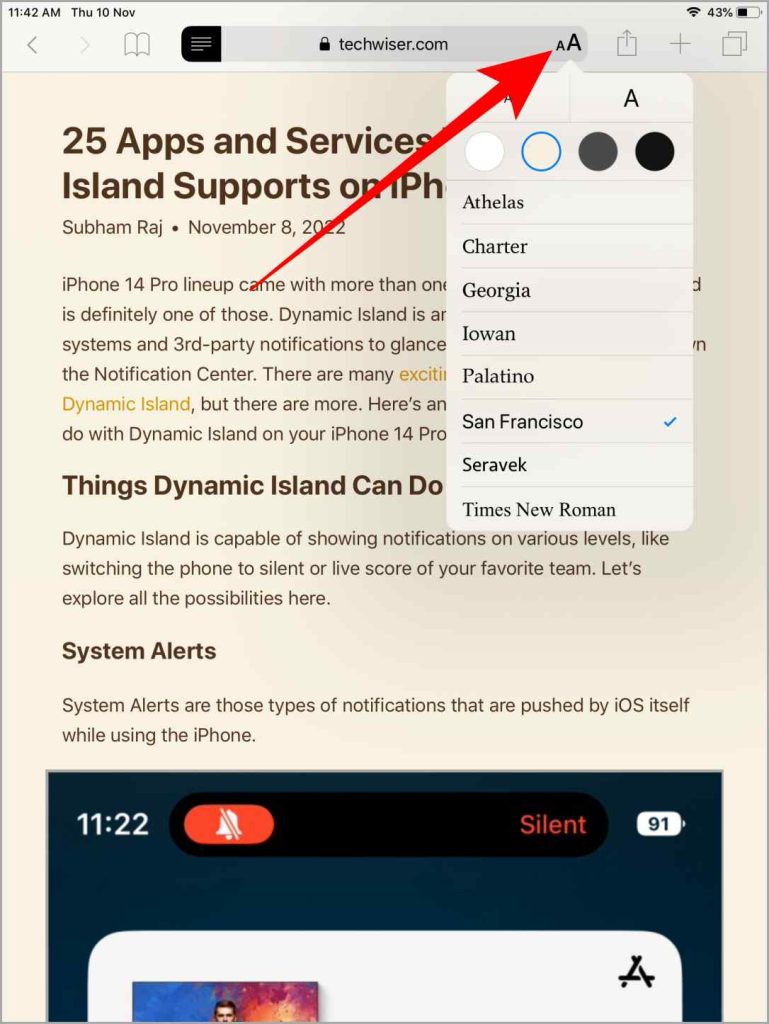
Consejo de bonificación: También puede personalizar la vista del lector en iPad al igual que en un iPhone tocando el Automóvil club británico ícono cerca del lado derecho de la barra de URL. Le permite cambiar el color y las fuentes de la página para una lectura fácil y perfecta.
Lea también: Cómo evitar que App Store solicite contraseña en iPad.
Habilitar la vista del lector en Safari en MacBook
Si posee una Mac y desea leer un artículo sin anuncios y otros elementos innecesarios en Safari, entonces habilitar la vista del lector definitivamente ayudará. Estos son los pasos para habilitar la vista del lector en Safari en Mac.
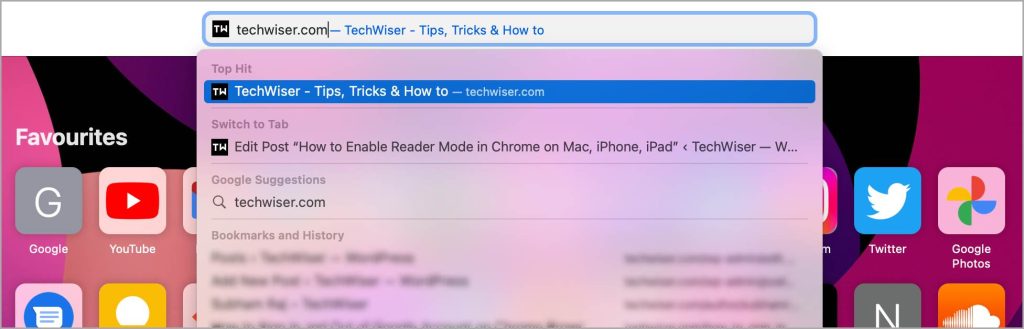
1. Navegar al Safari icono en su Mac y lóbelo.

2. Haga clic en el Barra de url Para ingresar la URL del sitio web desde donde desea leer un artículo.
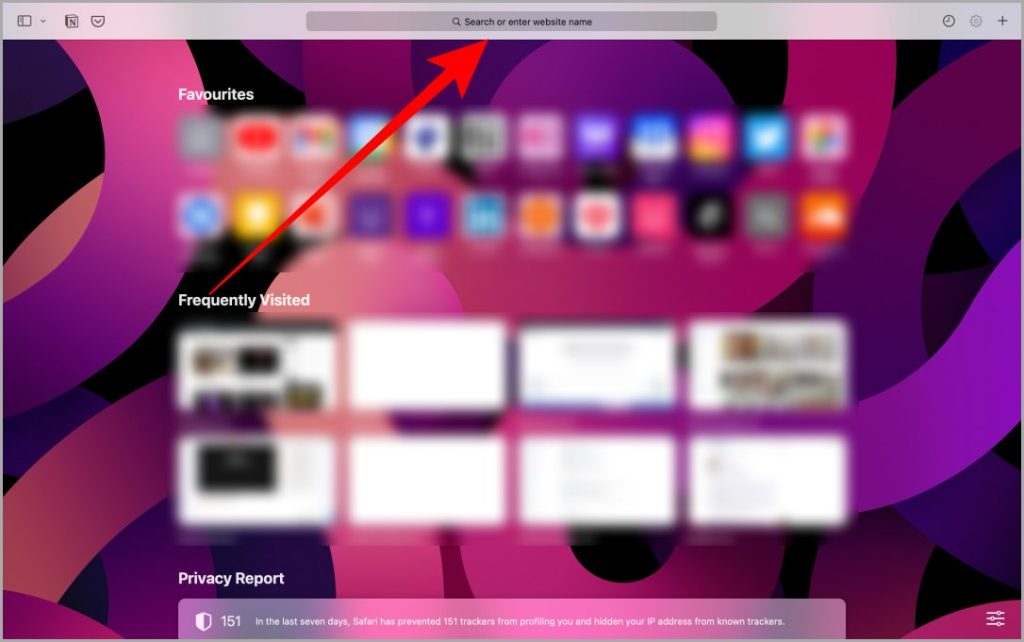
3. Escriba la dirección del sitio web y presione Devolver en tu teclado.
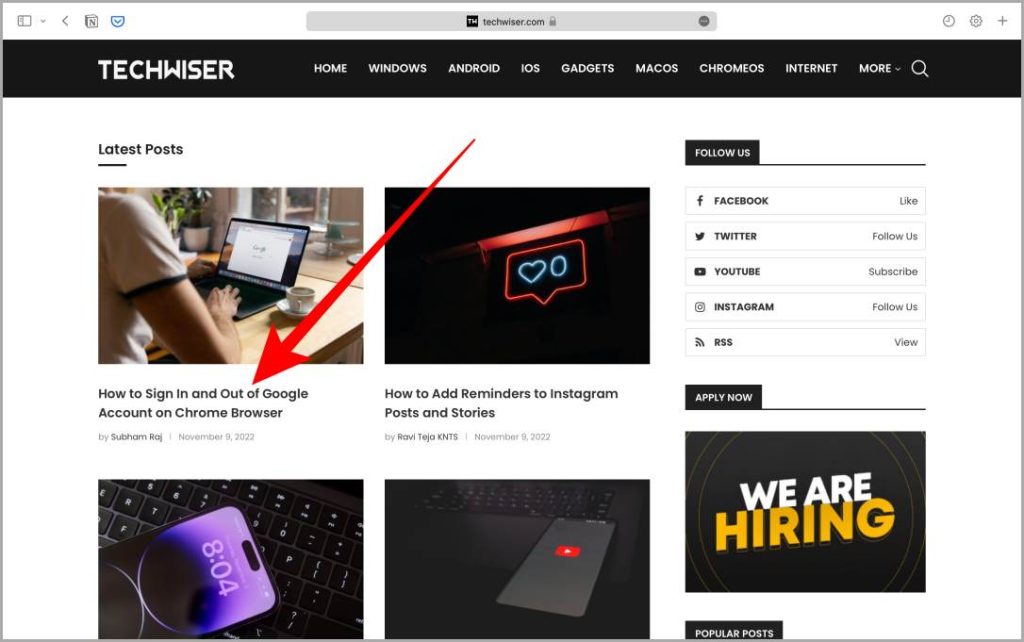
4. Haga clic en un Título del artículo o imagen para abrirlo en la página completa.
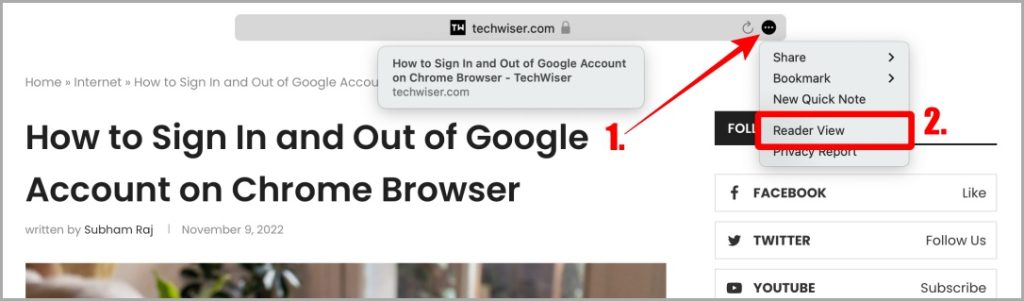
5. Una vez que se abra el artículo, haga clic en el Icono de vista del lector (4 líneas horizontales) En el lado derecho de la barra de URL.

Consejo profesional: A veces, el ícono de la vista del lector desaparece rápidamente. En ese caso, haga clic en el Menú Kebab (icono de tres puntos) en la barra de URL y luego seleccione Vista del lector.
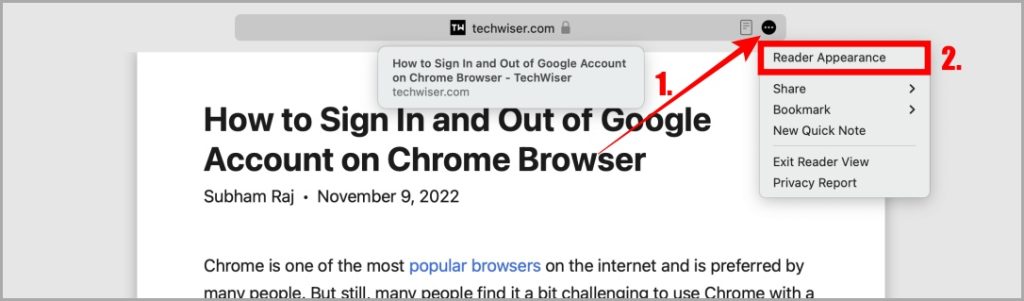
Consejo de bonificación: Una vez que la vista del lector esté abierta, haga clic en el Menú Kebab (icono de tres puntos) en la barra de URL y haga clic en Apariencia del lector. Desde aquí, puede personalizar los antecedentes y la fuente del lector de acuerdo con su gusto.
Debe leer: Cómo tomar y resaltar una captura de pantalla en Mac.
Modo de lectura de Safari
Safari es un elegante navegador que viene preinstalado en los dispositivos Apple. Y la vista del lector en Safari permite una experiencia de lectura perfecta sin interrupciones. Ya sea que esté en iPhone, iPad o Mac, siguiendo los pasos mencionados anteriormente, puede habilitar fácilmente la vista del lector para cualquier sitio web o artículo.
¿Quiere deshabilitar la autocorrección en su navegador Safari? Puede ser una bendición, pero también una maldición bajo ciertas circunstancias. Aprende a domarlo ahora.