Levantarse por la mañana puede ser un desafío a veces. Si eres como la mayoría de las personas, probablemente confíes en la aplicación del reloj en tu teléfono Samsung para configurar tus alarmas. Pero, ¿qué pasa si sus alarmas establecidas simplemente no se apagarán o no logran hacer ningún sonido? Si está preocupado por el mismo, esta guía compartirá algunos consejos para solucionar las alarmas que no salen del problema en su teléfono Samsung Galaxy. Entonces, echemos un vistazo.
1. Verifique el tono de alarma y el volumen
Esto puede parecer obvio, pero todavía vale la pena verificarlo. Es posible que las alarmas en su teléfono Samsung no dejen de hacer ningún sonido si el tono de alarma establecido no está disponible o si el volumen está silenciado. Por lo tanto, es lo primero que debe verificar.
1. Abra la aplicación del reloj en su teléfono. En el Alarma pestaña, seleccione la alarma que no se apaga.
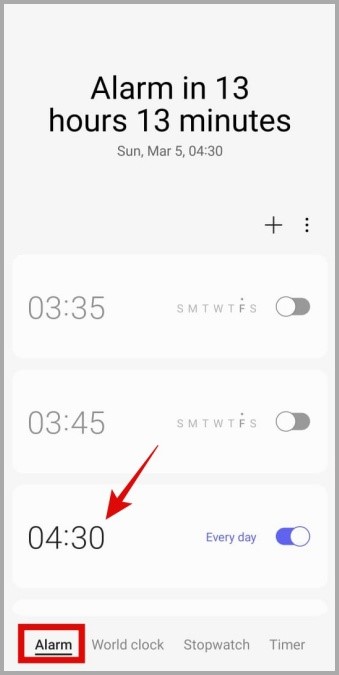
2. Habilite la palanca al lado del Sonido de la alarma.
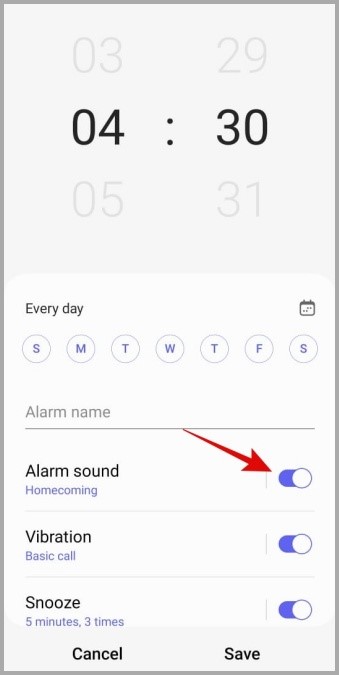
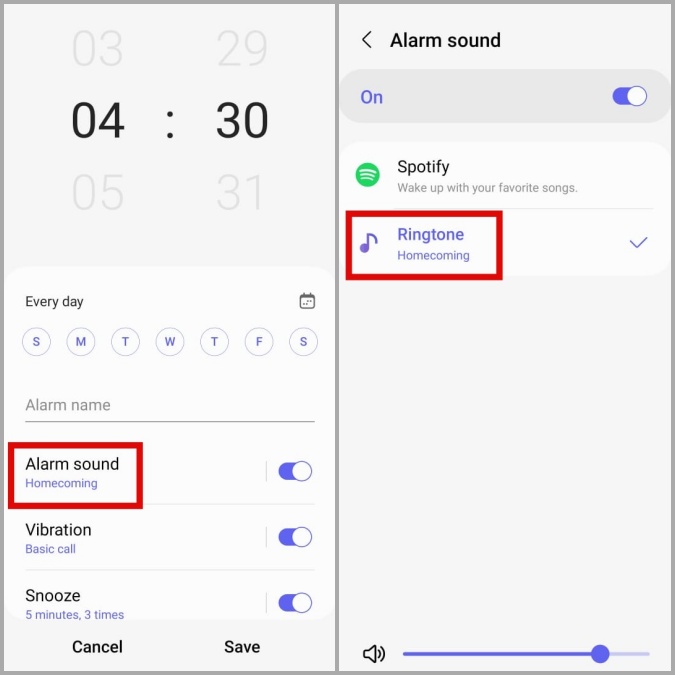
3. A continuación, toque Sonido de la alarma y verifique el conjunto Tono de llamada.
Nota: Su teléfono Samsung requeriría una conexión a Internet a Juega un tono de alarma de Spotifypor lo que es mejor elegir entre los tonos de llamada disponibles.
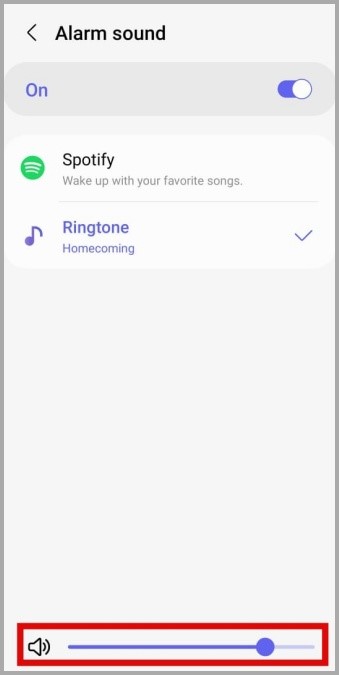
4. Por último, use el control deslizante en la parte inferior para aumentar el volumen a su gusto.
2. Verifique la configuración de alerta en la aplicación RELOJ
Otra razón por la cual el sonido de alarma en su teléfono Samsung puede no funcionar es si su teléfono está configurado para silenciar o vibrar. Afortunadamente, la aplicación Samsung Clock le brinda la opción de reproducir sonidos de alarma incluso cuando el sonido del sistema está apagado. Aquí le mostramos cómo habilitarlo.
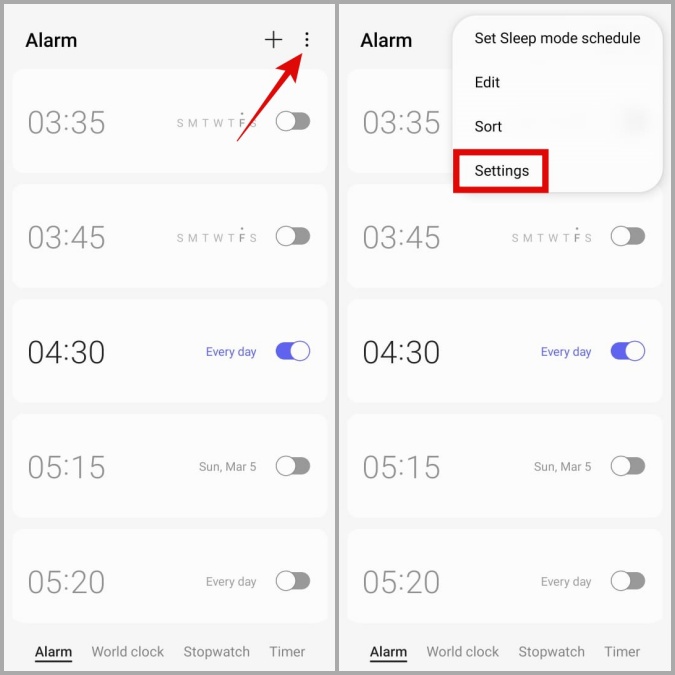
1. Abra la aplicación del reloj. Toque el Menú de kebab (tres puntos) en la esquina superior derecha y seleccione Ajustes.
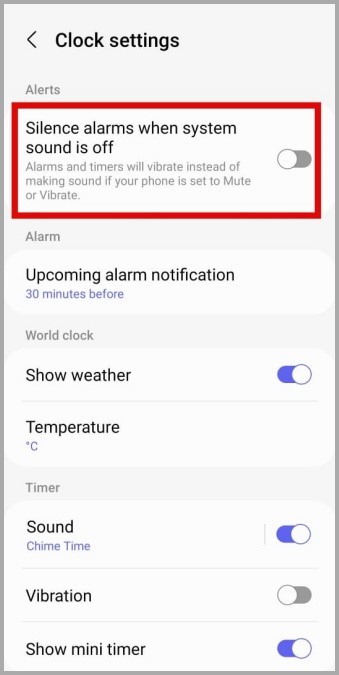
2. Deshabilitar la alternancia al lado de Alarma de silencio cuando el sonido del sistema está apagado.
3. Permita que la aplicación del reloj establezca alarmas y recordatorios
En una interfaz de usuario, las aplicaciones deben obtener su permiso para establecer alarmas y recordatorios. Si previamente ha deshabilitado este permiso para la aplicación Clock, sus alarmas establecidas no funcionarán. Esto es lo que puedes hacer para arreglarlo.
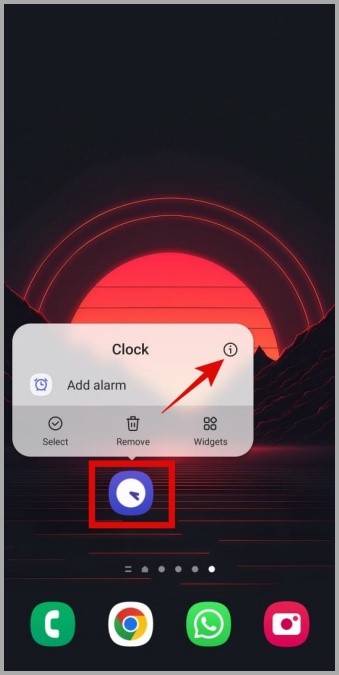
1. Prensa larga en el Reloj icono de la aplicación y toque el icono de información desde el menú que aparece.
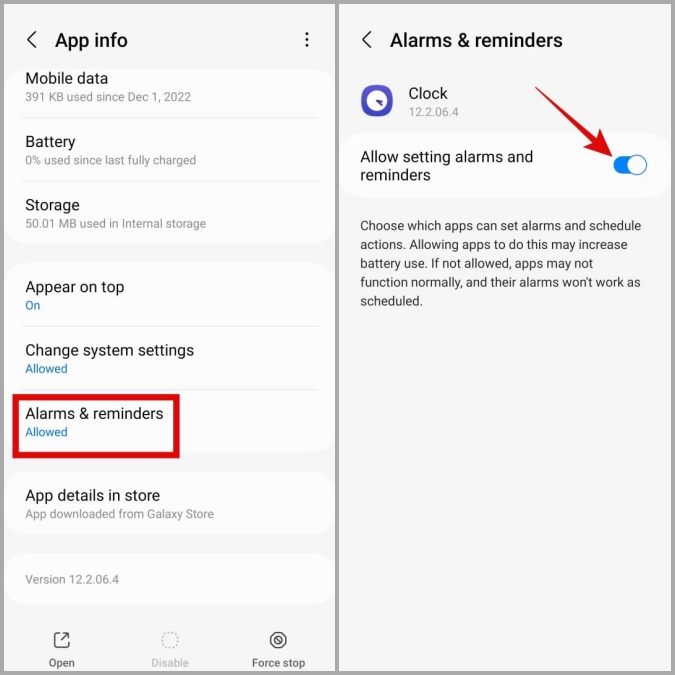
2. En la página de información de la aplicación, toque Alarmas y recordatorios y habilite la palanca al lado de Permitir la configuración de alarmas y recordatorios.
4. Habilite la fecha y hora automáticas
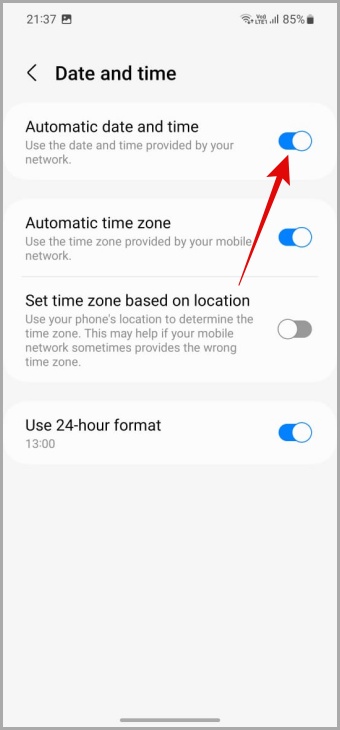
Tener su teléfono Samsung configurado en una fecha o hora incorrectas puede resultar en una variedad de problemas, incluido el discutido aquí. Para evitar tales problemas, es mejor habilitar la función automática de fecha y hora en su teléfono.
1. Abrir el Ajustes aplicación en su teléfono e ir a Gestión general > Fecha y hora.

2. Habilitar la palanca para Fecha y hora automática.
5. Configurar no molestar el modo
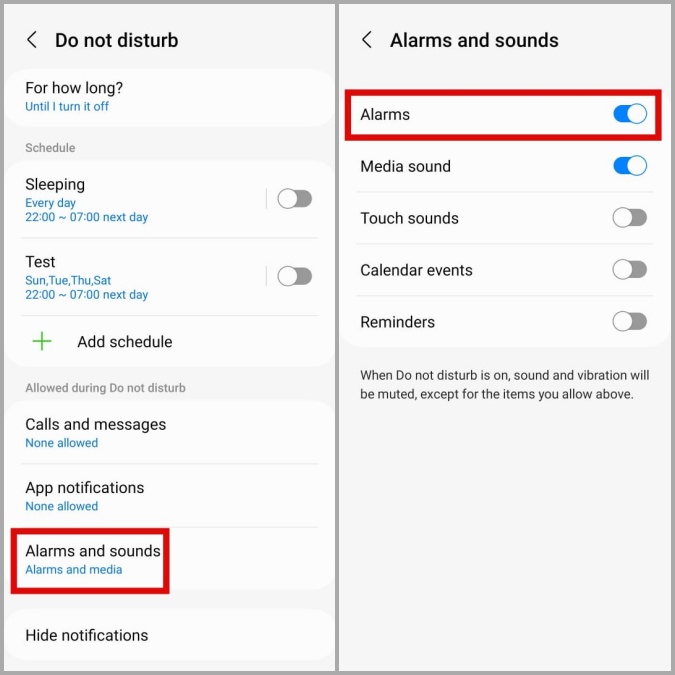
Cuando habilita no molestar el modo, su teléfono puede silenciar las alarmas junto con otras notificaciones del teléfono. Si no desea que eso suceda, aquí está cómo permitir alarmas durante el modo DND en su teléfono Samsung.
1. Abrir el Ajustes aplicación en su teléfono y navegar a Notificaciones > No molestar.
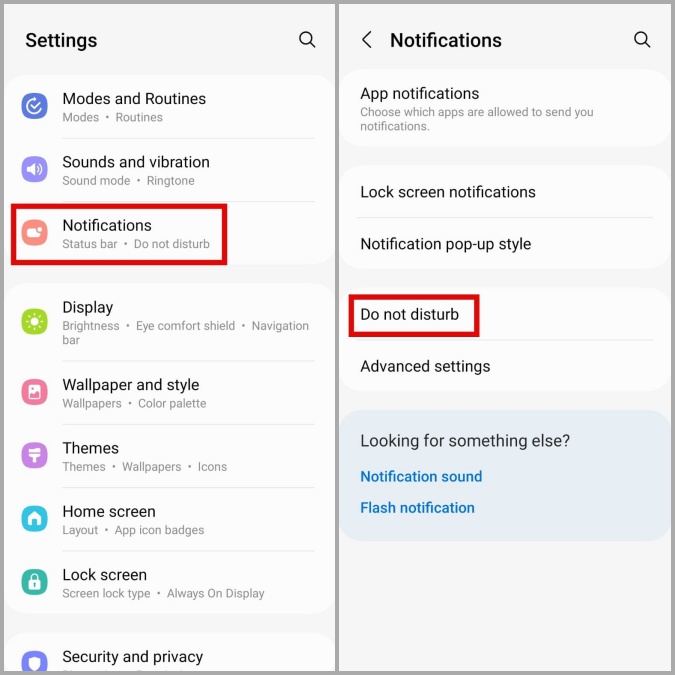
2. Aprovechar Alarmas y sonidos y habilite la palanca al lado de Alarma.
6. Borrar la aplicación de la aplicación de reloj y los datos
Los datos de caché abrumadores también podrían hacer que la aplicación del reloj en su teléfono funcione mal. Si ese es el caso, borrar el caché de la aplicación del reloj debería ayudar.
1. Prensa larga en el Reloj icono de la aplicación y toque el icono de información Desde el menú resultante.
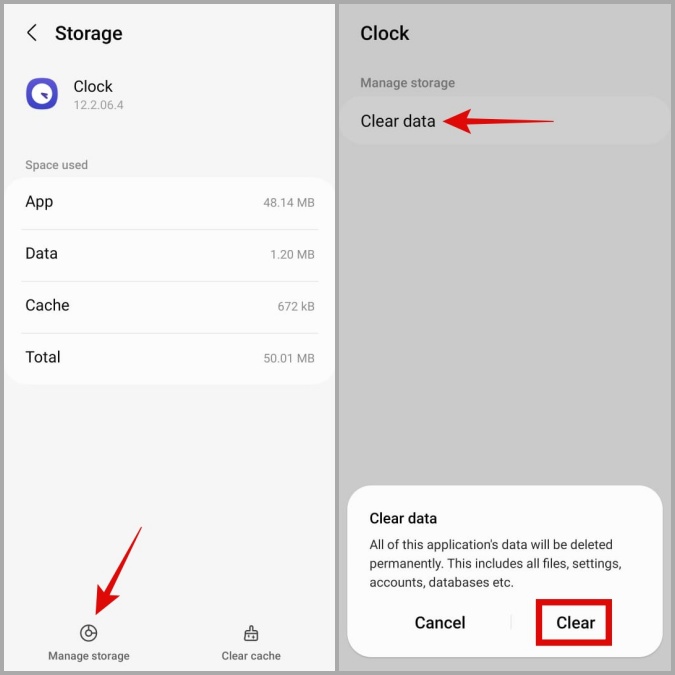
2. Ir a Almacenamiento y toca el Cache de claro opción en la esquina inferior derecha.
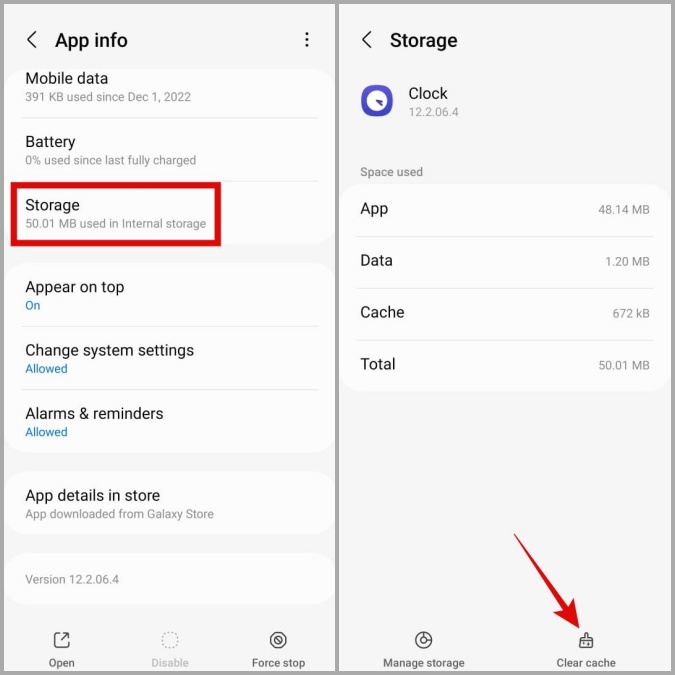
Después de esto, verifique si sus alarmas funcionan. Si el problema persiste, toque el Administrar almacenamiento opción en la parte inferior. Aprovechar Datos claros y golpear Claro para confirmar.
7. Actualice la aplicación Reloj
El problema de la alarma que no funciona también podría deberse a una aplicación de reloj anticuada o con errores. Aquí le mostramos cómo verificar si hay una versión más nueva de la aplicación Clock.
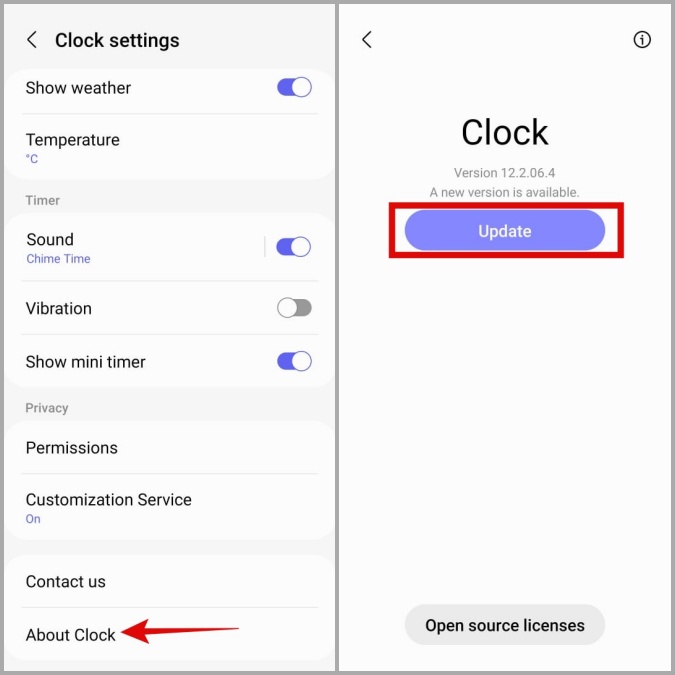
1. En la aplicación del reloj, toque el Menú de kebab (tres puntos) en la esquina superior derecha y seleccione Ajustes.
2. Desplácese hacia abajo para tocar Acerca de un reloj. Si hay una nueva versión disponible, toque Actualizar para instalarlo.
8. Restablecer las preferencias de la aplicación
¿Ha deshabilitado recientemente alguna aplicación del sistema en su teléfono? Eso podría hacer que algunas de las características, como las alarmas, deje de trabajar en su teléfono Samsung. En lugar de pasar por todas las aplicaciones de su sistema manualmente, es más fácil restablecer las preferencias de la aplicación en su teléfono y comenzar de nuevo. Estos son los pasos para lo mismo.
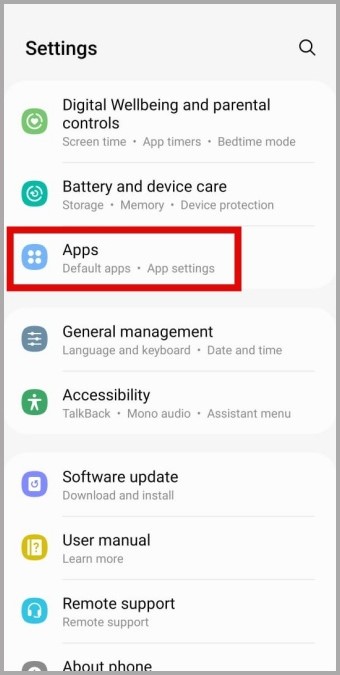
1. Abrir el Ajustes aplicación y navegar a Aplicaciones.
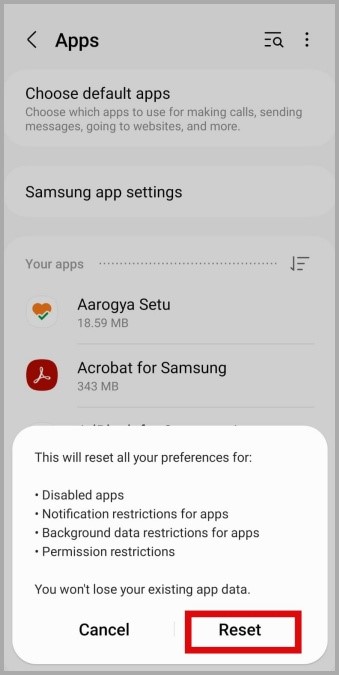
2. Toque el Menú de kebab en la esquina superior derecha y seleccione Restablecer las preferencias de la aplicación.

3. Seleccionar Reiniciar para confirmar.
Levántate y brilla
Una de las soluciones enumeradas anteriormente debe resolver las alarmas que no salen del problema en su teléfono Samsung Galaxy. Si no, el problema podría ser con la aplicación del reloj que está utilizando. En ese caso, es posible que desee probar la aplicación Clock desde Google o una aplicación de alarma dedicada para su Android.