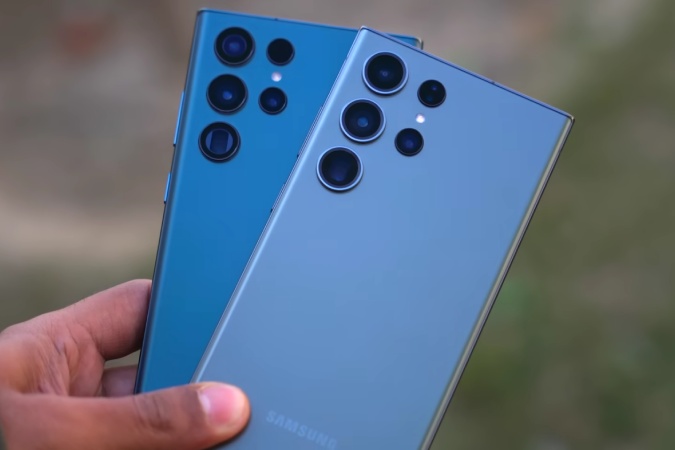
A partir del Samsung Galaxy S23, ahora puede configurar fácilmente sus nuevos teléfonos Android usando un par rápido. Después de la configuración, todas sus aplicaciones y datos, incluidos contactos y llamadas, se transferirán a su nuevo teléfono. Ni siquiera tiene que instalar una aplicación o trabajar en la configuración para que funcione. En este artículo, pasaremos por lo que es un par rápido y cómo puede usarlo para configurar teléfonos Android como Samsung Galaxy S23.
¿Qué es el par rápido?
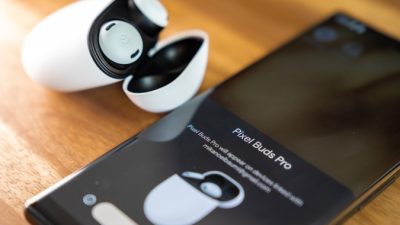
Fast Par es una característica nativa de Android que le ayuda a emparejarse accesorios como auriculares inalámbricos, relojes, dispositivos de inicio inteligente, etc. con su teléfono inteligente. Para que no tenga que emparejarlos manualmente en la configuración de Bluetooth o encontrar y descargar la aplicación requerida. El par rápido facilita el proceso con las instrucciones en pantalla. Se conecta automáticamente al dispositivo usando Bluetooth y también sugiere la aplicación que puede necesitar instalar.
Puede usar el par rápido incluso para configurar su nuevo teléfono Android. Cada compañía tiene su propia aplicación para transferir datos de teléfonos antiguos a nuevos. Samsung tiene Smart Switch, OnePlus tiene un teléfono clon y Xiaomi tiene MI Mover. Diferentes OEM tienen diferentes soluciones que pueden confundir a los usuarios y algunos pueden ni siquiera saber sobre ellos. Ahí es donde entra el par rápido. Aquí le mostramos cómo configurar su Samsung Galaxy 23 con el par rápido de Android.
Cómo configurar Samsung Galaxy S23 con un par rápido
1. Encienda su nuevo teléfono Galaxy 23 Series y tráelo cerca de su teléfono antiguo. Puede ser cualquier teléfono Android que se ejecute Android 10 o arriba.
2. Asegúrese de que Bluetooth y Wi-Fi se activen en su antiguo teléfono. Su teléfono antiguo recibirá una notificación emergente de par de pares rápidos con el nombre Galaxy S23 y el Configuración botón. Toque él para comenzar el proceso de par rápido.
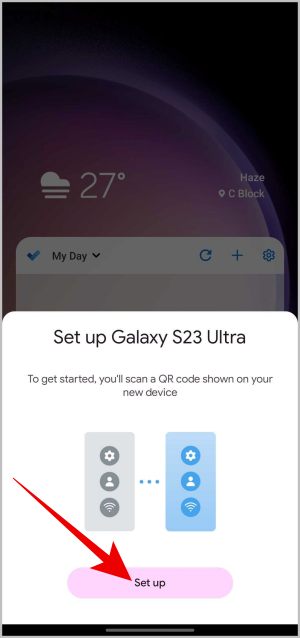
3. Su teléfono anterior debe abrir un escáner de código QR y su nuevo Galaxy S23 mostrará el código QR. Simplemente escanee el código QR en su nuevo teléfono con su teléfono antiguo.
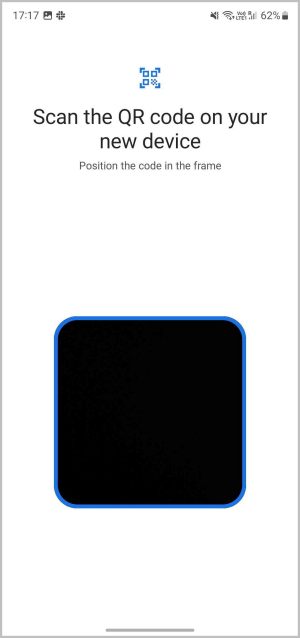
4. Ambos dispositivos tomarán un minuto para conectarse entre sí.
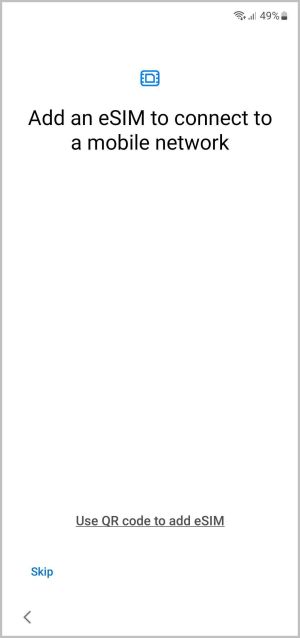
5. Primero, comience agregando un ESIM. Si desea configurar ESIM, toque Use el código QR para agregar ESIM opción. Más, puedes tocar el Saltar opción.
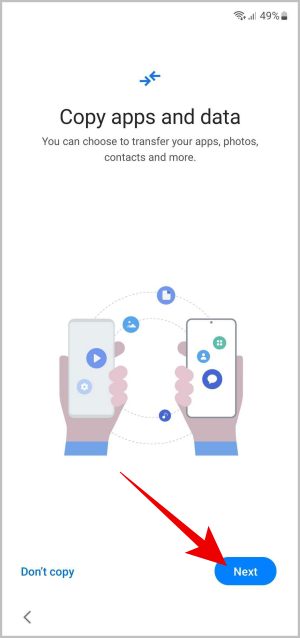
6. En la página siguiente, para copiar datos y aplicaciones, toque el Próximo botón en la esquina inferior derecha.
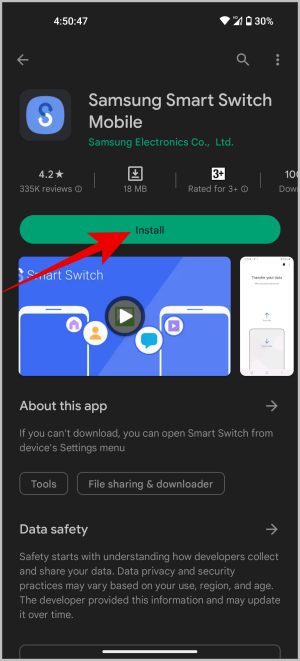
7. Si su teléfono antiguo no es un Samsung, le pedirá que instale la aplicación Samsung Smart Switch desde Play Store. Descargue e instale la aplicación para avanzar. Si está utilizando un teléfono Samsung, no tiene que instalar nada, ya que la función está integrada en el sistema operativo en sí.
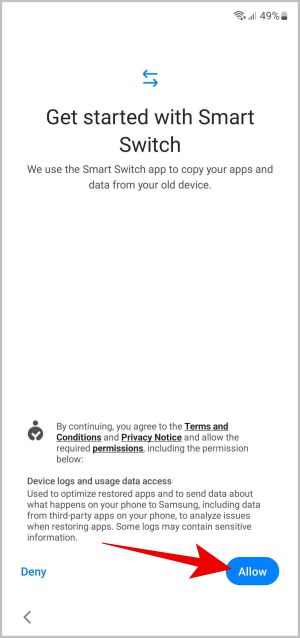
8. Ahora de nuevo de nuevo en su S23, toque Permitir Para comenzar con Smart Switch.
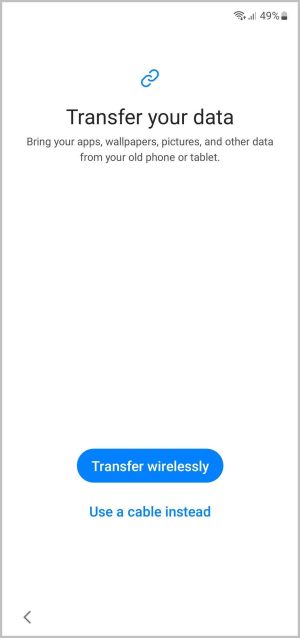
9. Puede transferir datos de forma inalámbrica o mediante un cable USB C, pero este último es más rápido. Además, S23 viene con un cable. Simplemente conecte un extremo a su nuevo teléfono y otro extremo a su viejo teléfono. Una vez hecho, toque el Use un cable en su lugar opción. Los pasos son similares si eliges Transferir inalámbrico aquí.
10. En un par de minutos, su teléfono buscará los datos disponibles y le permitirá elegir qué datos desea transferir. Puedes elegir transferir Todo o Solo llamadas, contactos y mensajes.
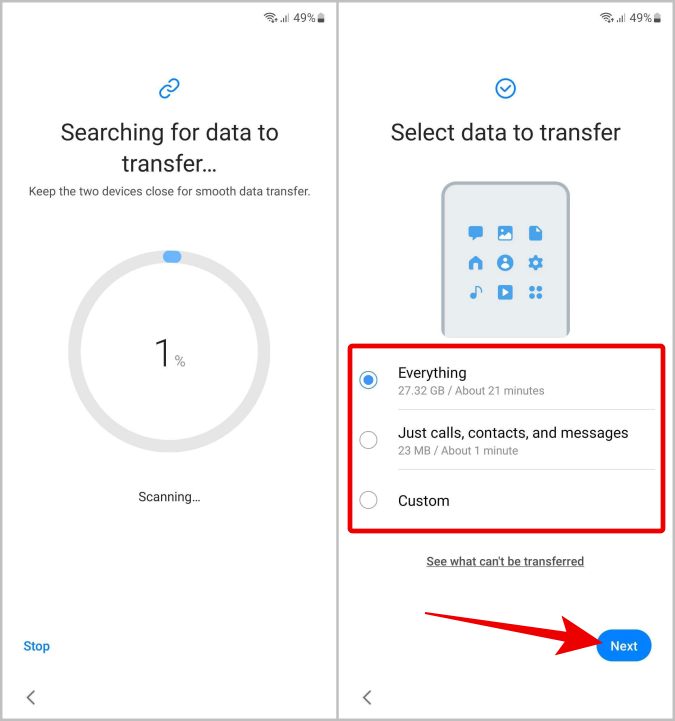
11. Seleccionar Costumbre y luego toque Próximo Para seleccionar datos individualmente, como aplicaciones, fotos, datos de configuración, etc.
12. El proceso de transferencia comenzará en un minuto y se ejecutará en segundo plano.
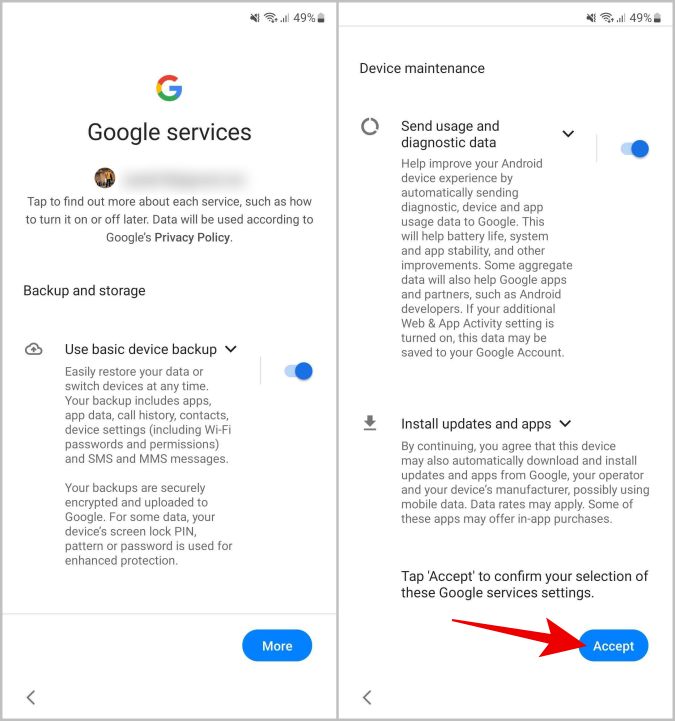
13. En la página siguiente, puede leer los permisos de privacidad de Google para las funciones incorporadas de Android como copia de seguridad, diagnóstico, etc. Al final de la página, toque Aceptar.
14. Luego seleccione y configure un tipo de bloqueo de pantalla para S23.

15. En la página siguiente, toque Más y luego toque Estoy de acuerdo Para configurar el Asistente de Google.

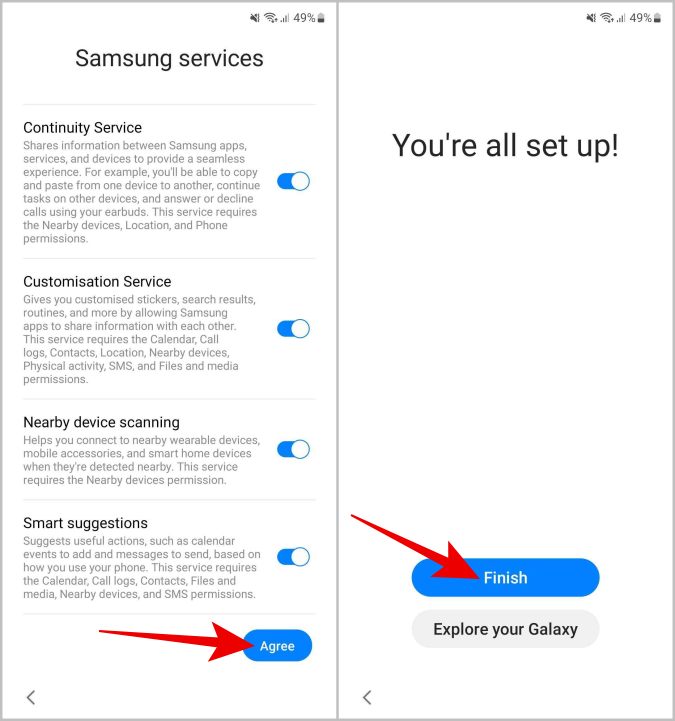
16. Finalmente, revise las aplicaciones Samsung que desea instalar. Deshabilite las aplicaciones que no necesita y toque DE ACUERDO.

17. Ahora otorgue permisos para Samsung y toque Aceptar en la parte inferior.
18. Toque el Finalizar botón.
19. No retire el cable ni apague el Wi-Fi si está transfiriendo de forma inalámbrica. Los datos se transfieren en segundo plano, que puede verificar desde el panel de notificaciones.

Dependiendo de los datos que tenga en su teléfono anterior, el proceso de transferencia puede llevar un poco de tiempo. Especialmente si está transfiriendo de forma inalámbrica, el proceso puede ser más lento. Una vez hecho esto, desenchufe el cable y continúe usando su nuevo teléfono. Este proceso no restablecerá su teléfono anterior automáticamente.
Configurar Android con un par rápido
Los teléfonos de la serie Samsung Galaxy S23 son los primeros teléfonos en admitir un par rápido. Avanzando, el par rápido debería admitir muchos otros teléfonos Android. Transferir datos de un teléfono a otro en Android es lenta y si ambos teléfonos son de diferentes compañías, puede ser aún más difícil descubrir el proceso. El par rápido lo hace tan fácil.
También mira: Cómo transferir datos de una cuenta de Google a otra.