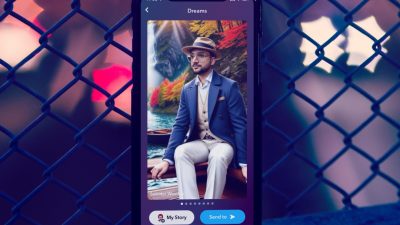
Tanto Spotify como YouTube Music tienen videos en su reproductor de música, pero se implementan de diferentes maneras. Cuando tocas algunas canciones específicas, a Spotify le gusta tocar un bucle de la canción de video (unos segundos de largo) en lugar de la carátula del álbum. Mientras que YouTube Music tiene videos musicales incluidos en sus recomendaciones y resultados de búsqueda que comienzan a reproducir todo el video musical cuando tocas la canción. Si no prefiere obtener los videos en su experiencia de escucha musical, así es como puede deshabilitar los videos en Spotify y YouTube Music para guardar sus datos de Internet.
Cómo deshabilitar videos en Spotify en iPhone
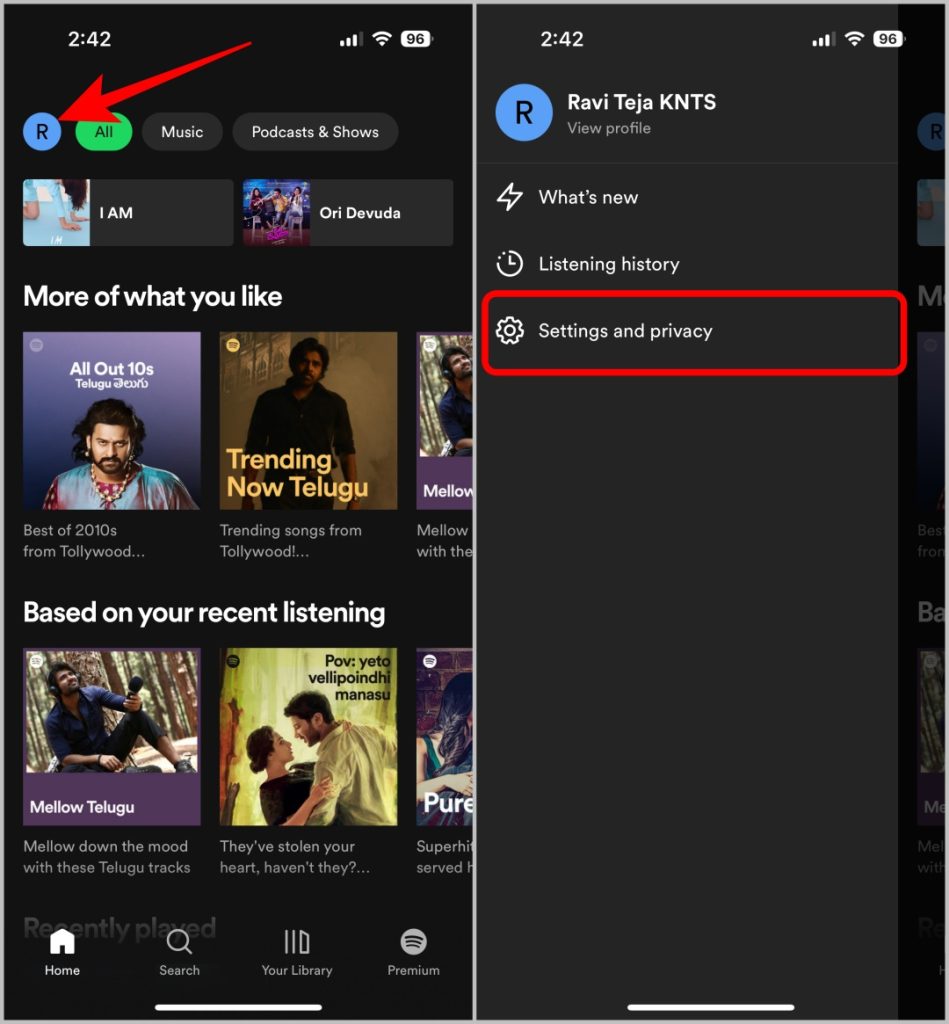
1. Abra la aplicación Spotify en su iPhone. Ahora toca el icono de perfil en la esquina superior izquierda y luego seleccione el Configuración y privacidad opción desde la barra lateral.
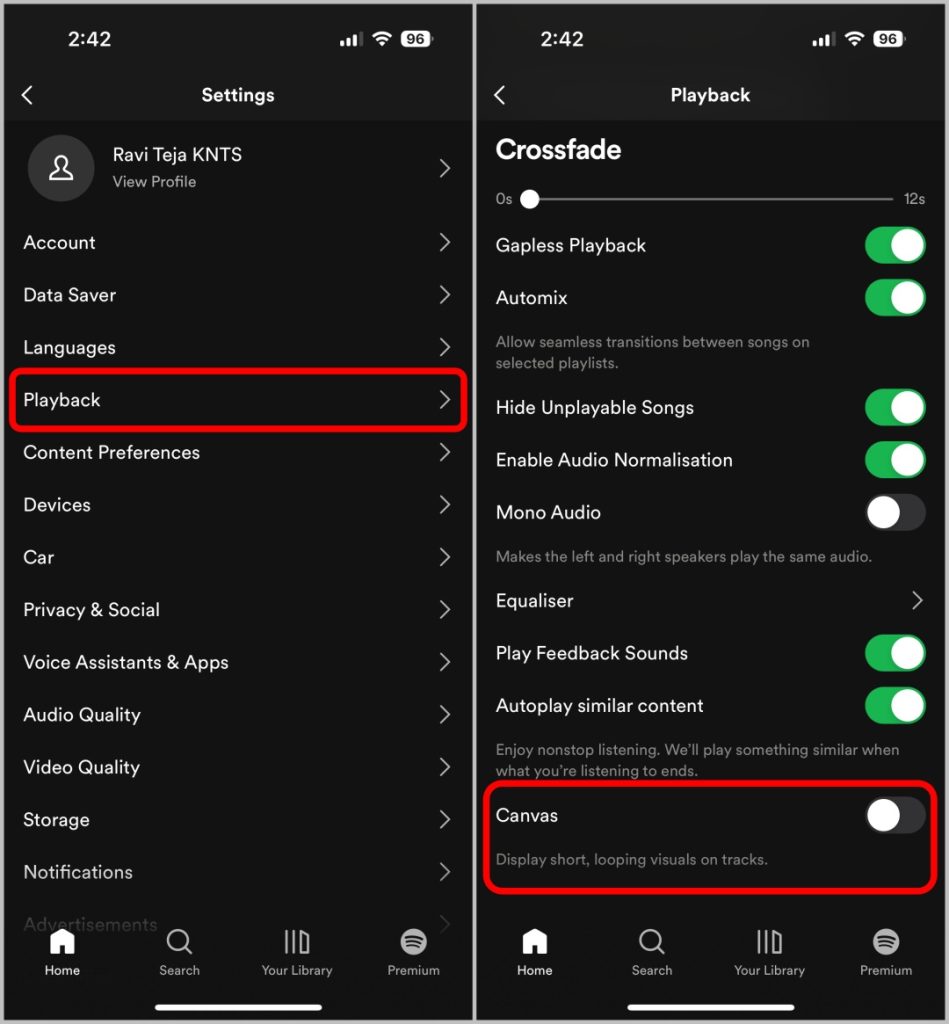
2. En la página de configuración, abra el Reproducción opción y desactivar la alternancia Lienzo opción para apagar videos de bucle corto.
3. Sin embargo, aún debería ver videos en podcasts en Spotify. En caso de que también desea deshabilitar videos para podcasts, en la página de configuración principal, abra el Ahorrador de datos opción, y aquí habilite la palanca junto al Transmitir solo audio Opción en la categoría de podcasts de video.
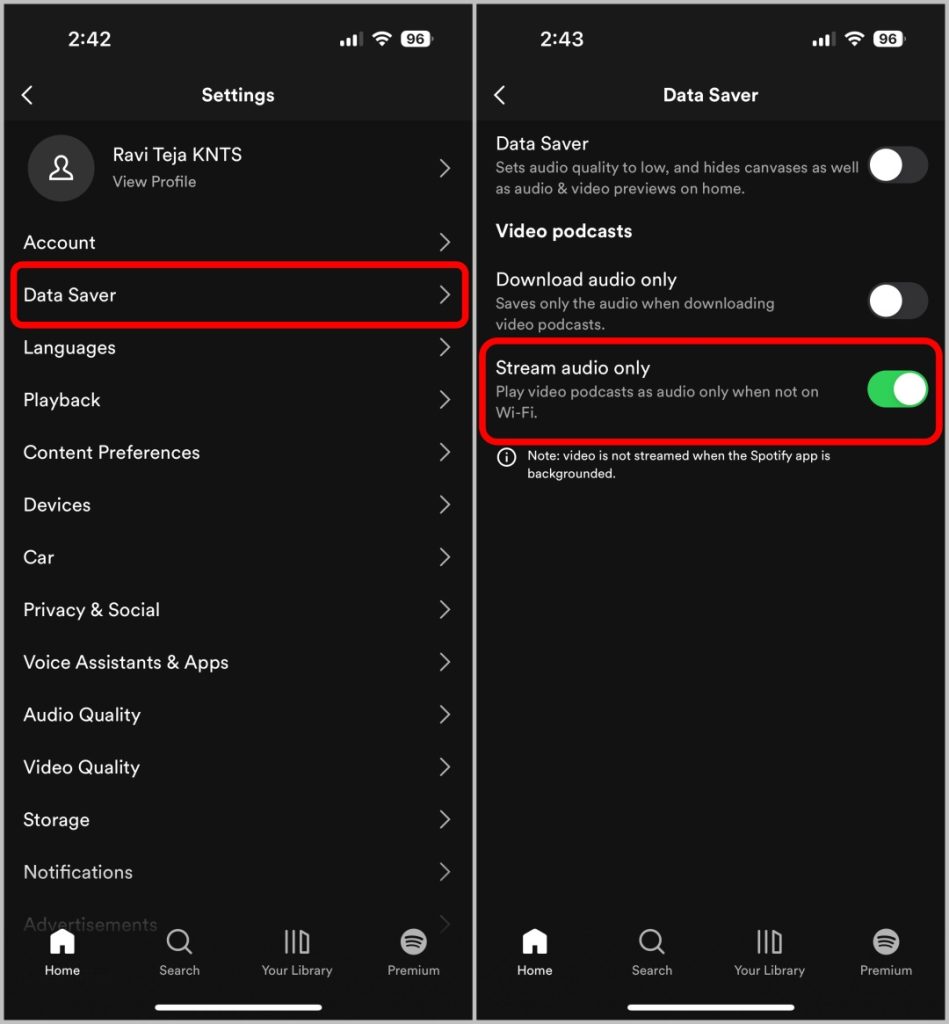
4. Para descargar solo la versión de audio de los podcasts, habilite la alternancia junto al Descargar solo audio opción en la misma sección de podcasts de video.
Cómo deshabilitar videos en Spotify en Android
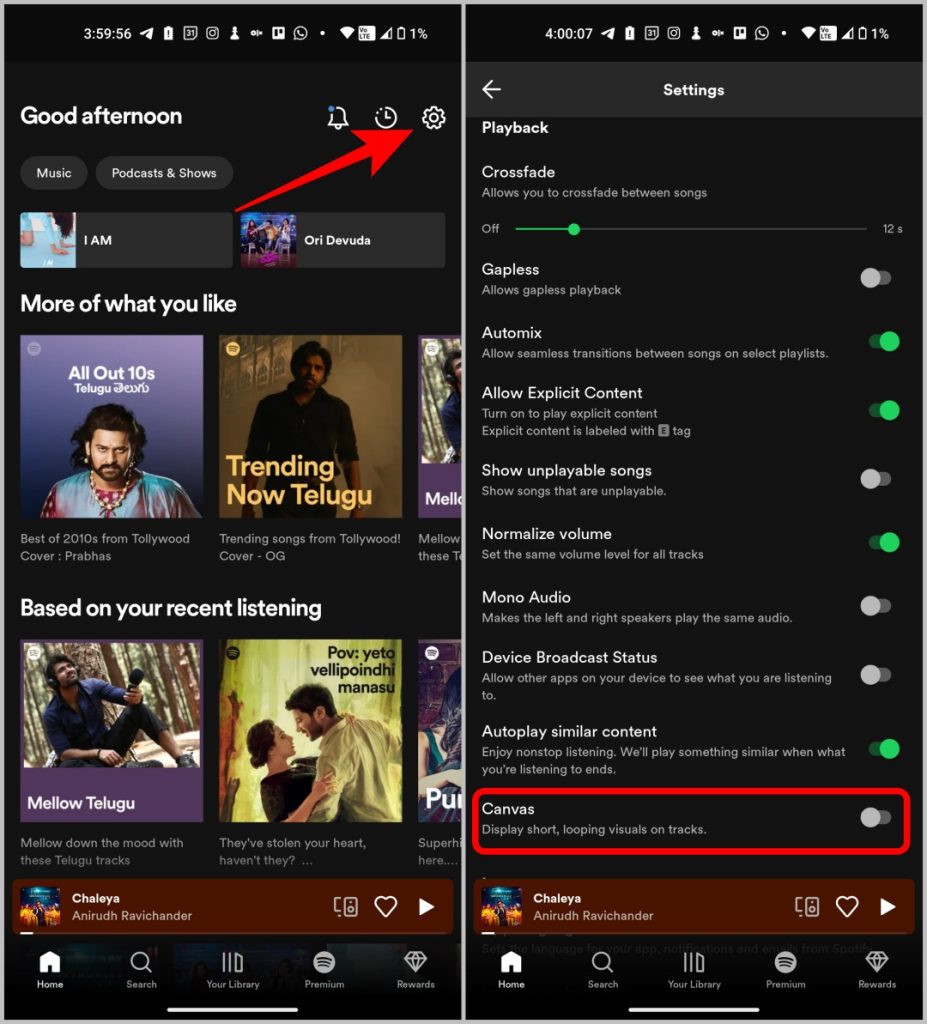
1. Abra la aplicación Spotify en su iPhone y luego toque el icono de dorso En la esquina superior derecha para abrir la configuración de Spotify.
2 Aquí desplácese hacia abajo hasta el Reproducción sección y deshabilitar la palanca junto al Lienzo Opción para apagar el bucle del video mientras toca canciones.
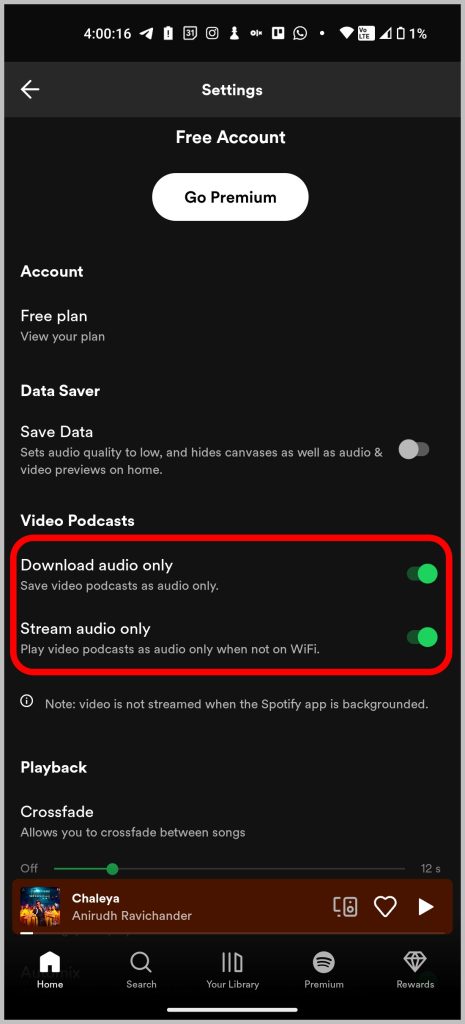
3. Para apagar los videos en los podcasts también, habilite el Transmitir solo audio opción en la sección Saver de datos.
4. Para descargar solo la versión de audio de los podcasts, solo habilite el alternar junto Descargar solo audio opción
Cómo deshabilitar videos en YouTube Music en iPhone
1. Abra la aplicación de música de YouTube en su iPhone y toque el icono de perfil en la esquina superior derecha. En la página de perfil, seleccione el Ajustes opción.

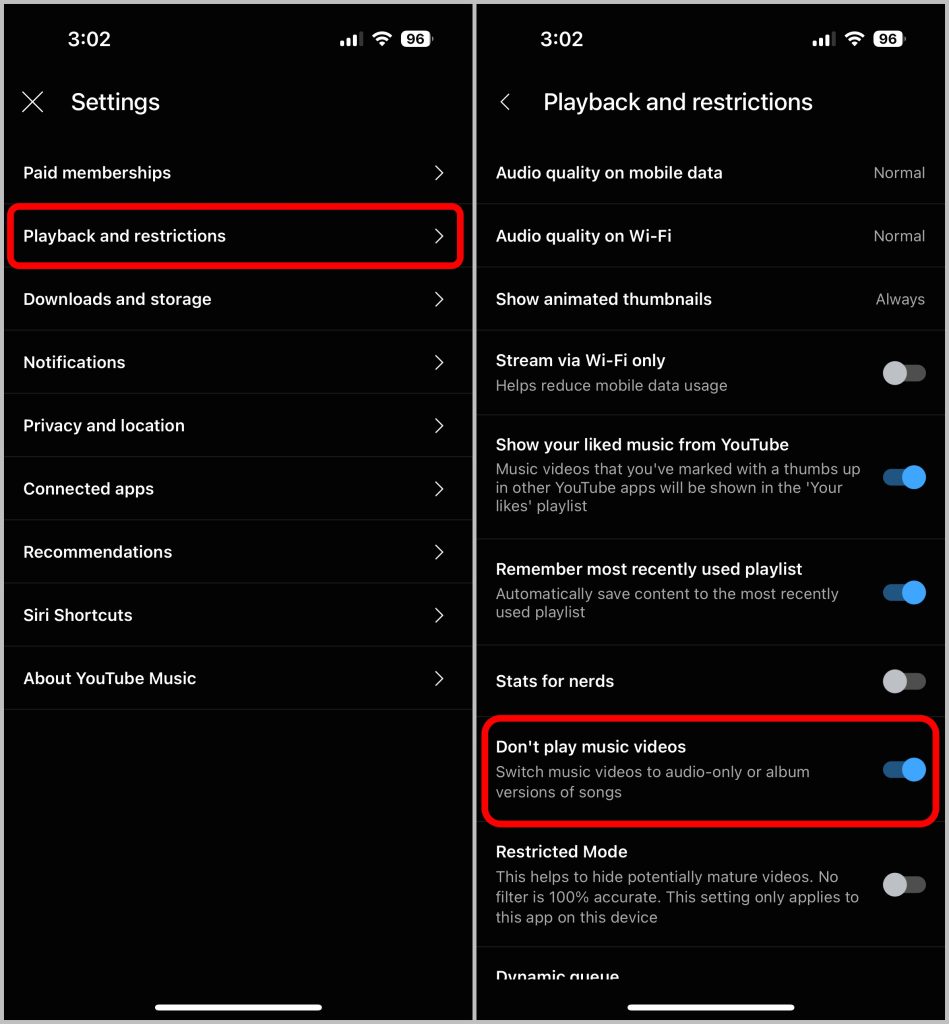
2. En la página de configuración, seleccione el Reproducción y restricciones opción.
3. Aquí, habilite la palanca junto al Don’t reproducir videos musicales opción.
4. Para descargar solo la versión de audio, regrese a la página de configuración principal y seleccione la Descargas y almacenamiento opción.
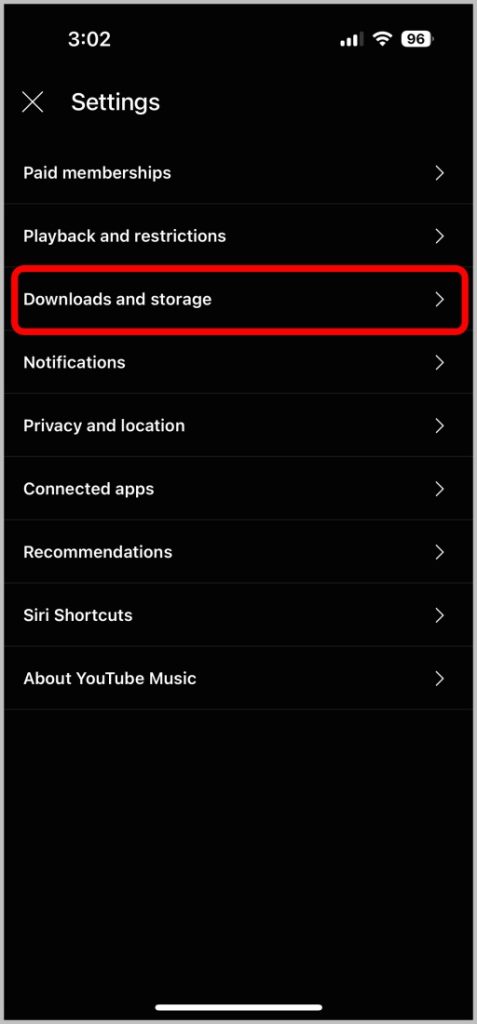
5. Ahora toca el Calidad de video opción y seleccionar Audio solo si está disponible opción.
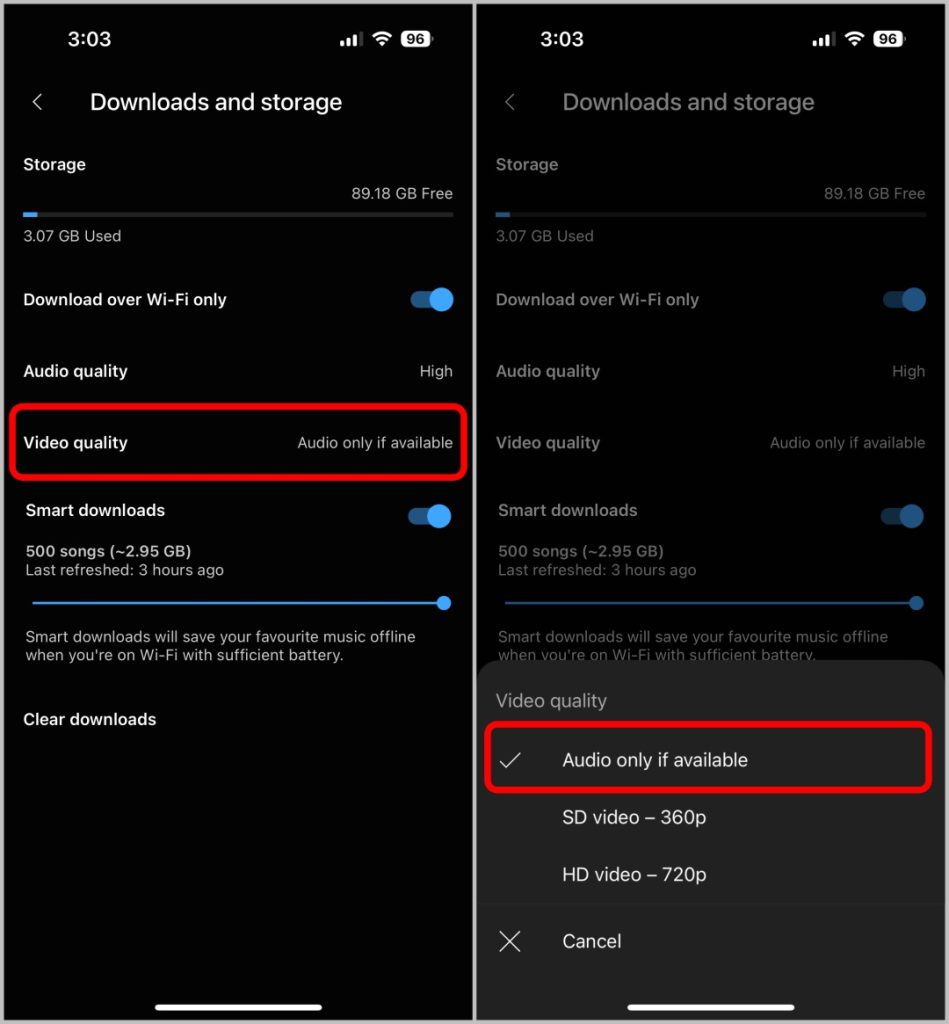
Aunque también hay podcasts en la música de YouTube, no hay opción para desactivar los videos para podcasts en YouTube Music a partir de ahora.
Cómo deshabilitar videos en YouTube Music en Android
1. Abra la aplicación de música de YouTube en su teléfono Android y toque el icono de perfil en la esquina superior derecha. En la página de perfil, seleccione el Ajustes opción.

2. En la página de configuración, seleccione el Ahorro de datos opción. Luego habilite la palanca junto al Don’t reproducir videos musicales opción.

3. Para descargar solo la versión de audio, regrese a la página de configuración principal y seleccione la Descargas y almacenamiento opción.
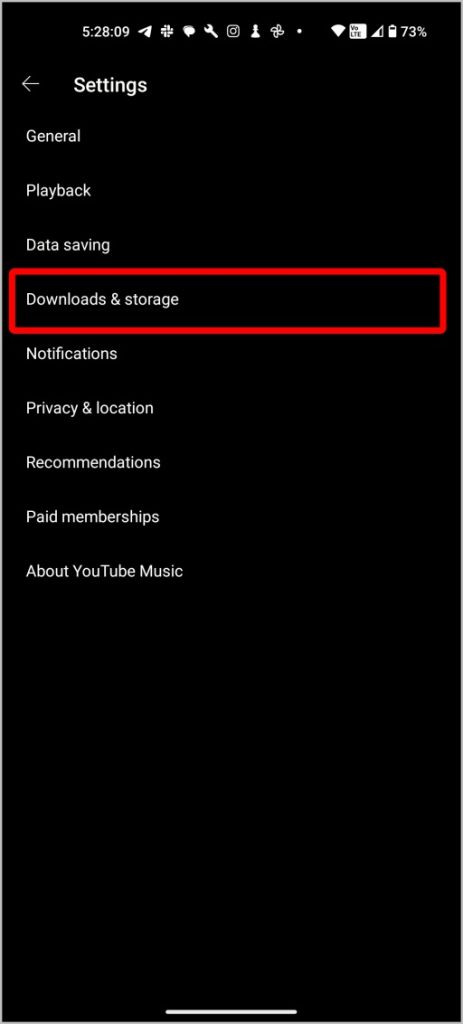
4. Ahora toca el Calidad de video opción y seleccionar Audio solo si está disponible opción.
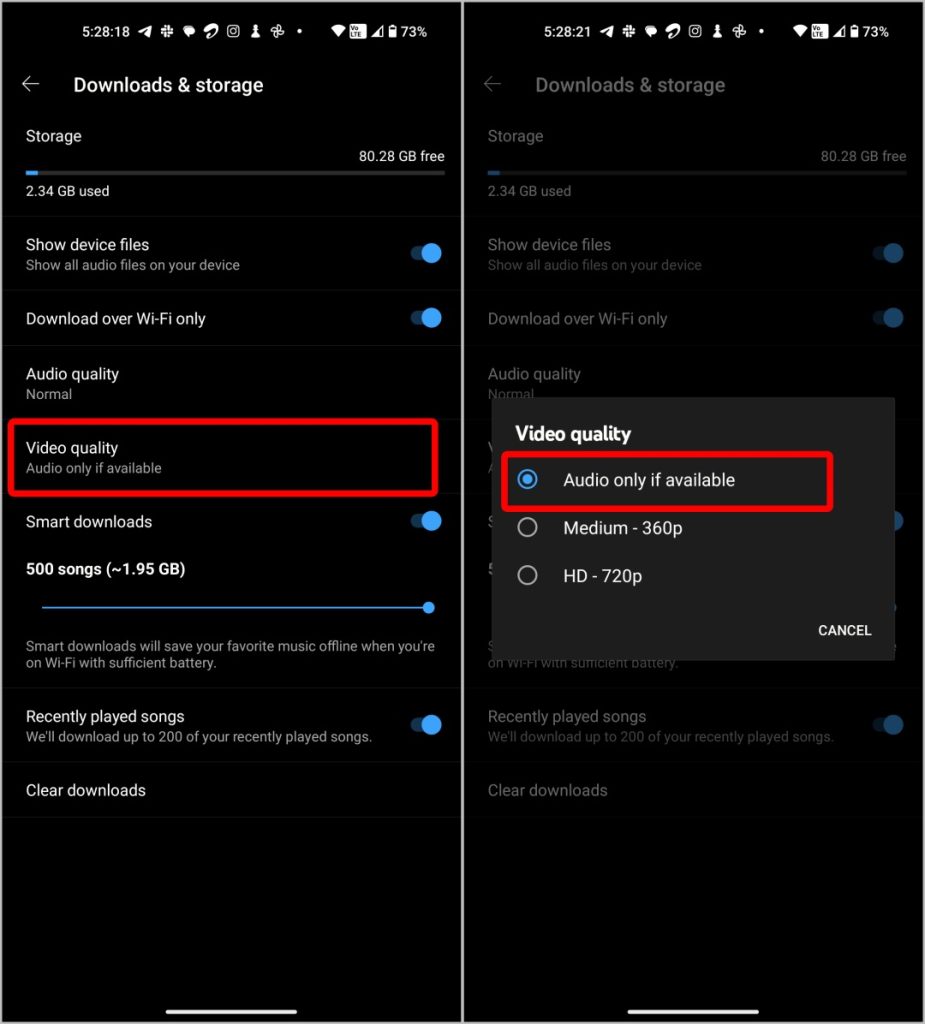
Deshabilitar videos
Los videos en aplicaciones de música no son algo que prefiera, entonces puede deshabilitar videos tanto en YouTube Music y Spotify. Además, los videos tienen un sonido de calidad menor en comparación con solo la versión de audio. Sin embargo, si te subes a cualquier video musical en la música de YouTube después de deshabilitarla, no reproducirá exactamente la versión de audio de la canción, sino que reproduce el audio de ese video.
También revise, consejos y trucos de música de YouTube