¿También enfrenta problemas que se conectan a Wi-Fi después de actualizar su iPhone a iOS 16? Si es así, no se preocupe, no está solo. Hoy, compartiremos algunas correcciones de trabajo para cuando un iPhone de 16 potencias iOS no se conecte a una red Wi-Fi. Después de pasar por estas soluciones, su teléfono volverá a funcionar de manera normal. Comencemos.
1. Soluciones genéricas
Probemos primero algunas correcciones genéricas antes de pasar a las técnicas. Estas son algunas de las cosas simples que puede probar con su iPhone para solucionar el problema para conectarse a Wi-Fi.
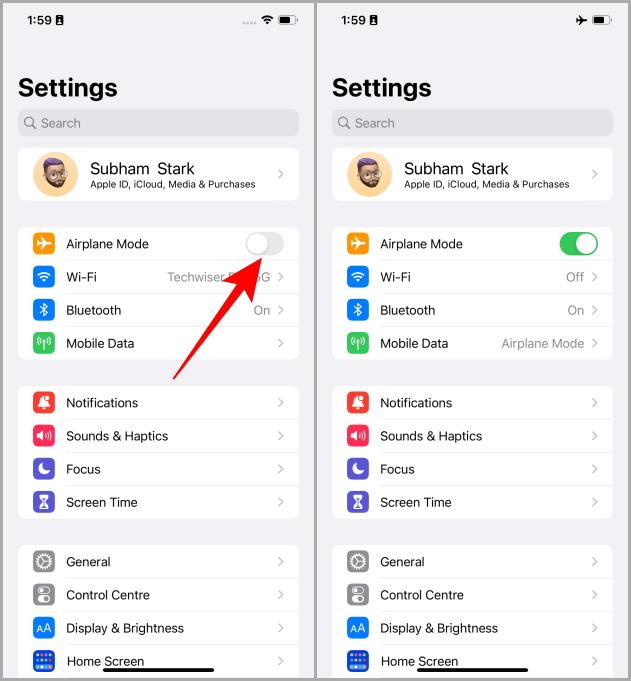
Encender y apagar el modo avión
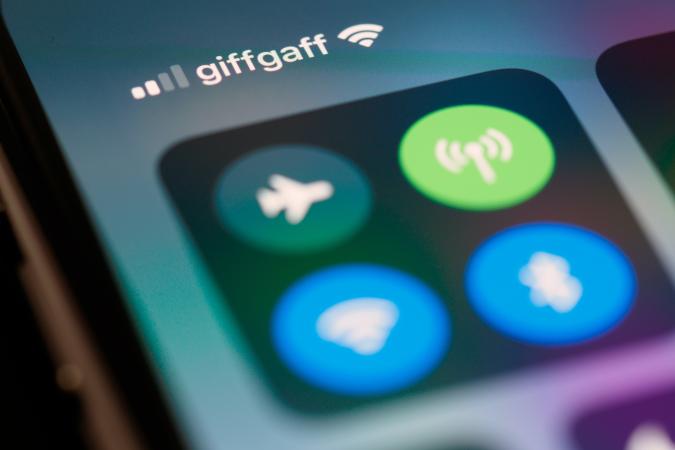
Para encender el modo avión, vaya a Configuración> Modo de avión (enciende la palanca). Espere uno o dos minutos y luego apáguelo. O bien, también puede deslizar hacia abajo desde el lado derecho de su iPhone para acceder al centro de control y luego tocar el icono del modo de avión. Nuevamente, espera un par de minutos y luego apáguelo. A veces da una pequeña patada a la configuración de red existente.
Reinicie su iPhone
Si el modo de avión no funciona, debe intentar reiniciar su iPhone. A veces, si el iPhone está en funcionamiento durante mucho tiempo, los módems se calientan y se refleja mal en la red. Por lo tanto, el descanso adecuado puede funcionar a veces en caso de que su iPhone esté luchando por conectarse a Wi-Fi. Siga estos pasos para reiniciar su iPhone.
1. Mantenga presionada el Botón lateral + botón de volumen hacia arriba por un par de segundos.
2. Deslice el botón a través de la ruta diciendo Deslice para apagar. Mantenga su iPhone apagado por un par de minutos.
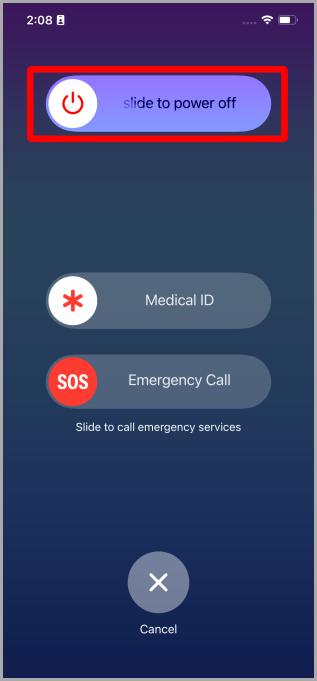
3. Sostener el Botón lateral por un par de segundos para volver a encenderlo. Ahora puede intentar conectarse al Wi-Fi, y debería funcionar.
Olvídese y vuelva a unirse a la red Wi-Fi
Si su iPhone todavía tiene problemas para conectarse al Wi-Fi en iOS 16, olvidar y unir una red Wi-Fi puede ayudar. Para hacerlo en tu iPhone, abre Ajustes en tu iPhone y sigue estos pasos.
1. Aprovechar Wi-Fi.
2. Toque el red quieres olvidar.
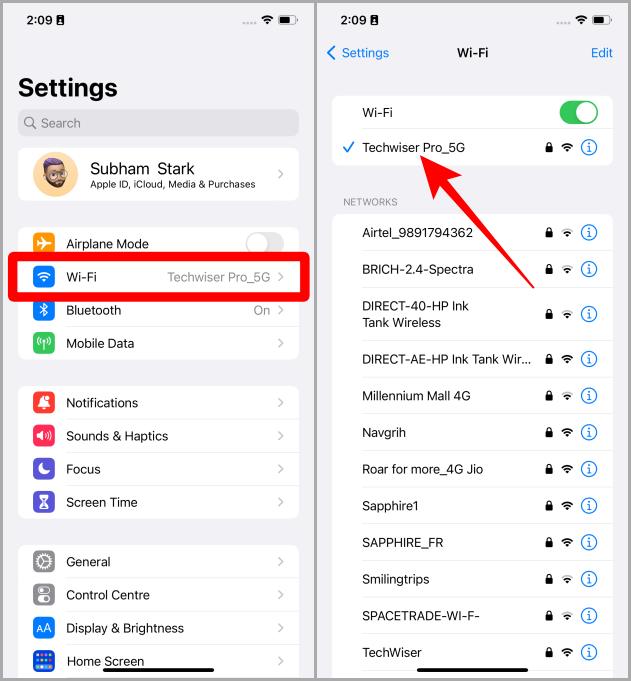
3. Ahora toca Olvida esta red.
4. Aparecerá un menú emergente en la pantalla, toque Olvidar para confirmar.
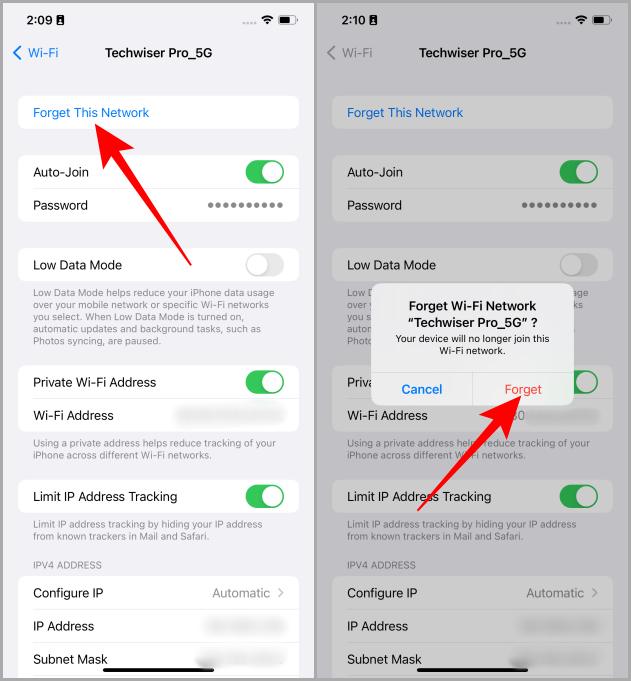
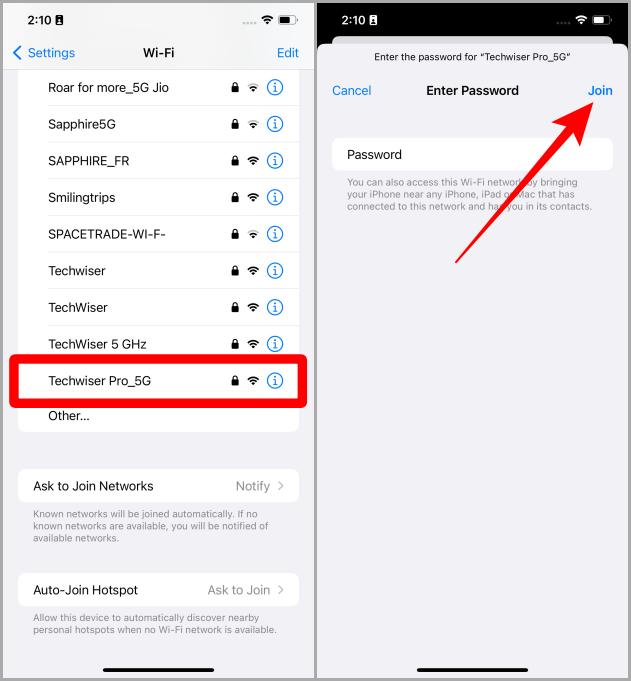
5. Ahora toca el misma red Wi-Fi En la página Wi-Fi.
6. Ingrese la contraseña y toque Unirse.
Revise su enrutador/plan Wi-Fi
Si no hay problema con su iPhone, intente revisar su enrutador. Si es posible, intente apagarlo durante un par de minutos y luego vuelva a encenderlo. También puede verificar si hay una conexión a Internet activa o no para su enrutador.
Si ya ha pasado por estas correcciones y aún no puede acceder al Wi-Fi en su iPhone correctamente, pasemos a otras soluciones.
Debe leer: 12 mejores soluciones para Wi-Fi sigue desconectando en iPhone
2. Apague el relé privado/VPN
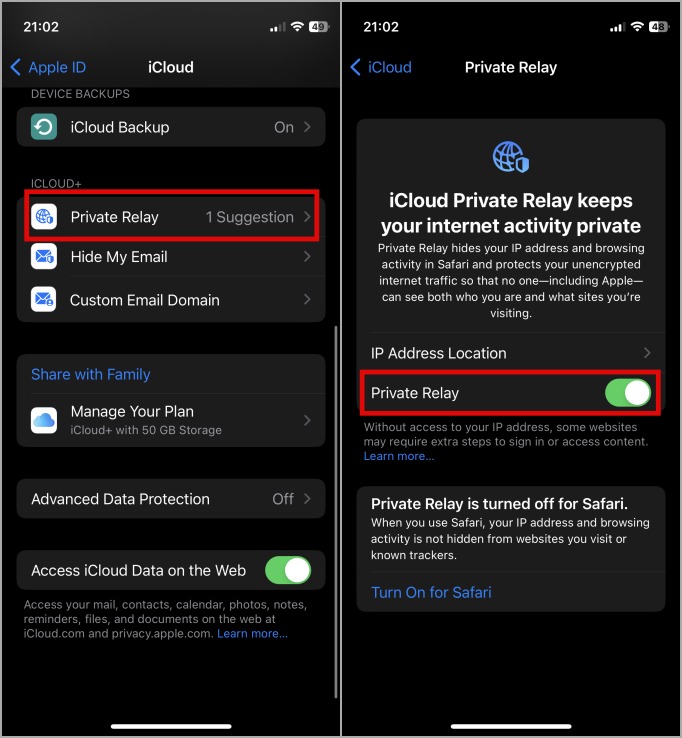
¿Está conectado a un relé privado o una VPN en su iPhone? En caso afirmativo, entonces esta puede ser la razón por la que iOS 16 no se conecta a la red Wi-Fi. Echemos un vistazo a los pasos para apagar el relé privado y luego pasaremos a cómo desconectar la VPN en su iPhone.
Para apagar el Relé privado ir al Configuración> Apple ID/Name> iCloud> Relé privado> Relé privado (apagar la palanca).
Para desconectar una VPN en su iPhone:
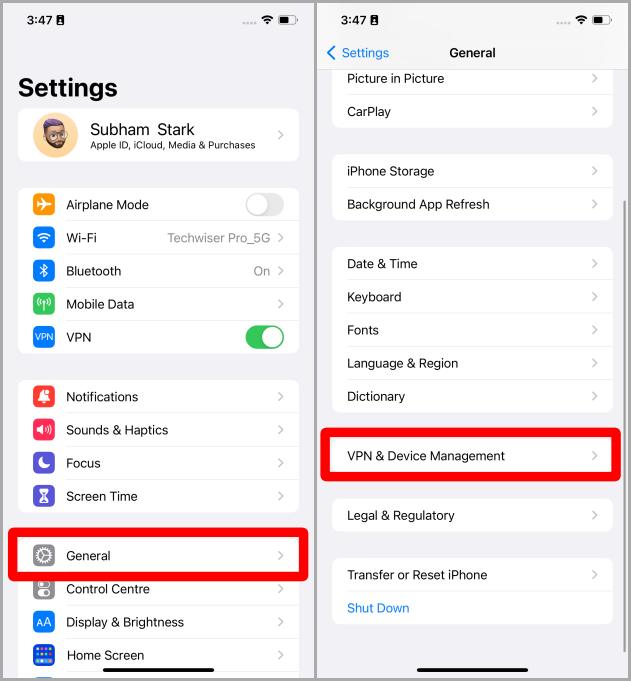
1. Abierto Ajustes y toque General.
Consejo profesional: También puede tocar la alternancia VPN para desconectarse tan pronto como abra la aplicación Configuración. Pero si no se está mostrando allí, entonces siga.
2. Ahora toca VPN y gestión de dispositivos.
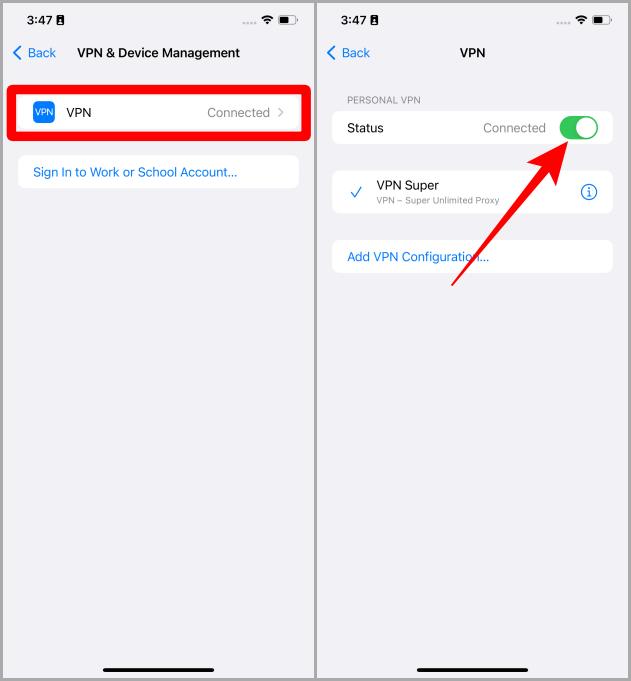
3. Aprovechar VPN.
4. Toque el alternativo al lado de Estado Para apagar la VPN.
3. Apague la ubicación para los servicios de redes
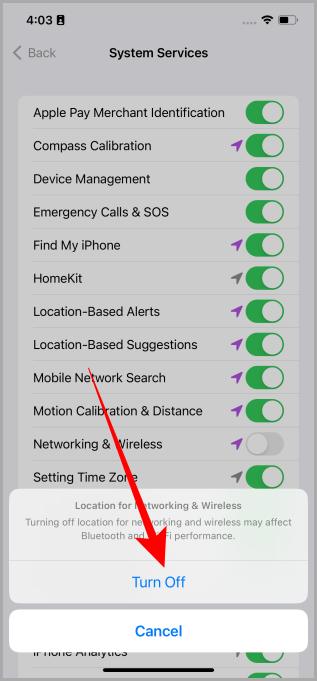
A veces, los servicios de redes junto con los servicios de ubicación combinados se vuelven locos con una actualización de iOS. En ese caso, la desactivación de servicios de ubicación puede ayudarlo con su iPhone que no se conecte a los problemas de Wi-Fi en iOS 16. Siga estos pasos para apagar la ubicación de los servicios de red.
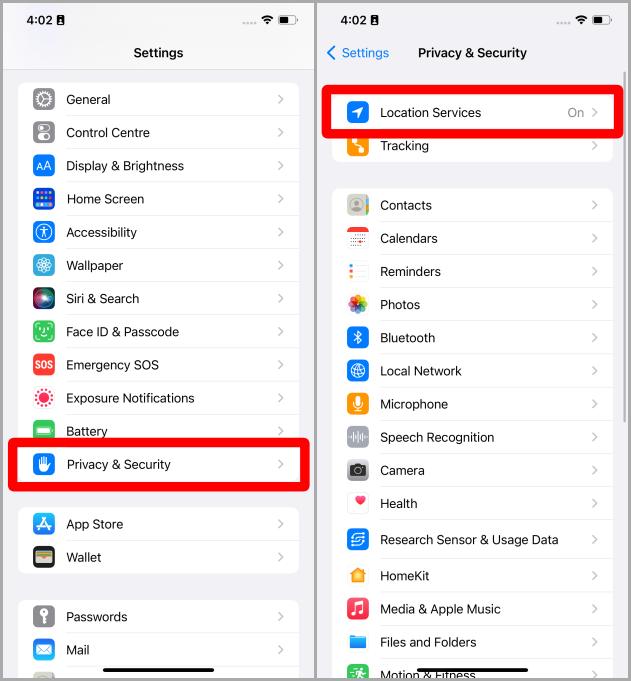
1. Abierto Configuración> Privacidad y seguridad.
2. Aprovechar Servicios de ubicación próximo.
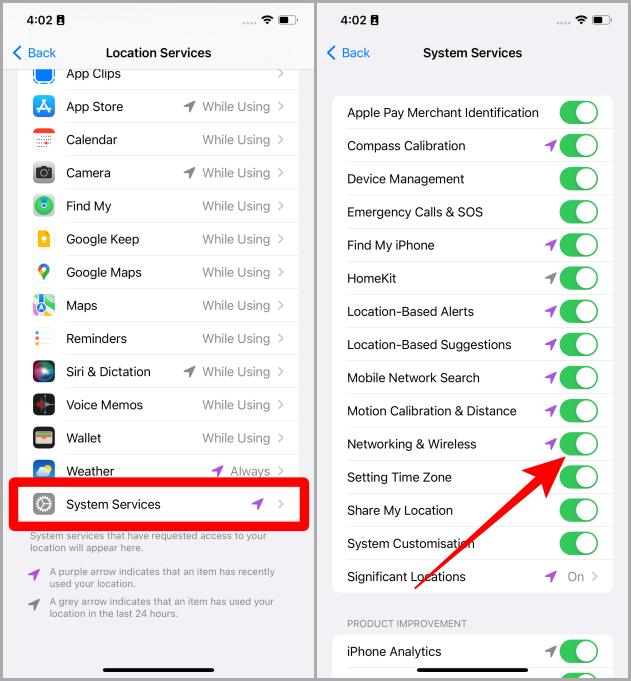
3. Ahora toca Servicio de sistemas.
4. Apague la palanca al lado de Redes e inalámbricas.
5. Aprovechar Apagar.
4. Dejando el perfil beta de iOS
Si eres un usuario beta de iOS, entonces esta también podría ser la causa raíz de las iOS que no se conectan al Wi-Fi. La versión beta de iOS generalmente viene con acceso temprano a nuevas características junto con los errores. En ese caso, dejar el perfil beta iOS sería una buena solución para probar.
Para hacerlo, ve a Configuración> General> VPN y Administración de dispositivos> iOS Beta (en perfil de configuración)> Eliminar perfil.
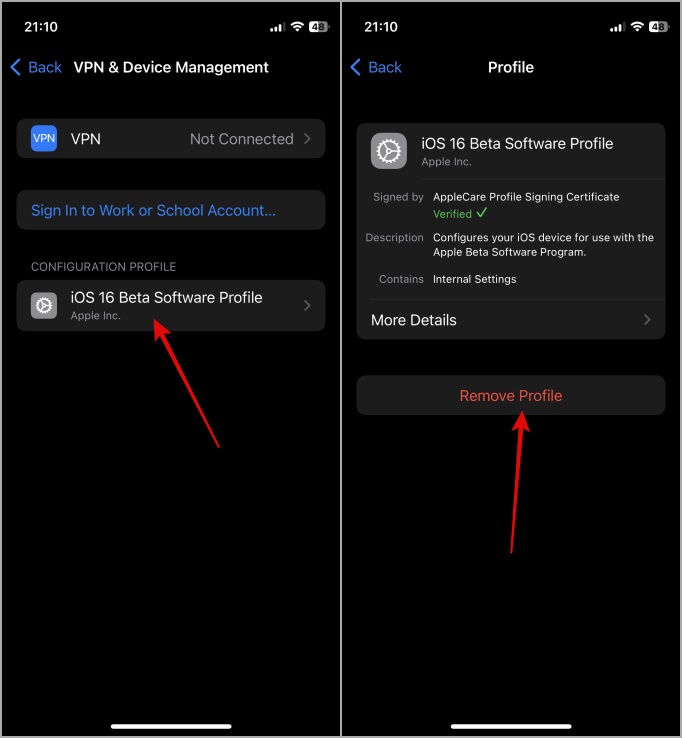
Una vez que haya dejado con éxito el perfil beta iOS, vaya a Configuración> General> Actualización de software y actualizar con la versión de iOS estable. Esto debería ayudarlo a resolver su problema de Wi-Fi.
5. Restablecimiento de la configuración de la red
Con algunas actualizaciones de iOS, la configuración de la red puede enfrentar angustia. Para solucionar o solucionar la configuración de la red en su iPhone después de actualizar a IO 16:
Nota: Cuando restablezca la configuración de la red, iPhone olvidará todas las redes de Wi-Fi y sus contraseñas y tendrá que volver a conectarlas y volver a ingresarlas.
1. Abrir el Ajustes aplicación y toque General.
2. Aprovechar Transferir o restablecer iPhone para comenzar.
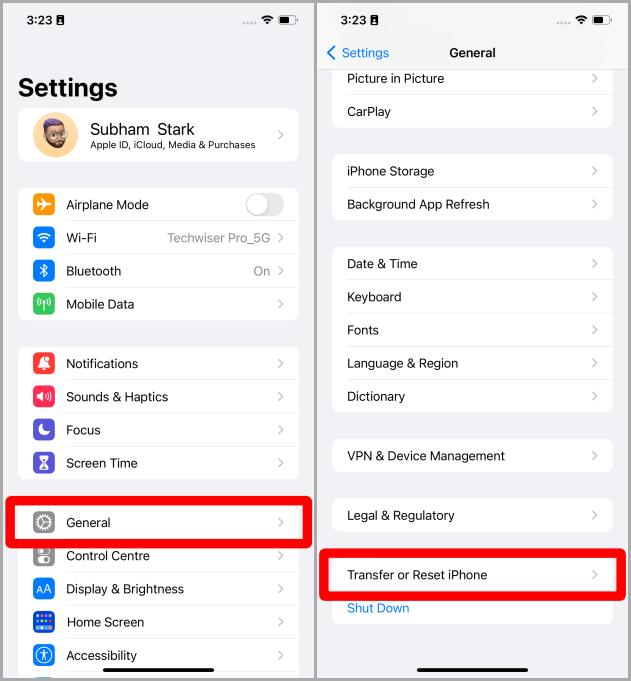
3. Ahora toca Reiniciar.
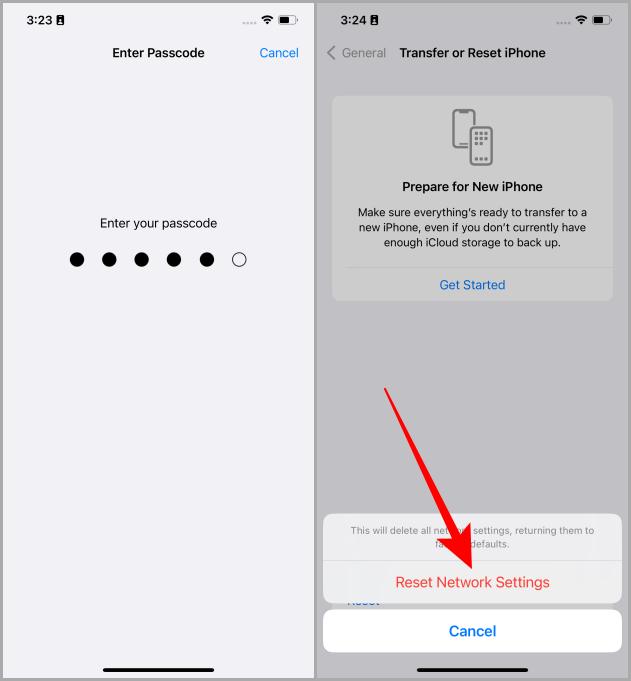
4. Aprovechar Restablecer la configuración de la red para proceder más allá.
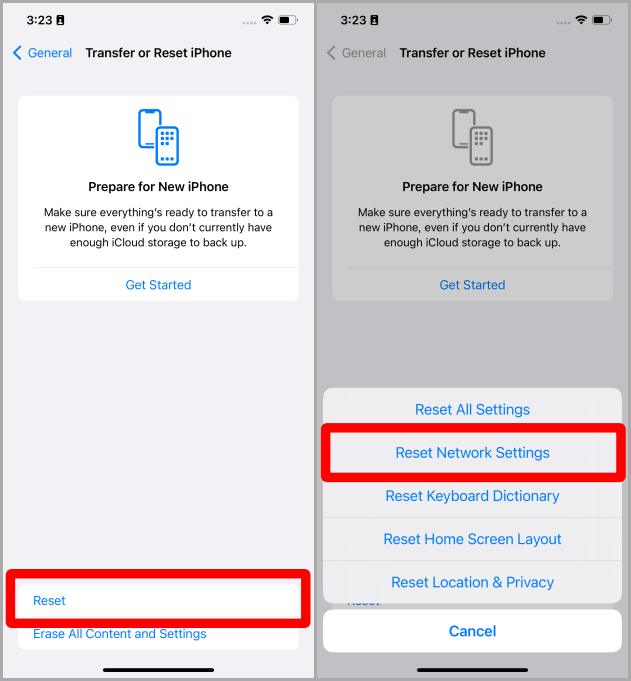
5. Ingrese su iPhone contraseña/contraseña.
6. De nuevo toque Restablecer la configuración de la red Para confirmar el reinicio. Ahora su teléfono se reiniciará con la configuración de la red de restablecimiento y debería poder conectarse correctamente al Wi-Fi.
No dejes que Wi-Fi te detenga
Después de pasar por las correcciones anteriores, debería poder usar su Wi-Fi en iOS o iPhone en poco tiempo. Si todavía está luchando, le sugerimos que espere la próxima actualización de iOS. Apple generalmente aborda un problema con una solución en la próxima actualización lo más rápido posible. Esto ha sido común con los usuarios de iOS. Espero que este artículo te haya sido útil.
¿Estás leyendo esto en Safari? Aprenda cómo habilitar la vista del lector (modo) en Safari en iPhone, iPad y Mac.