¿Samsung Internet te está enviando? Notificaciones de sitios web aleatorios? Bueno, probablemente no sea el navegador en sí el que está enviando esas notificaciones, sino sitios web a los que ha permitido el acceso a la notificación. En cualquier caso, recibir docenas de notificaciones de sitios web durante todo el día nunca es divertido. Afortunadamente, hay formas a través de las cuales puede detener las notificaciones del navegador de Internet Samsung. En esta publicación, los guiaremos a través de todos y más. Entonces, vamos a hacerlo.
1. Notificaciones en bloque para sitios web específicos
Si solo está buscando detener las notificaciones de unos pocos sitios web seleccionados, puede agregarlos a la lista de bloques. Hay un par de formas en que puedes lograr esto. Aquí están ambos.
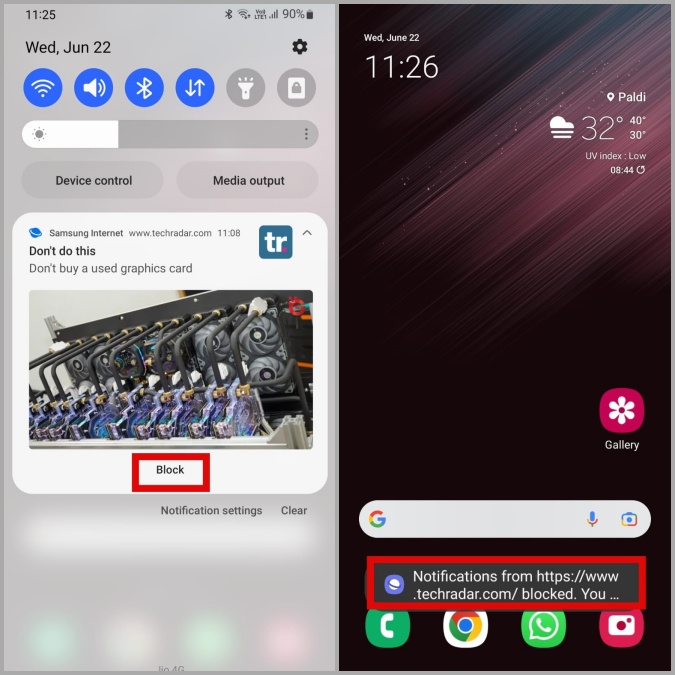
Bloquear sitios web desde el panel de notificación
Probablemente la forma más fácil de bloquear las notificaciones de un sitio web en particular es desde el panel de notificaciones en sí. Para hacerlo, deslice hacia abajo desde la mitad superior de la pantalla para acceder al panel de notificación. Localice una notificación en el sitio web que desea bloquear y tocar la opción Bloquear.
Mientras lo hace, Samsung Internet agregará ese sitio web a la lista de bloques y ya no recibirá ninguna notificación.
Bloquear el sitio web en la configuración del navegador de Internet de Samsung
Alternativamente, también puede bloquear los sitios web accediendo a la configuración de notificación en la aplicación Samsung Internet. Aquí le mostramos cómo hacerlo.
1. Abrir el Samsung Internet aplicación en su teléfono. Toque el icono de menú (tres líneas horizontales) en la esquina inferior derecha y luego toque Notificaciones.

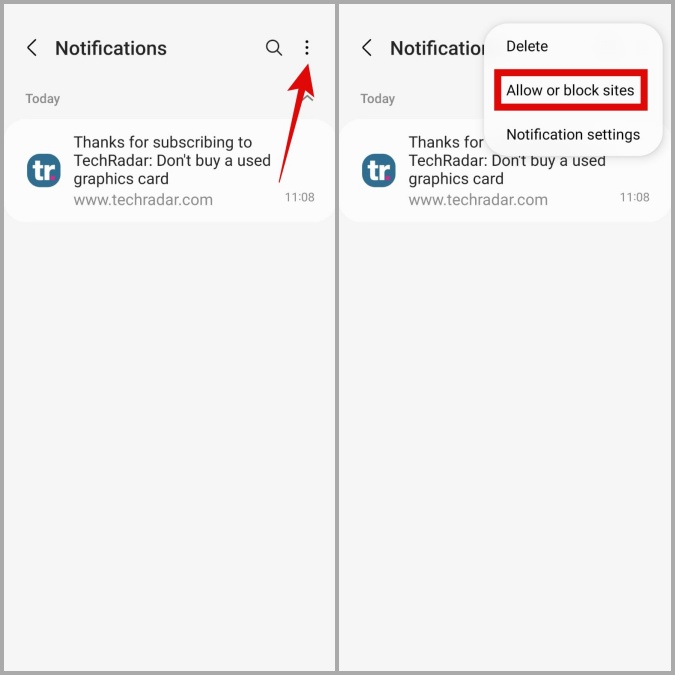
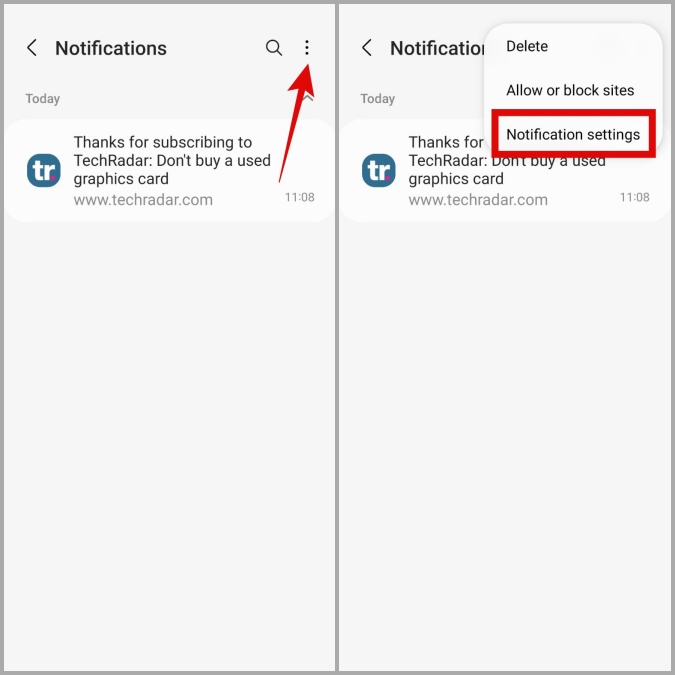
2. Toque el menú de tres puntos icono en la esquina superior derecha y seleccione Permitir o bloquear sitios Desde el menú resultante.
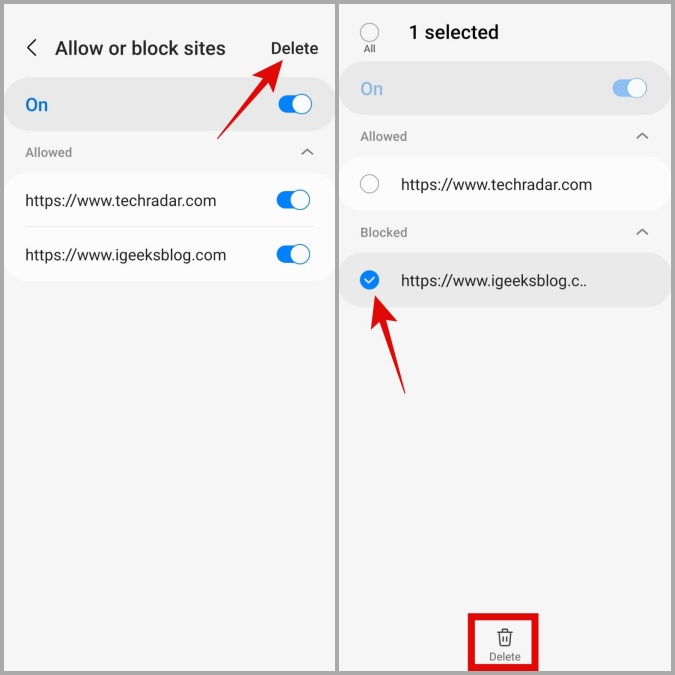
3. Bajo PermitidoVerá todos los sitios web que pueden enviarle notificaciones. Apague la alternancia junto a un sitio web para dejar de recibir notificaciones de él. Después de eso, el sitio web debe aparecer en Obstruido.
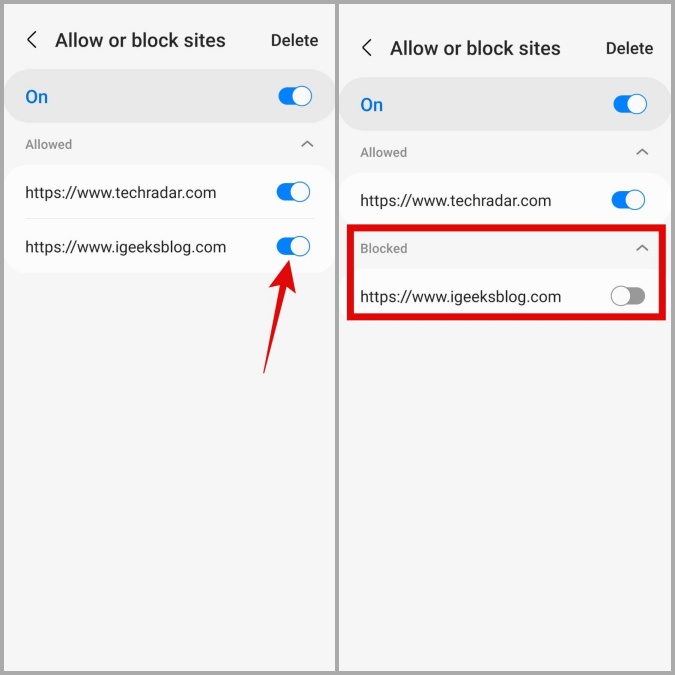
Puede habilitar la alternancia en cualquier momento para reanudar las notificaciones de un sitio web.
Si no tiene la intención de recibir notificaciones de ciertos sitios web en el futuro, también puede eliminarlos por completo. Para hacerlo, toque el Borrar Opción en la esquina superior derecha y seleccione los sitios web que desea eliminar. Entonces, toque el Borrar opción en la parte inferior.
2. Modificar categorías de notificación
Otra forma de detener las notificaciones no deseadas del navegador de Internet Samsung es configurar categorías de notificaciones para la aplicación. Esto le permite bloquear las notificaciones por su tipo. Por lo tanto, podrá bloquear las notificaciones para descargas, medios de comunicación, promociones y otros servicios.
Para acceder a las categorías de notificación para la aplicación Samsung Internet, siga los pasos a continuación.
1. Abrir el Samsung Internet aplicación en su teléfono. Toque el icono de menú (tres líneas horizontales) en la esquina inferior derecha y toque Notificaciones.
2. Toque el menú de tres puntos icono en la esquina superior derecha y seleccione Configuración de notificación.
3. Ir a Categorías de notificación y luego use los alternativos de la página siguiente para deshabilitar las notificaciones para descargas, medios de comunicación, promociones y más.
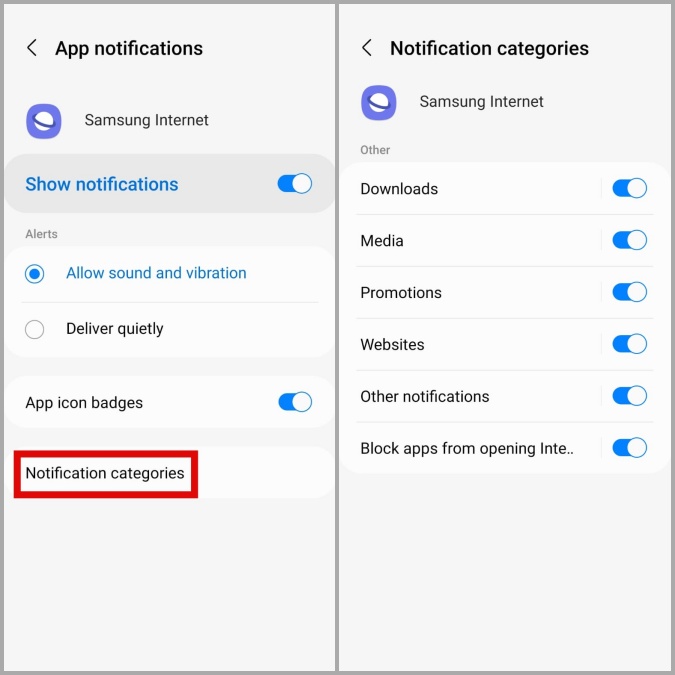
Opcionalmente, puede tocar cada categoría de notificación para personalizarla más. Puede modificar cosas como el tipo de alerta, las insignias de iconos de aplicaciones y más.

3. Desactivar las notificaciones por completo
Por último, si no desea recibir ningún tipo de notificaciones de Samsung Internet, puede deshabilitar las notificaciones para la aplicación por completo. Aquí le mostramos cómo hacerlo.
1. Prensa larga en el Samsung Internet icono de la aplicación y tocar el icono de información desde el menú que aparece.
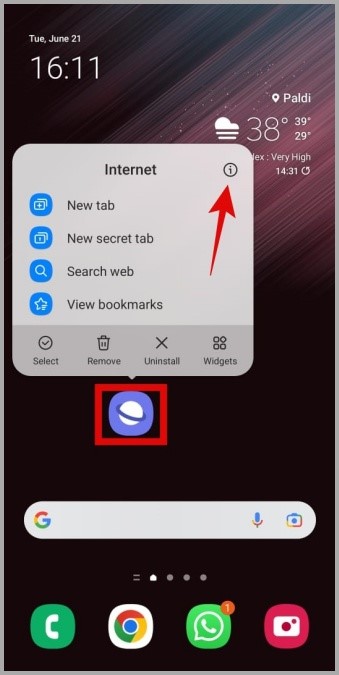
2. En la página de información de la aplicación, toque Notificaciones. Luego, apague el interruptor junto a Mostrar notificaciones.
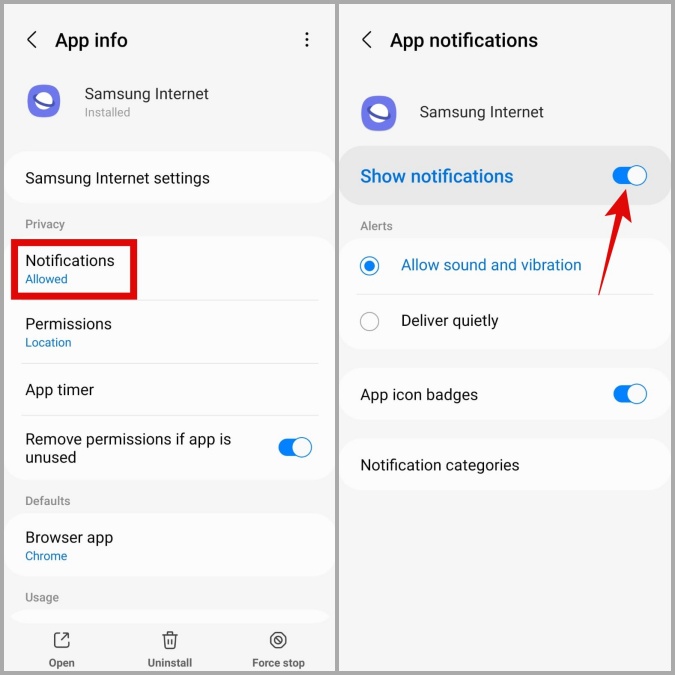
Y estás listo para ir. Esto bloqueará todas las notificaciones para la aplicación Samsung Internet en su teléfono.
Preguntas frecuentes
¿Puedo desinstalar la aplicación Samsung Internet desde mi teléfono?
Sí. Aunque el Internet de Samsung viene preinstalado en todos los teléfonos Samsung Galaxy, puede desinstalarlo como cualquier otra aplicación. También puede instalarlo nuevamente descargándolo desde Play Store o Galaxy Store.
¿Puedo silenciar las notificaciones de Internet de Samsung?
Sí, puede configurar sus notificaciones de Internet Samsung para entregar silenciosamente modificando la configuración de notificación para la aplicación.
Bloquear el no deseado
Las notificaciones del navegador pueden ser tanto una bendición como una ruina, dependiendo de cómo las veas. Si bien las alertas de sus sitios web favoritos pueden ayudarlo a mantenerse actualizadas con su contenido, puede ser frustrante si esos sitios web siguen aplastando su panel de notificaciones con anuncios o spam. Por lo tanto, tiene sentido auditar las notificaciones que recibe a diario y detener a los no deseados.
Los métodos descritos anteriormente le permitirán detener las notificaciones no deseadas de la aplicación Samsung Internet, ya sea parcial o total.